【SmartVisca】データ登録の「二度手間」を解消!カスタム項目活用術のご紹介


Rewa Tech
技術コラム
マーケティング
こんにちは、SmartViscaのライセンスサポート担当です。
Salesforceで名刺管理をされている皆様、こんなお悩みはありませんか?
- 「展示会名」や「ランク」など、名刺にない情報で絞り込みたいが、適切な項目がない
- リード/取引先/取引先責任者へ連携したい情報が不足している
- 名刺から登録したリード/取引先/取引先責任者の情報をマーケティング等で上手く活用できない
これまでは、SmartViscaのタグ機能を使ったり、名刺取り込み後に別画面で情報を追加入力する方法が一般的でした。 これらの方法では入力の手間やデータの分散といった課題が残りがちです。
これらの課題を解決するために、新機能として「名刺の取り込みと同時に、自社独自のカスタム項目に値を入力して送信」する機能を追加しました。
この機能を使うことで、データ入力の手間を減らしながら、より精度の高い情報管理が実現できます。
本記事では、データ活用の質を高める「社外プロフィール用カスタム項目」の作成方法と設定ステップを、分かりやすくご紹介します。
1. この記事を読んでできること:
本記事の内容をもとに設定・活用することで、次のようなメリットを実現できます。
- 「展示会名」や「ランク」など、名刺にない情報で絞り込む
- セミナー別・興味度別など、目的に応じた名刺情報の抽出がスムーズに行えます
- リード/取引先/取引先責任者へ連携したい情報を入力してスキャンできる
- リード/取引先/取引先責任者へ連携する際に名刺にない情報を「シームレス」に登録することができます
- 名刺から登録したリード/取引先/取引先責任者の情報を、マーケティングに活用できる
- 名刺に入力した情報をもとに、リード/取引先/取引先責任者のリスト化が可能となり、マーケティング活動に活かすことができます
- 共有タグ連携機能とは異なり、選択リスト型などテキスト型以外の項目にも対応しており、「社外プロフィール → リード/取引先/取引先責任者への連携 → リスト化」まで行うことができます
2. カスタム項目を活用するための「設定ステップ」:
社外プロフィールに独自のカスタム項目を追加し、名刺取り込み画面に表示させるまでの具体的な手順を、順を追って解説します。
【ステップ1:社外プロフィールにカスタム項目を作成する】
まず、名刺情報の受け皿となる項目を作成します。
⚠️ 作成時の注意事項
- 入力規則を設定しない: 入力規則などのカスタムバリデーションを設定すると、納品エラーが発生する場合があります。
- 「ユニーク」をオンにしない: 同様に納品エラーの原因となる可能性があります。
【カスタム項目作成手順】
① Salesforce画面右上の歯車アイコンより、「設定」をクリックします。
② 設定ホーム画面で「オブジェクトマネージャー」をクリックします。
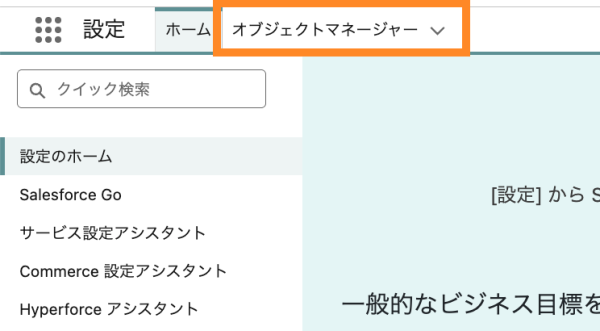
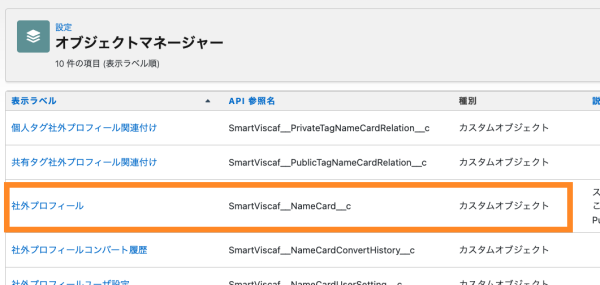
③ クイック検索に「社外プロフィール」と入力し、「社外プロフィール」をクリックします。
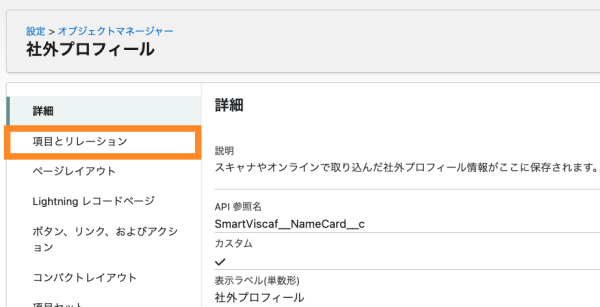
④ 左側に表示される「項目とリレーション」をクリックします。
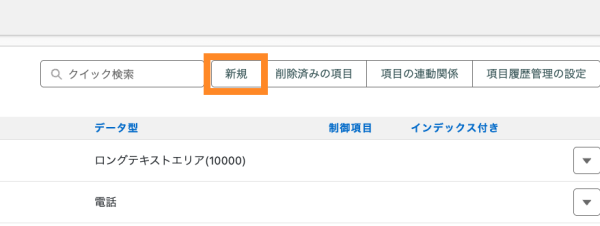
⑤ 右上に表示される「新規」をクリックします。
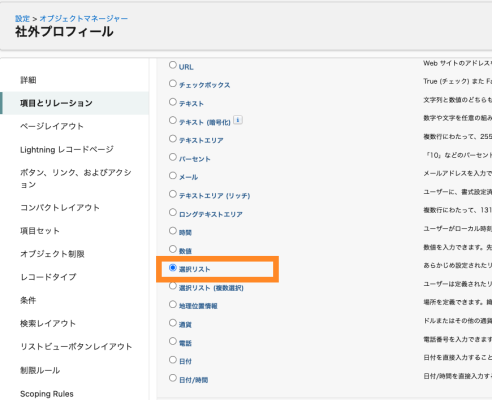
⑥ 「ステップ1. データ型の選択」では、お客様組織の要件に合わせて任意のデータ型を選択して「次へ」をクリックします。
※今回の例では「データ型:選択リスト」を選択します。
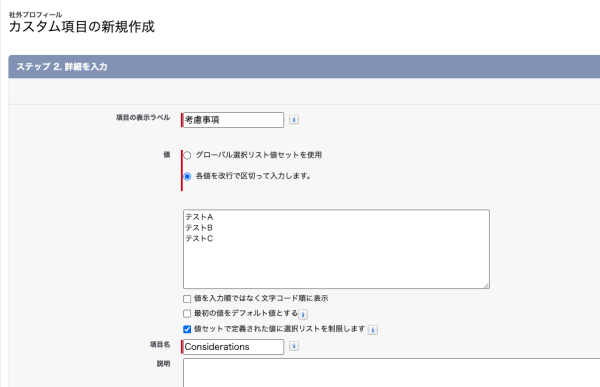
⑦ 「ステップ2.詳細を入力」では、表示ラベルや項目名(API参照名になります)に、任意の値を入力して「次へ」をクリックします。
※入力内容の詳細:選択したデータ型によって、入力が必要な項目が異なります。
※API参照名の重複に注意:SmartVisca標準項目のAPI参照名(smartviscaf__を除いた部分)と同じ名称は設定できません(例:email__cなどは不可)。
※ヘルプテキストの活用:入力した内容は画面上のガイド(プレースホルダー)として表示されます。枠から漏れないよう、できるだけ簡潔な文言にするのがコツです。
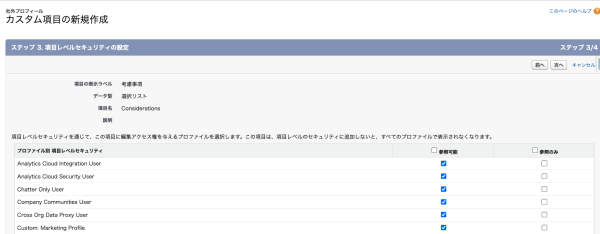
⑧ 「ステップ3.項目レベルセキュリティの設定」では、連携用アカウントのプロファイルとSmartViscaを利用するユーザーのプロファイルの「参照可能」にチェックを付けます。チェックを付けたら「次へ」をクリックします。
※全ユーザーに権限付与が必要:SmartViscaを利用するすべてのユーザーに対し、作成したカスタム項目への「参照可能」アクセス権を必ず設定してください。権限がない場合、機能が正常に利用できない可能性があります。
※柔軟な設定方法:アクセス権限の付与は、プロファイルによる一括設定のほか、権限セットを使用して個別に行うことも可能です。
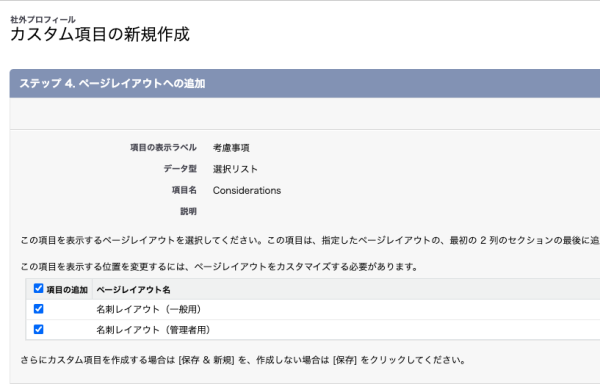
⑨ 「ステップ4.ページレイアウトへの追加」では、作成したカスタム項目を表示するページレイアウトを選択します。ページレイアウトを選択して「保存」をクリックしたら、カスタム項目の作成は完了です。
※複数のカスタム項目を作成する場合は、「保存&新規」をクリックして、再度「6」からの手順を繰り返します。
▼名刺取り込み時に値を入力することができるデータ型は、以下の通りです。
- テキスト
- 選択リスト
- 選択リスト(複数選択)
- チェックボックス
- テキストエリア
- ロングテキストエリア
- メール
- URL
- 日付
- 時間
- 日付/時間
- 通貨
- パーセント
- 数値
- 電話
【ステップ2:名刺取り込み時に入力可能とする社外プロフィールのカスタム項目を設定する方法】
作成した項目を、スキャン時や登録時の画面に配置します。
【設定手順】
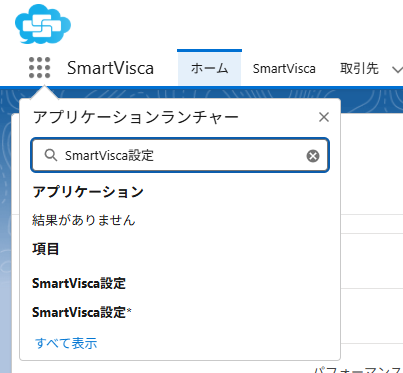
① アプリケーションランチャーに「SmartVisca設定」と入力して「SmartVisca設定」をクリックします。
② 「入力・レイアウト設定」をクリックします。
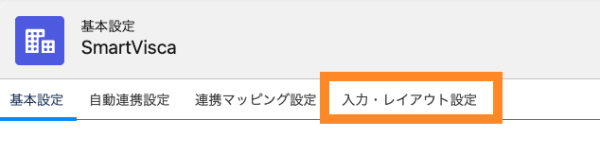
③ 「対象のフォーム」プルダウンより、カスタム項目への入力を可能とする画面を選択します。
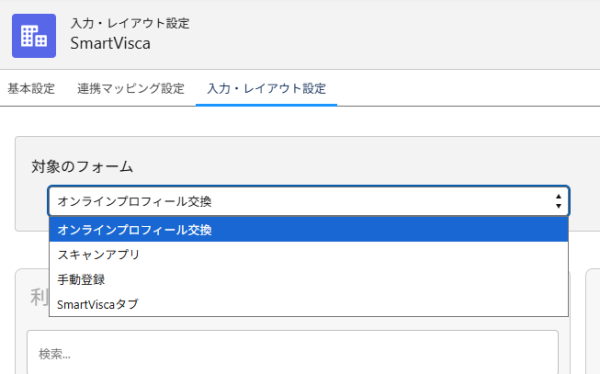
※プルダウンの選択肢と入力可能になる画面の対応関係は、以下の通りです。
| 設定名 | 登録時の動作 |
| オンラインプロフィール交換 | オンラインプロフィール交換時の下記画面 • プロフィールを入力して送り返す画面 • 名刺撮影をして送り返す画面 |
| スキャンアプリ | 下記アプリの名刺取り込み画面 • SmartVisca ScanApp for Windows ※SmartVisca ScanApp for Windowsをバージョン1.6.3.0以降にアップグレードする必要があります。 • SmartVisca ScanApp for Android ※SmartVisca ScanApp for Androidをバージョン1.4.0以降にアップグレードする必要があります。 • SmartVisca MobileApp ※SmartVisca MobileAppをバージョン1.4.0以降にアップグレードする必要があります。 • SmartViscaカメラ |
| 手動登録 | SmartViscaタブ>「+」アイコンをクリックして表示される、社外プロフィール新規登録画面 |
| SmartViscaタブ | SmartViscaタブ内の下記の画面 • 社外プロフィール詳細画面>基本情報編集画面 • 詳細検索条件 • 表示設定 |
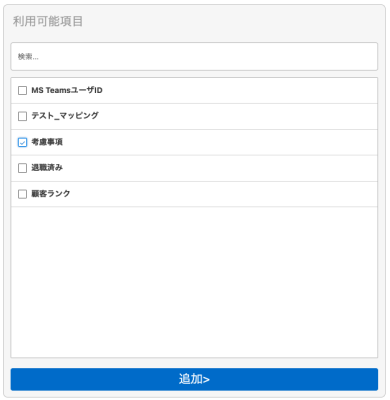
④ 「利用可能項目」のうち、入力可能とする項目にチェックを入れて「追加」をクリックします。
⑤ 「入力項目設定」で、表示ラベル(日本語・英語)、必須項目にするかどうか、表示する順番を設定します。
※表示する順番を設定するときは、設定する項目の左側にチェックを付けて、「↑↓」ボタンをクリックします。
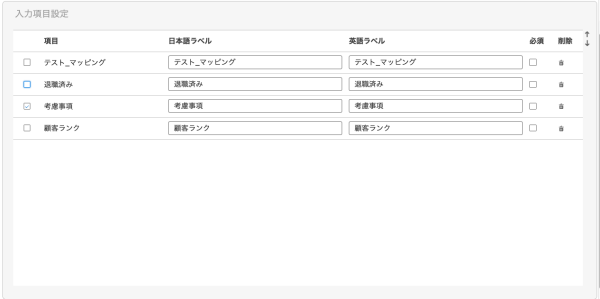
⑥ 入力項目設定が完了したら「保存」をクリックします。
3. カスタム項目を活用することで実現する「一歩進んだ顧客管理」
「設定方法は分かったけれど、具体的にどう便利になるの?」と感じている方も多いのではないでしょうか。
ここからは、カスタム項目を活用することで得られる“実務に直結するメリット”について、分かりやすくご紹介します。
名刺にない情報を入れられる
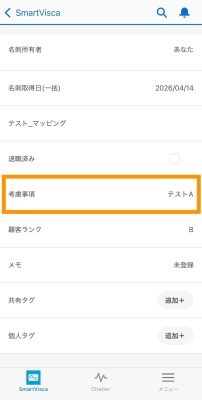
カスタム項目の設定を行うことで、名刺取り込み時に該当項目へ直接値を入力できるようになります。
そのため、これまで名刺情報だけでは補えなかった「展示会名」や「ランク」などの情報も、取り込みと同時に記録することが可能です。
※下記の画像のように、設定したカスタム項目(例:「考慮事項」)が取り込み画面に表示されます。
項目を使うとリストビューやレポートでも、名刺にいれた情報起点で参照が可能になる
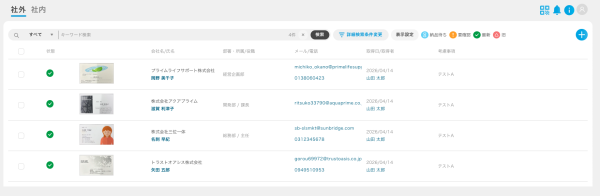
カスタム項目を設定して名刺を取り込むと、リストビューで該当のカスタム項目でリストビューで絞り込むことが可能です。
絞り込み方法の手順については、下記を参照してください。
① 詳細検索条件をクリックします。
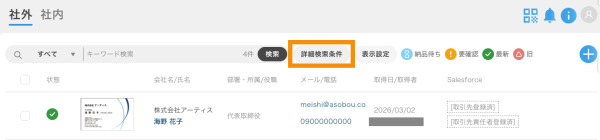
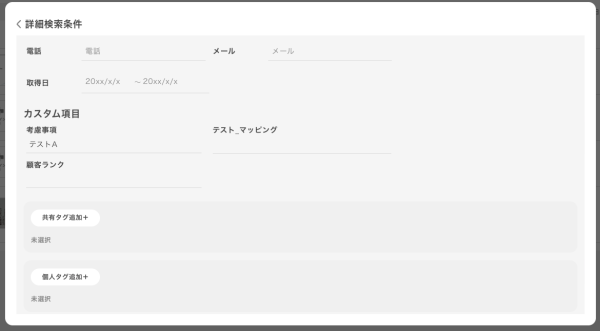
② カスタム項目で条件を絞りこみます。
今回はカスタム項目「考慮事項」を選択リストで作成し「テストA」で絞り込みを行いました。
③ 「この条件で検索」をクリックすると下記のように絞り込んだリストビューが表示されます。
名刺に記載していない情報をリード、取引先、取引先責任者へシームレスに連携できる
Salesforceへ連携する際には、名刺情報に含まれていないカスタム項目の内容も、スムーズに連携することが可能です。
※事前に社外プロフィールオブジェクトに作成したカスタム項目と同様の項目を、連携先となるSalesforceの各オブジェクト(リード/取引先/取引先責任者)にも作成し、あわせて項目の連携マッピング設定することが必要です。
① Salesforceに連携させたい社外プロフィールを選択します。
② 登録先のリード/取引先/取引先で責任者を選択します。
③ 下記画像のように項目同士(例:「考慮事項」)が正しく対応づけられていることを確認します。
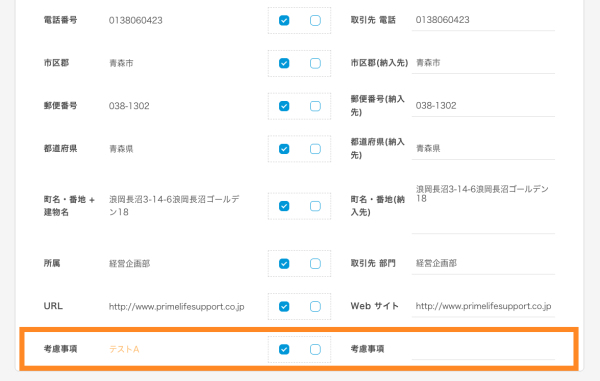
④ 登録完了したあと、取引先に反映されていることを確認します。
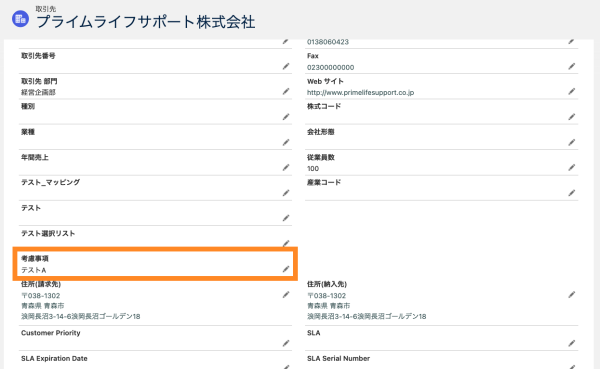
具体的な登録方法については、過去のブログでもご紹介しているのでご確認ください。
あわせて読みたい:新UIの基本操作について
この設定を行うことで、これまで共有タグやテキスト項目を使って管理していた情報も、より構造化された「自社専用のカスタム項目」として扱えるようになります。
マーケティングで使えるリストの作成
連携したカスタム項目の情報は、リストを作成することでマーケティング施策に活用することができます。
ここでは代表的なリスト作成方法をご紹介します。
① リストビューを利用する方法
Salesforceのリストビューを活用することで、カスタム項目を条件にデータを絞り込むことが可能です。
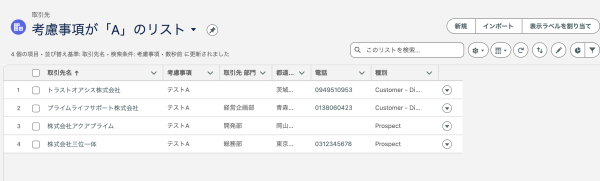
例えば、下記画像のように、取引先に作成したカスタム項目「考慮事項」が「A」のレコードに絞り込むことで、対象リストを簡単に作成できます。
このリストをもとに、営業アプローチやデータ分析に活用することができます。
② Account Engagement(旧Pardot)でリストを作成する方法
Account Engagement(旧Pardot)でも、連携されたカスタム項目を利用してリストを作成することが可能です。
例えば、以下のような方法があります。
- ダイナミックリストの作成 条件(例:「考慮事項 = A」)を設定することで、条件に一致するプロスペクトが自動的にリストへ追加されます。 → セミナー参加者や興味度の高いユーザーの自動抽出に最適です
- セグメンテーションルールの活用 条件に一致するプロスペクトを一括でリストに追加することができます。 → キャンペーン対象者の抽出や一斉メール配信に活用できます
これにより、Salesforceで入力した情報をそのままマーケティング施策へ活用でき、データの一貫性を保ちながら効率的なリスト運用が実現します。
まとめ:入力の「あとで」をなくして、Salesforceを最強の武器に
いかがでしたでしょうか。
社外プロフィールのカスタム項目を活用することで、データの鮮度と精度は大きく向上します。 その結果、常に最新かつ正確な情報がリアルタイムで蓄積され、営業アクションやマーケティング施策の意思決定スピードも、自然と加速していきます。
「あとで入力する」という習慣を見直し、SmartViscaで名刺を起点とした顧客管理を実践することが、Salesforce活用の第一歩です。
設定方法についてご不明な点や、より効果的な運用方法を知りたい方は、ぜひお気軽にサポートデスクまでお問い合わせください。
【ホワイトペーパー】
顧客データをビジネスに活かす
名刺管理アプリの選び方

法人向けの名刺管理選びで重視すべき点と、システム担当者がすべきこととは?最新の名刺管理事情を充実の33ページにまとめた必携の1冊です。