
目次
1.新しい画面でできるようになったことは…?
このセクションでは、新しい画面でできるようになったことを説明していきます。 早速、新しい画面を説明…!といきたいところなのですが、まずは比較の前提となる従来の画面の性質を見てみましょう。 従来の画面では、主に「元の名刺情報を手軽に取引先/取引先責任者に登録する」ことにフォーカスが当たっていました。 手軽に操作できる分素早く登録できるのですが、一方で以下のような悩みをお持ちの方もいらっしゃると思います(サポート業務でも多くお問い合わせを受けます)。 ▼従来の画面で生じうる悩み- 登録先の取引先/取引先責任者で、上書きする項目/しない項目を1枚ずつ選びたい
- 名刺の種類によって上書きたい時も上書きしたくない時もある…
- 今も設定できなくはないけど、いちいち設定変更するのは手間…
- 取引先/取引先責任者の今の値を、登録時に確認できないのが面倒
- 同じ会社名で複数取引先があるから、それぞれ名刺情報と照らし合わせたいのに…
- 名刺情報にない情報を取引先/取引先責任者に登録できればいいのに
- 必須項目があるからその内容も一気に登録したい…
- 一度登録してからもう1回取引先/取引先責任者を開くのは効率が悪い…
- 名刺情報(社外プロフィール)で、登録先の取引先/取引先責任者の情報を上書きする/上書きしないかどうか「項目ごとに、登録の都度選択」できる
- 登録先の取引先/取引先責任者の項目に「直接値を入力して登録」できる
- 元の名刺情報(社外プロフィール)には無い情報でも「直接値を入力して登録」できる
- 取引先/取引先責任者を上書きする/しないが「名刺や登録先レコードの状況によって異なる」
- 取引先/取引先責任者の「現在の値を確認しながら登録」したい
- 取引先/取引先責任者に入力したい項目があるが、その情報が「名刺には無い情報」である
2.新しい「取引先・取引先責任者に登録」画面の操作イメージ
ここまで、新しい画面の強みや機能について説明をしてきましたが、本章では新しい「取引先・取引先責任者に登録」画面がどんなUIなのか、具体的な操作イメージを見ていきましょう。 新しい画面も、SmartViscaタブから登録したい名刺情報(社外プロフィール)を選んで、登録画面を開くところまでは従来の画面と同様の手順です。 1. SmartViscaタブで、登録する名刺情報(社外プロフィール)を選択します。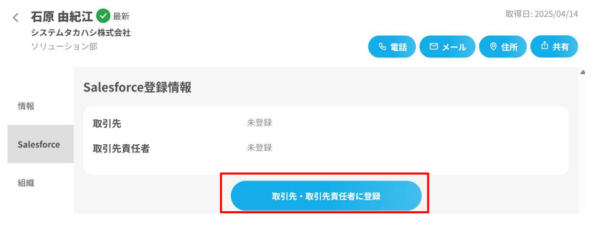 2. 取引先/取引先責任者の「未選択」をクリックして、まずは登録先の取引先を選択します。
※従来の画面と比較して、UIが見やすくなっています。
2. 取引先/取引先責任者の「未選択」をクリックして、まずは登録先の取引先を選択します。
※従来の画面と比較して、UIが見やすくなっています。
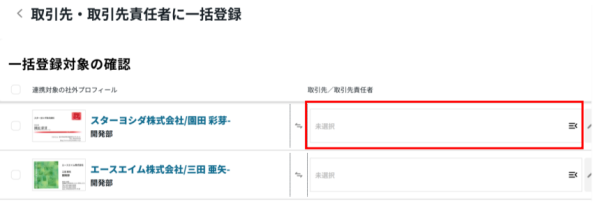
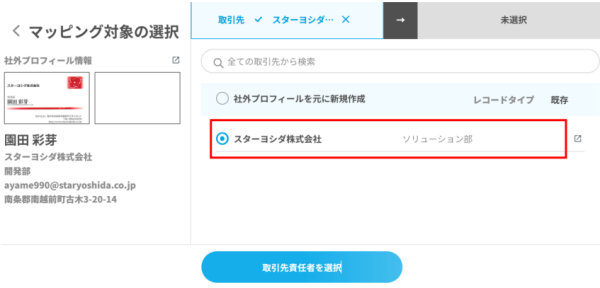 3. 取引先を選択したら、登録先の取引先責任者を選択します。
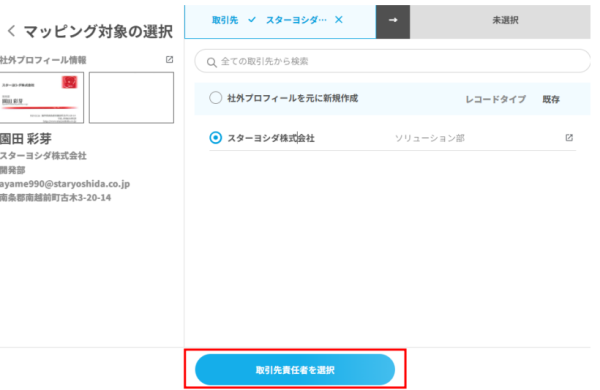 4. 登録先を選択したら、画面右端の鉛筆アイコンをクリックします。
 5.登録先の取引先や取引先責任者へのマッピングを設定します。
- 社外プロフィールと取引先/取引先責任者のどちらの値を優先するか選ぶことで、登録先の取引先/取引先責任者の情報を上書きする/上書きしないかどうか「項目ごとに、登録の都度選択」できます。
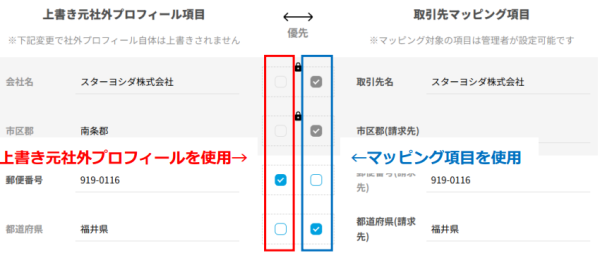
- 登録先の取引先/取引先責任者の項目に「直接値を入力して登録」できます。
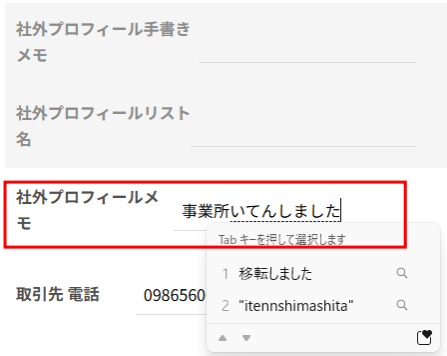 6. 元の名刺情報(社外プロフィール)には含まれていない情報でも、「直接値を入力して登録」できます。
※取引先/取引先責任者の項目を事前に設定する必要があります。
6. 元の名刺情報(社外プロフィール)には含まれていない情報でも、「直接値を入力して登録」できます。
※取引先/取引先責任者の項目を事前に設定する必要があります。
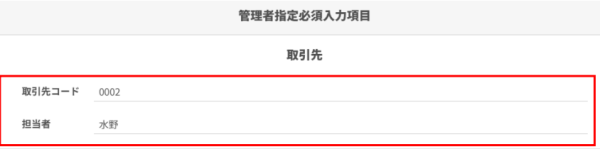
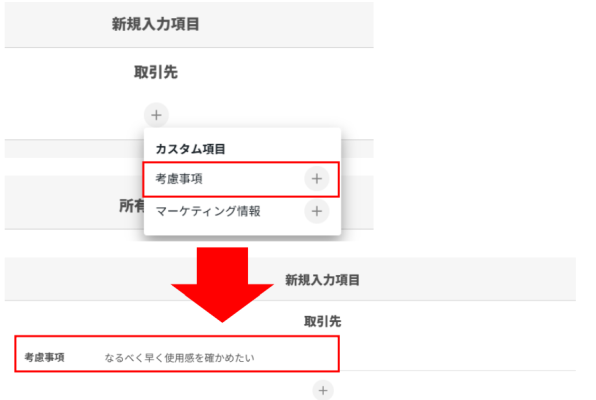 7. ToDoや所有者の設定をして「保存」をクリックします。
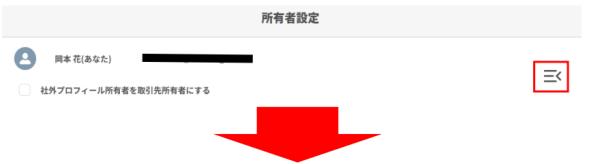
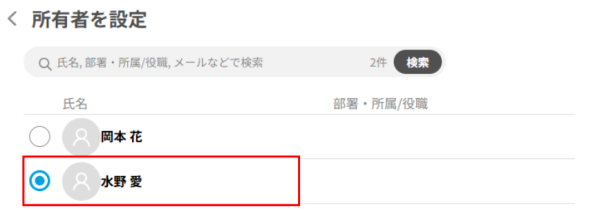 8. 「登録完了」をクリックします。
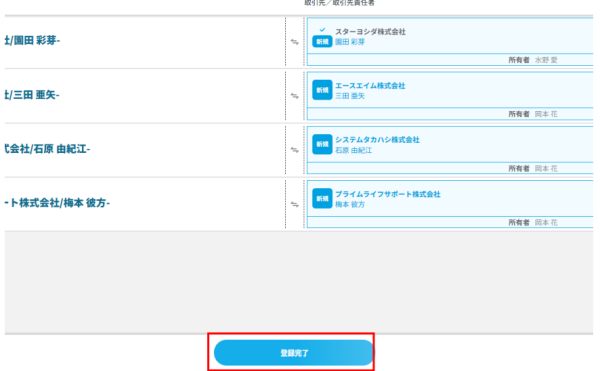 新しい画面の操作イメージはいかがでしたでしょうか?
名刺情報や登録先レコードの内容を、詳細に確認しながら追記・登録できることがお分かりいただけたかと思います。
新しい画面の操作イメージはいかがでしたでしょうか?
名刺情報や登録先レコードの内容を、詳細に確認しながら追記・登録できることがお分かりいただけたかと思います。
3.新しい「取引先・取引先責任者に登録」画面を使うには…?
ここまでご紹介した新しい「取引先・取引先責任者に登録」画面は、SmartViscaバージョン3.36以降で利用可能です。 ※リード連携拡張パッケージをインストールしている場合は、加えてSmartVisca_Lead3.15以降も必要です。 SmartViscaバージョン3.36以降をインストールしている場合は、そのまま新しい画面を利用可能ですので、必要な設定をしていただいたうえでご利用ください。 現在ご利用いただいているSmartViscaバージョンが3.29.3以前の場合は、SmartViscaを最新バージョンにアップグレードすることが必要です。 SmartViscaをアップグレードのうえ、新しい画面を使用するための設定をお願いいたします。おわりに
本稿では、新しくリリースされた新しい「取引先・取引先責任者に登録」画面についてお話してきました。 今までとは違う「登録先レコードにフォーカスを当てた」画面について、少しでもイメージを持っていただければ幸いです。 「設定方法の詳細を知りたい!」 「アップグレード手順の詳細を知りたい!」 「インストールしているバージョンの確認方法を知りたい!」 「もっと詳しく新しい画面の話を聞きたい!」 そんなときは、営業担当もしくはライセンスサポート窓口までお気軽にお問い合わせください。 ※営業担当・ライセンスサポートへの連絡先は、ご契約時にお伝えしております。 ここまでお読みいただき、ありがとうございました。
Salesforce一体型の名刺管理「SmartVisca」
SmartViscaはSalesforce上に構築されているので、取り込んだ名刺をそのまま取引先・取引先責任者・リードに登録。ツールの二重管理や同期の待ち時間も発生しません。
もちろん、Salesforceへの連携費用は一切かかりません。
SlackやTeamsからの名刺取り込みも可能です。Salesforceのライセンスがない方もどなたでもご利用いただけます。