

最初に知っておきたいつまづきやすい点とその対処法
昨今のデータドリブン経営の実現に向け、有力なBIツールとしてTableauの導入を検討・実施する企業が急増しています。
しかし、急遽業務で任され触ってみたものの、「思うようなグラフにならない」「そもそもディメンションとメジャーなどのTableau用語が分からない」といったような状態に陥っていませんか?
マウス操作だけで高度な分析ができ、美しいビジュアル資料を瞬時に作れる点は、Tableauの大きな魅力です。しかし、その操作性の高さゆえに、初めて触る方は「Tableauの独特な仕様」に戸惑ってしまうことも少なくありません。特にExcel感覚で操作してしまうと、Tableau特有の挙動に思わぬ苦労をしてしまいます。
本記事では、私自身がTableauを触り始めて最初につまづいた「ディメンションとメジャーの違い」「連続と不連続の違い」について図解で解説するとともに、最後に「Excelとは若干違うTableauの計算ルール」についてもご紹介します。
なぜTableauは最初でつまづいてしまうのか
Tableauを初めて触った時、多くの人がExcelと同じ感覚で操作を始めてしまいます。
マウスを動かすだけでグラフが次々と切り替わる光景に、「Excelで何時間もかけて作ったグラフがたったの数十分で作成できてしまった」と驚くはずです。 しかし、その操作性の高さこそが、初心者を迷わせる最大の要因になってしまうことも事実です。
グラフが思い通りにならない、エラーが出て進めないというケース
「製品別の売上高の積み上げグラフを作成したいだけなのに、製品ごとの棒グラフになってしまう」という経験はありませんか。あるいは、Excelであれば作れた計算式が「この関数の集計および非集計の引数を混在させることはできません。」などのエラーメッセージで作成できなかったことはないでしょうか。
これらの事象は操作ミスによるものではなく、Tableau独自のデータの持ち方を知らないために起こるものです。 Tableauはデータの持ち方を厳格に定義することで、高度な分析を可能にしているBIツールとなっています。そのため、Excelのような「セルごとの性質」ではなく、「項目列の性質」を理解する必要があります。このフィールドの性質を理解する際に壁となってくるのが、「ディメンション」と「メジャー」という概念です。
次章では、この「ディメンション」と「メジャー」とは何なのか、また違いは何なのかを解説していきます。次章の内容を整理するだけで、Tableauの項目ルールが明確になり、迷いなく操作ができるはずです。
ディメンション・メジャーと連続・不連続の正体
それでは、Tableauを操るための2つの超重要ルールについて具体的に見ていきましょう。 行列に項目をドロップすると、下記の画像のように項目ごとに青色と緑色のアイコンが並んでいることに気づくはずです。

この「色」と「色の役割」の違いを理解することが、Tableau上達への一番の近道となります。
1. 「要素」のディメンションと「数値」のメジャー
まず、Tableau上のデータには「ディメンション(青)」と「メジャー(緑)」という役割分担があります(この役割分担はTableauがデータの中身を確認し、自動的に分担してくれます)。ディメンション(青)はデータをカテゴライズするための「要素」の役割を果たします。「地域」や「製品名」などの項目がディメンションに該当します。一方でメジャー(緑)は計算の対象となる「数値」を指します。
こちらは「売上」や「利益」などの項目がメジャーに該当し、配置した瞬間にTableauが「グラフ(棒や点)」として描画しようとする性質があります。
| 項目 | ディメンション | メジャー |
|---|---|---|
| 色 | 青色 | 緑色 |
| 役割 | データを切り分ける「要素」 | 計算の対象となる「数値」 |
| 具体例 | 地域、製品名、顧客区分、日付 | 売上、利益、数量、割引率 |
| 配置時の挙動 | 基本的に「文字列」として表示される | 配置した瞬間に「グラフ」が描画される |
2. 「不連続(青)」と「連続(緑)」が生み出すグラフの形
「ディメンションとメジャーの役割は理解したが、Excelのような数字が並ぶだけの『マトリクス表』は作れないのか?」という疑問が浮かぶかもしれません。
結論から言うと、Tableauでもマトリクス表は作れます。 ただし、Tableauで「文字の表」にするか「図形のグラフ」にするかを決めているのは、ディメンションとメジャーだけではありません。 ここで重要になってくるのが、グラフの見た目をコントロールする「不連続」と「連続」というもう一つの概念です。
青色の「不連続」は、項目内の各データを区切る役割があります。「不連続」項目を行シェルフまたは列シェルフに配置されると、ビューにヘッダーが作成され、その項目内のテキストが各行ごとに表示されます。例えば「都道府県」をビューに置けば、「東京」や「大阪」といった項目が各行に並びます。
一方で、緑色の「連続」は、データを区切らずに共通した目盛り軸を作成する役割があります。例えば「売上」を行シェルフまたは列シェルフに置いた瞬間に棒グラフになるのは、Tableauが「数値の大きさを表すための物差し」を画面に作ろうとするからです。
連続と不連続の役割はこう違う
| 項目 | 不連続 | 連続 |
|---|---|---|
| 視覚的特徴 | データを個別に「区切る」 | データを途切れなく「つなげる」 |
| ビューへの影響 | ヘッダー(見出し)を作成する | 軸(目盛り)を作成する |
| イメージ | 個別の「箱」を並べる感覚 | 長さを測る「物差し」の感覚 |
ここで、マトリクス表の疑問に戻りましょう。 マトリクス表を作るには、軸を持とうとする「連続」項目から区切ろうとする「不連続」項目に変更する必要があります。
変更の方法としては下記の手順で変更が可能になります。 ①シェルフにある「売上高」の横にある「▼」をクリック ②「不連続」をクリック
これで項目の性質が「数値の目盛り軸」から「データの区切り」に変更され、売上高のマトリクス表が作成できます。
<売上高を連続にした図表(左)と売上高を不連続にした図表(右)>
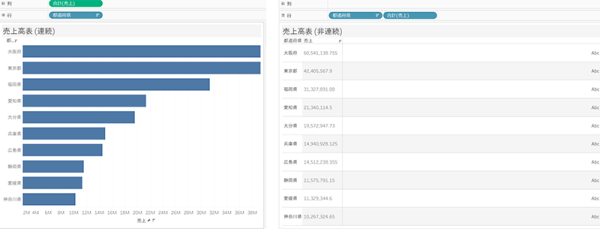
初心者が悩む原因の多くはこの連続・不連続の使い分けにある
初心者が「思っていたグラフにすることができない」と悩む原因の多くは、この「不連続」「連続」の使い分けにあります。 「表を作りたいのにグラフになってしまう」というような場合は、緑色のアイコンを使っていることが原因の可能性として高いので見直してみてください。
また、「推移を見たいのに線がつながらない」時は、青色のアイコンが邪魔をして、データを細かく区切りすぎているかもしれません。この「色の役割」を意識するだけで、表もグラフもパズルのように組み立てられるようになります。
「青は区切るもの、緑はつなげるもの」というイメージを、まずは頭の片隅に置いておきましょう。
エラーを回避するExcelとは若干違うTableauの独特な計算ルール
Tableauで計算式を作り始めると、「Excelなら通るはずの式でエラーが出る」「計算結果がどうしても意図した数値にならない」という壁にぶつかりがちです。その原因の多くは、Tableau独自のルールである「集計の粒度」にあります。
思い通りの数値を導き出すための解決策
結論から言うと、Tableauでは、データの一行単位(非集計)とまとめられた数値(集計)を混ぜて計算できません。これを「集計の粒度」といいます。
ここからは、エラーの正体である「非集計と集計の混在」を紐解き、思い通りの数値を導き出すための解決策を解説します。このルールさえ味方に付ければ、Excelでは不可能だった高度な分析を、自信を持って正確にアウトプットできるようになるはずです。
Tableauの計算で最も重要なのは、「どの粒度で計算しているか」を合わせることです。 例えば、「電話カテゴリの利益率」を出そうとして、次のような式を作るとエラーが出ます。
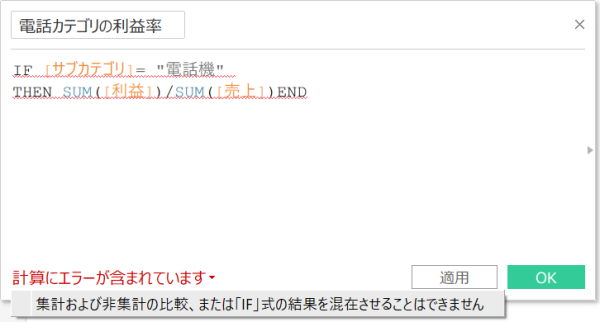
なぜこれがエラーになるのか。それは、左側と右側の計算式で「データの粒度」がバラバラだからです。
左側の「[カテゴリ] = “電話機”」は、データソースの1行単位(細かい粒度)で判定しています。 しかし、右側の「SUM」は、複数の行をガバッとまとめた合計値(粗い粒度)です。
1行単位の細かい粒度と、全体をまとめた粗い粒度を一つの式に混ぜると、Tableauは「どの粒度で結果を出せばいいの?」と判断できず、保存すらさせてくれません。
解決策は、計算式全体の粒度をどちらかに揃えてあげることです。
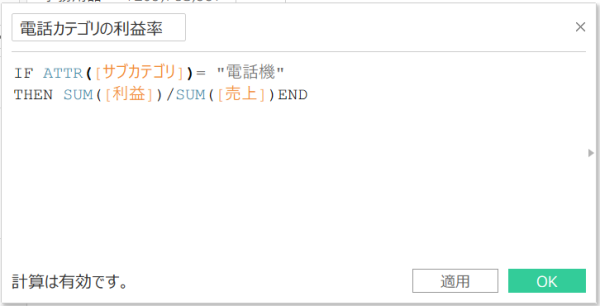
例えば、判定側の [カテゴリ] を ATTR([カテゴリ]) と書くことで、1行単位の値を「その場所にある代表値」として引き上げ、合計値と同じ「まとまった粒度」として扱うことができます。これで式の左右が同じ粒度に揃い、エラーは綺麗に解消されます。
<計算式にATTRを追加した数式>
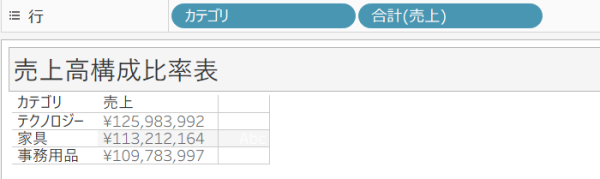
次に「表現したい数値にどうしてもならない」悩みは、画面の「切り口」によって計算の粒度が勝手に変わってしまうことが原因です。 例えば「全体の売上に対する各カテゴリ別の構成割合」を出したい時、画面に「カテゴリ」を置くと、下記の画像のように分母までカテゴリごとの粒度に売上高が細分化されてしまいます。
<カテゴリ別の売上高しかわかっていない表>
ここで全体の数値を出す場合には「LOD計算(FIXED)」を使います。今回は下記のようなLOD計算式を作成しました。
<LOD計算式>
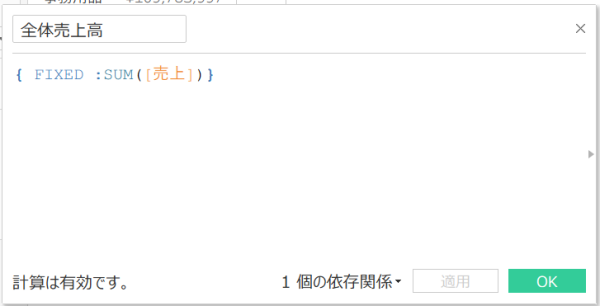
この計算式項目をシェルフに配置することで画面に何を置いても分母を「全社の合計売上」という最も粗い粒度でガッチリと固定して計算できます。
<LOD計算項目を配置した表>
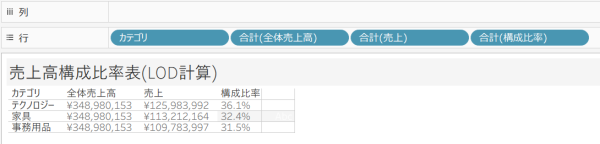
この「粒度を合わせる」感覚を掴めば、どんな複雑な集計も思い通りにコントロールできるようになります。
まとめ
本記事で解説した「色のルール」と「計算の粒度」は、Tableauを使いこなすための重要な概念です。
最初は戸惑うこともあるかもしれませんが、この基本さえ固まれば、操作の迷いは劇的に少なくなります。「なぜエラーが出るのか」の理屈がわかれば、パズルを解くように楽しみながら分析を進められるはずです。
Excelとは異なるデータの持ち方に慣れることで、表現できるビジュアルの幅は一気に広がります。思い通りの数値が算出できるようになれば、データから得られるインサイトの質も自然と向上するでしょう。まずは身近なデータで、この粒度を意識した操作をぜひ試してみてください。

Tableau導入・活用支援
ダッシュボードの活用定着から最新AIを活用した高度な分析基盤の構築まで、貴社のご要望や課題に合わせてご支援いたします。Salesforceのノウハウを活かし、最適なソリューションをご提案します。