
Salesforceデベロッパーの方であれば、使う機会の多いであろう「Salesforce DevTools」ですが、中には一度も使用したことがない、もしくは初めて耳にしたという方も多いのではないでしょうか。
本記事では、そんなSalesforce DevToolsにフォーカスして、概要とインストール方法から、簡単な機能と使い方について解説します。
Salesforce DevToolsとは?
Salesforce DevToolsは、Salesforceデベロッパーのために開発されたChrome拡張機能で、xgeek.netにより提供されています。
Chromeブラウザを使っていれば、誰でも簡単にインストールして使うことができます。
「Chrome拡張機能」とは?
そもそも「Chrome拡張機能」とは、一体何でしょうか。
Chrome拡張機能は、Chromeに新しい機能を追加できるプログラムのことです。
そのプログラム自体は、HTML・CSS・JavaScriptといったよく認知されたWeb開発の言語によって構成されています。
拡張機能という名前が示す通り、インストールすることで、Chromeブラウザの機能を拡張・パワーアップできます。
この拡張機能は、「Google Chrome」が強みとしている機能のひとつであり、「Chrome ウェブストア」を介して簡単に無料でインストールできます。
拡張機能自体の開発難易度は高くないため、数多くのデベロッパーによって、さまざまなChrome拡張機能が開発されています。
Salesforce DevToolsもそのうちのひとつとなります。
以下の記事では開発者向けのおすすめChrome拡張機能をご紹介していますのであわせてご覧ください。

Salesforce DevToolsを使用するメリット
Salesforce DevToolsを使用する最大のメリットは、Salesforceを扱う上での作業効率が改善され、開発・運用のスピードが上がる点です。
たとえば、Salesforceデベロッパーの方の中には、ER図やオブジェクト定義書を作成するのに、手作業で行っている方も少なくないでしょう。
Salesforce DevTools には、そのような面倒で非効率な作業を省略し、工数を大幅に短縮してくれる便利な機能が、数多く搭載されています。
また、リアルタイムでバグの発見と修正ができる点と、使いやすい画面設計で作られている点、そして完全無料で使える点などさまざまなメリットを得られます。
Salesforce DevToolsの機能
Salesforce DevToolsでは、以下のような機能が使用できます。
- オブジェクトのAPI参照名の表示・非表示機能
- テストコード・SOQLのクイック自動生成機能
- オブジェクトクィックアクセス機能で、新規、リスト、設定ページをより楽に開く
- オブジェクト定義書(Excel)自動生成機能
- オブジェクト項目定義書(Excel)自動生成機能
- オブジェクト画面設計書(Excel)自動生成機能
- オブジェクトリストビュー設計書(Excel)自動生成機能
- Salesforceデータモデル(ER図)自動生成機能
- プロファイル編集・項目レベルセキュリティ編集ページの全てチェック、全て選択機能
- カスタム項目の一括編集、一括削除、一括コピーおよび他のオブジェクトへのコピー作成機能 (Classicのみ)
参照:https://chrome.google.com/webstore/detail/salesforce-devtools/ehgmhinnhggigkogkbhnbodhbfjgncjf
Salesforce DevToolsのインストール方法
Salesforce DevToolsのインストール方法について見ていきましょう。前述の通りSalesforce DevToolsは、Chromeブラウザでないと使えません。
そのため、「PCにChromeがインストールされている」かつ「Chromeを現在利用している」という前提のもとでインストール方法を説明します。
インストールの手順は非常にシンプルです。
Chromeブラウザを開いた状態から、Chrome ウェブストアの「Salesforce DevTools」にアクセスします。
画面右上の[Chromeに追加]ボタンをクリックします。
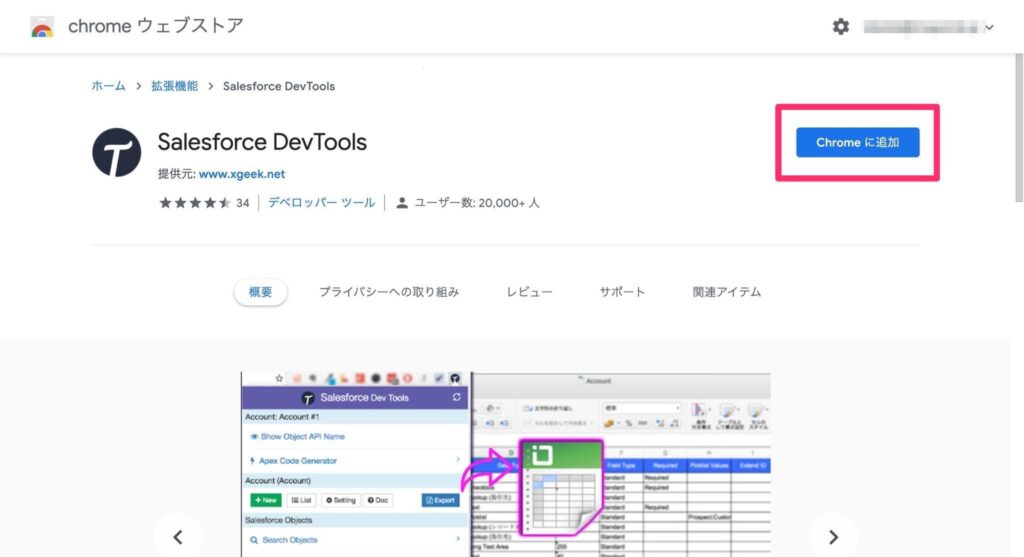
画面上部に表示されるモーダル内の[拡張機能を追加]ボタンをクリックします。
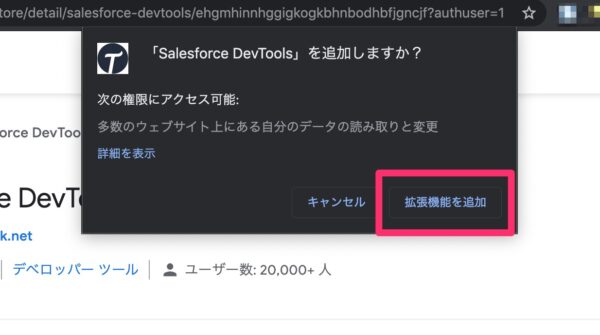
以上で、Chromeにインストールが完了します。
インストールした拡張機能をタスクバーに追加してすぐに使えるようにするには、以下のようにピン留めをする必要があります。
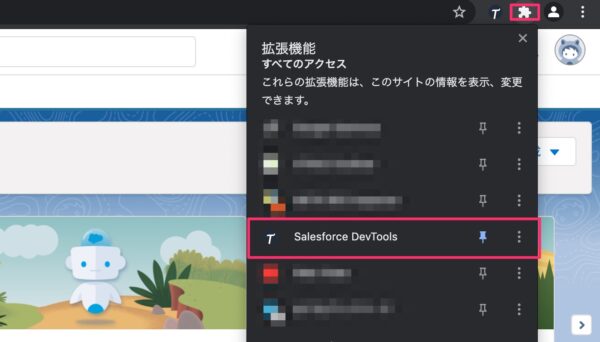
Salesforce DevToolsが使えない場合の対処法
以下のような表示がされてSalesforce DevToolsが使えないという場合は、[ACTIVE]ボタンをクリックします。
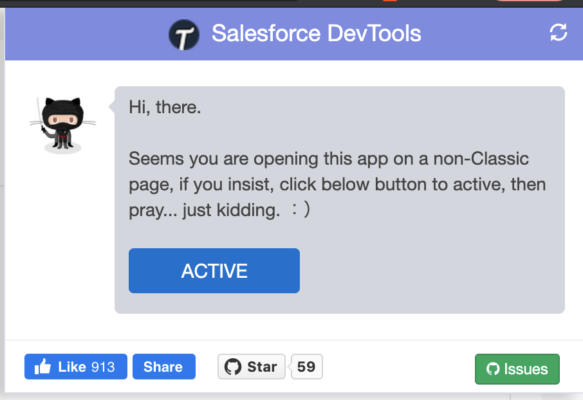
その後表示されるポップアップにて、[許可]ボタンをクリックしてアクセスが有効になるようにします。
![表示されるポップアップにて、[許可]ボタンをクリックしてアクセスを有効化](https://www.sunbridge.com/blogs/wp-content/uploads/image005-10-600x341.jpg)
各機能の簡単な使い方説明
Salesforce DevToolsの一部の機能の使い方を以下より解説します。
オブジェクト項目定義書(Excel)自動生成
オブジェクト定義書(Excel)自動生成する方法です。
対象オブジェクトを画面上で開き、Salesforce DevToolsからワンクリックでオブジェクトの項目を記した定義書をExcel形式でダウンロードできます。
オブジェクト単体の項目定義書を出力するには、任意のオブジェクトのリストビューを開きます。
たとえば、リードオブジェクトでSalesforce DevToolsを開くと右上の[Export]ボタンが表示されるのでクリックします。
![リードオブジェクトでSalesforce DevToolsを開くと右上の[Export]ボタンが表示されるのでクリック](https://www.sunbridge.com/blogs/wp-content/uploads/image006-3-1024x592.jpg)
すると、自動的にExcelファイルがダウンロードされます。
この「リードオブジェクト項目定義書」と名付けられたファイルを開くと、以下のように項目情報がまとめられた状態になっています。
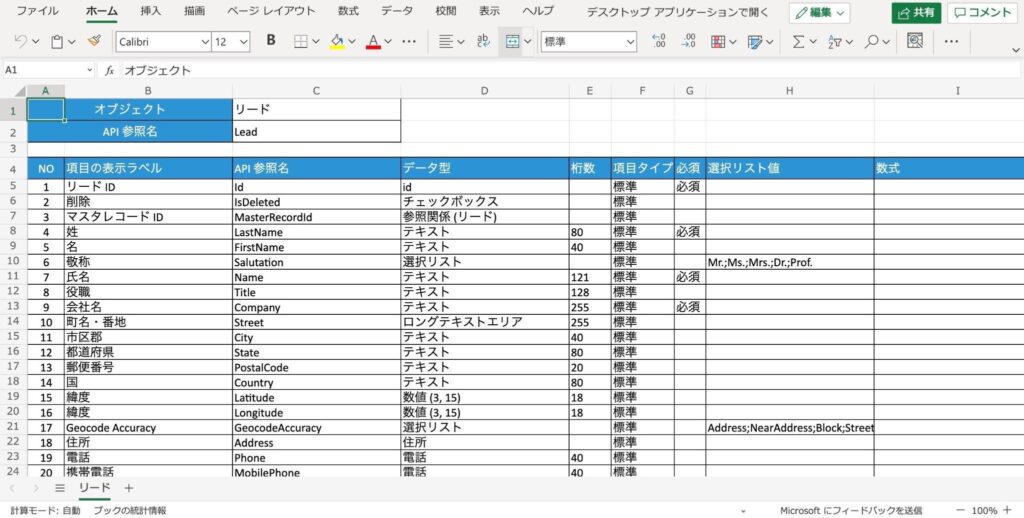
このオブジェクト項目定義書(Excel)の自動生成機能は、Salesforce DevToolsで最も人気のある機能です。
テストコード・SOQLのクイック自動生成
Salesforce DevToolsを使えば、テストコード・SOQLの自動生成も可能です。
オブジェクト項目定義書の出力と同様に、まずは任意のオブジェクトのリストビューを開きます。
そして、Salesforce DevToolsを開くと右上の[Query Editer]リンクが表示されているのでクリックします。
![Salesforce DevToolsを開くと右上の[Query Editer]リンクが表示されているのでクリック](https://www.sunbridge.com/blogs/wp-content/uploads/image008-1-1024x592.jpg)
「クエリエディタ」が表示されます。
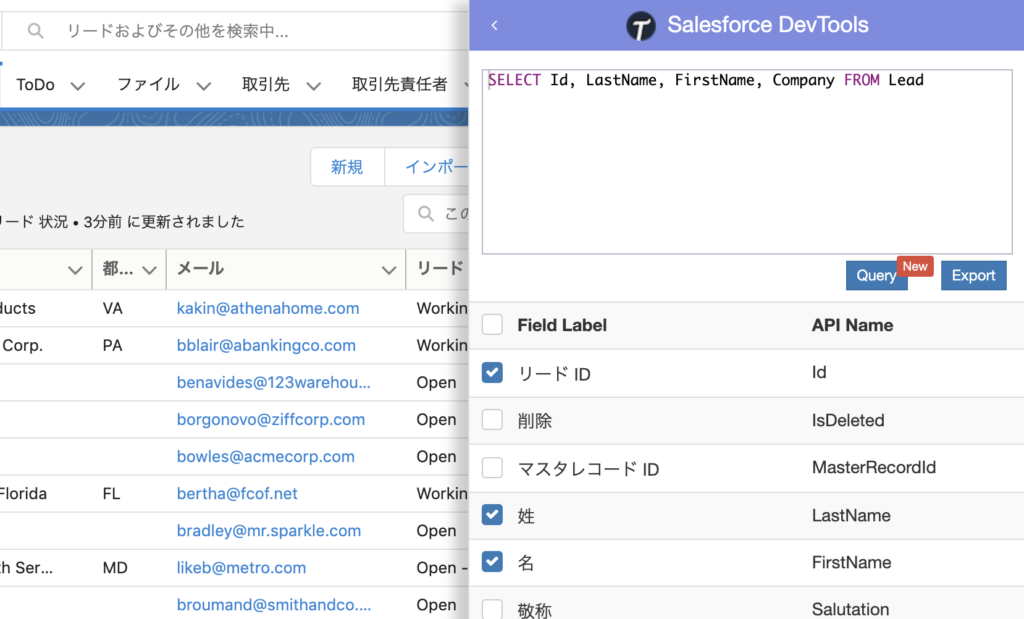
このクエリエディタに、任意のSQL文を記述し、直下の[Query]ボタンをクリックするとそのSQLが実行され、画面左に結果が表示されます。
![クエリエディタに、任意のSQL文を記述し、直下の[Query]ボタンをクリックするとそのSQLが実行され、画面左に結果が表示される](https://www.sunbridge.com/blogs/wp-content/uploads/image010-2-1024x592.jpg)
オブジェクトのAPI参照名の表示・非表示機能
オブジェクトのAPI参照名を表示・非表示にする機能です。
この機能は、任意のオブジェクト詳細ページで使用可能です。
任意のオブジェクト詳細ページを開いた状態で、Salesforce DevToolsを開くと[Show Object API Name]リンクが表示されるのでクリックします。
![任意のオブジェクト詳細ページを開いた状態で、Salesforce DevToolsを開くと[Show Object API Name]リンクが表示されるのでクリック](https://www.sunbridge.com/blogs/wp-content/uploads/image011-8-1024x592.jpg)
画面上で、詳細の各項目名の隣にAPIが併記されていることを確認できます。
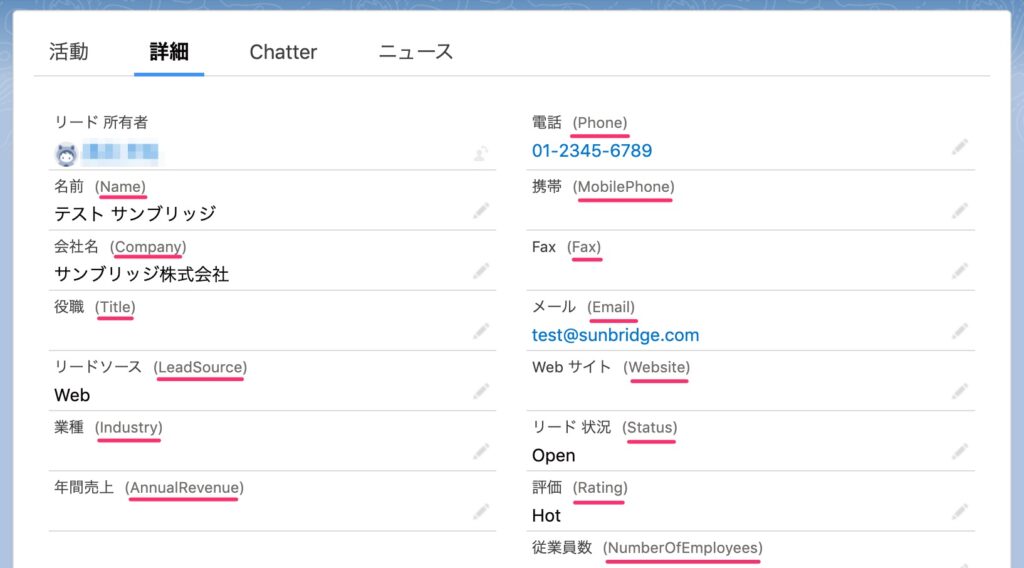
こちらは地味な機能ですが、意外と役に立ちます。
Salesforceデータモデル(ER図)自動生成
最後にSalesforceデータモデル(ER図)自動生成機能を紹介します。
Salesforce DevToolsを開いて、任意のオブジェクトを検索ボックスより検索し、チェックボックスをオンにして、画面右上の[Export]ボタンをクリックします。
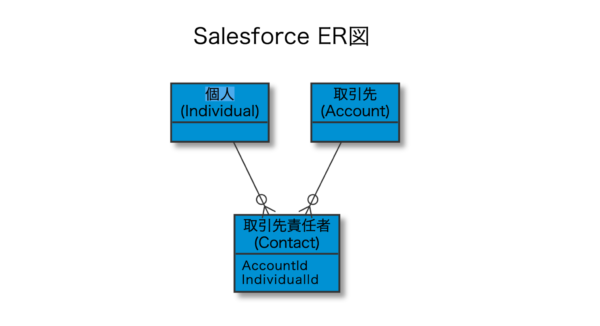
開かれたメニュー内の[ERDs(svg)]をクリックすると、svg形式で選択したオブジェクトのER図をダウンロードできます。
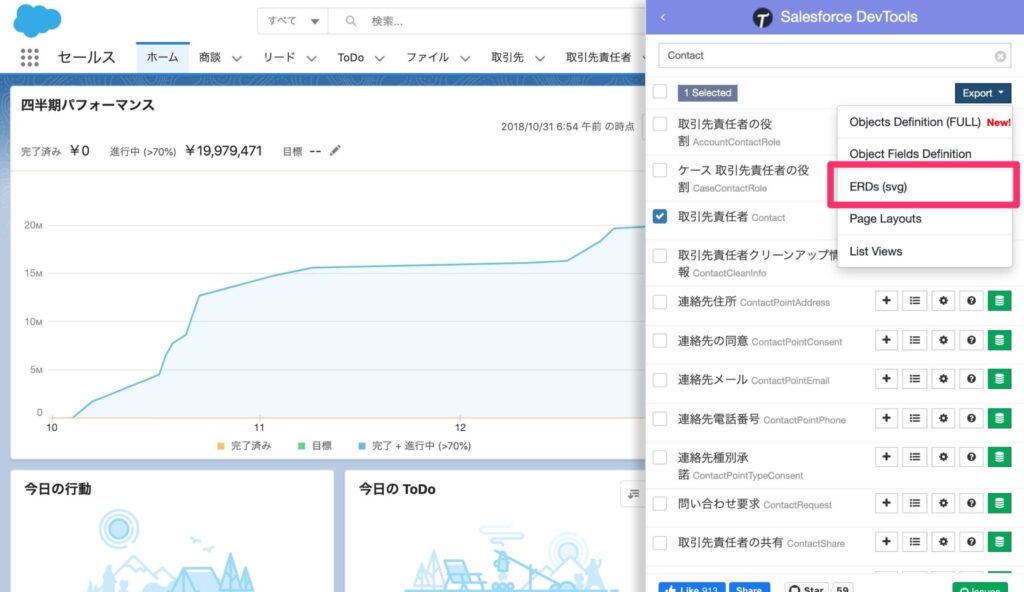
たとえば、取引先責任者オブジェクトであれば、以下のようなER図を手に入れることができます。

Salesforce DevToolsで効率の良い開発・運用を進めよう
いかがでしたでしょうか。本記事では、Salesforce DevToolsにフォーカスして、概要から機能と使い方について解説いたしました。
Salesforceは便利である反面、開発・運用を行うにあたっては、作業量が多くなり面倒な場合もあるかもしれません。
そんな時にSalesforc DevToolsを使えば、作業を効率化でき、その分の時間をさらなるSalesforce活用に向けて有効に使えるようになります。
Salesforceの作業効率化にお困りの方は、ぜひSalesforce DevToolsの活用を検討してみてください。

Salesforce一体型の名刺管理「SmartVisca」
SmartViscaはSalesforce上に構築されているので、取り込んだ名刺をそのまま取引先・取引先責任者・リードに登録。ツールの二重管理や同期の待ち時間も発生しません。
もちろん、Salesforceへの連携費用は一切かかりません。
SlackやTeamsからの名刺取り込みも可能です。Salesforceのライセンスがない方もどなたでもご利用いただけます。

Salesforce活用支援のお問い合わせ
サンブリッジでは、Salesforceの定着から使い方のレクチャーを含めた伴走支援など、導入後につまづきがちなポイントを押さえてご支援します。