目次
本記事で紹介する機能について
Salesforceを利用する上で集計や分析に欠かすことのできないレポート機能、特にレポート機能を使い始めた方へ知っていると痒い所に手が届き、さらに活用シーンが増える、そんな便利な機能を不定期でご紹介いたします。 今回はレポートの「結合レポート」の機能をピックアップし、機能概要、活用シーン、設定の流れ3つの観点で解説いたします。結合レポートとは
機能概要:結合レポートは、Salesforceの複数のデータを結合したレポート機能のことです。 異なるレポートタイプを1つのレポートとして表示できる機能であり、共通する項目を持つ別データ同士をグループ化してレポートにすることができます。 ただし、グループ化できるのは互いにいくつかの共通項目を共有している場合のみに限られます。 例えば、「商談」「ケース」「ToDo」のレポートタイプをグループ化するとして、「商談」「ケース」は共通項目として「取引先名」が存在するため、この項目を軸(キー)としてグループ化できます。 ところが、「ToDo」には「取引先名」が存在しないため、グループ化ができません。 その代わりに「作成者(参照関係ユーザー)」といった項目であれば、いずれのオブジェクトにも共通項目として存在するのでグループ化ができます。 結合レポートでは、レポートタイプ単位を「ブロック」として扱い、最大5ブロックで構成することができます。各ブロックには、標準レポートタイプまたはカスタムレポートタイプのデータが表示されるため、結合レポートには、最大5つの異なるレポートタイプのデータが含められます。 結合レポートには、主となるレポートタイプが存在します。デフォルトでは、レポートに最初に追加したレポートタイプが主タイプになります。例えば、「商談」のレポートタイプを選択して結合レポートを作成し、その後で「ケース」のレポートタイプを追加した場合、商談タイプが主レポートタイプになります。 その他、前述した点も含めて結合レポートの特徴を以下にまとめました。- 最大5ブロックで構成される(同じレポートタイプでも1つとしてカウント)
- 各ブロックで最大2,000レコードまで表示できる(5ブロックが含まれる結合レポートでは最大10,000レコード)
- CSVのエクスポートができない
- バケット項目やクロス条件が利用できない
- 一部のレポートグラフコンポーネントを利用できない
利用シーン:
基本的なレポートタイプの制約である2階層までのオブジェクトによるデータ抽出を超えて、自由度の高いレポートを作成することができます。 オブジェクトのデータ構造を理解している必要はありますが、一般ユーザ、管理者ユーザの権限を問わず機能の利用が可能なため利用するユーザーの自由度が高く、今回は「商談」「ケース」レポートを「取引先名」を軸にグループ化する実際の例をもとに説明を進めていきたいと思います。 結合レポートは、新規での作成のほか、既存のレポートから編集によって変換もできます。 そのため、どちらの方法にも対応できるように、ここではレポート自体の作成手順を省いて、商談タイプのレポートを開いた編集の状態から結合レポートの作成手順を説明します。 実際に取引先の都道府県(請求先)の項目に対して、バケット項目を活用し、東京都、神奈川県、埼玉県、千葉県を一都三県としてグループ化、その他の都道府県との売上を対比してみたいと思います。設定の流れ:
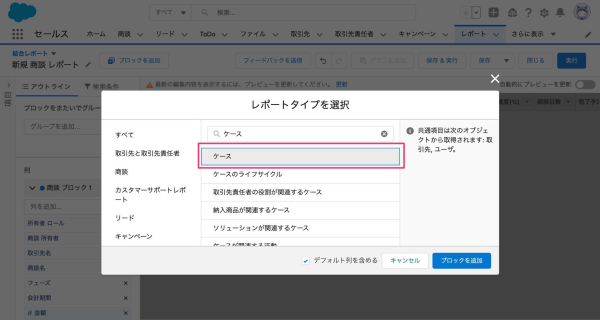
1.まずは、画面左上の[レポート]からレポートタイプ「結合レポート」を選択し、[適用]ボタンをクリックします。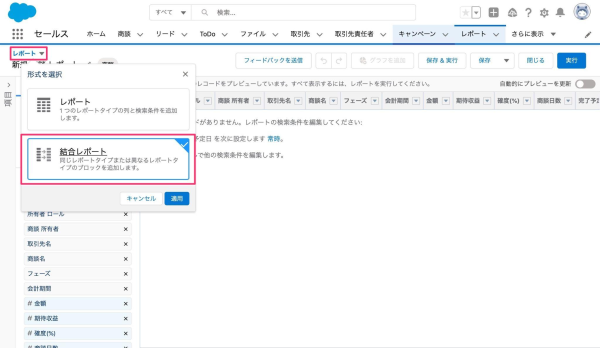 2.[レポートタイプを選択] のポップアップ画面にて「ケース」を選択し、右下の[ブロックを追加]ボタンをクリックします。
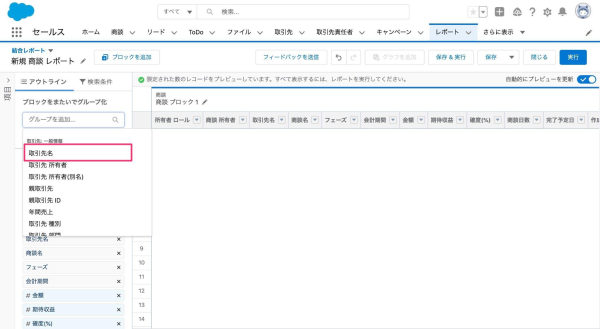
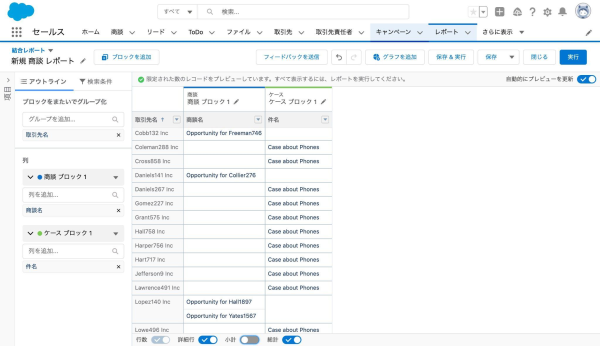
 3.画面左上の[ブロックをまたいでグループ化] のリストの中から「取引先名」を選択します。
 4. 以上の操作で「商談」と「ケース」のレポートが結合して、1つのレポートとしてグループ化されます。必要に応じて、表示する項目を絞ると、結合されていることが明確にわかるでしょう。
まとめ
知っているとレポートの活用の幅が広がる便利機能を抜粋して紹介させていただきました、レポート機能を学ぶには、実際に作成してみることが上達の近道です。 是非本記事の設定手順を参考に、自社の環境で利用いただき「結合レポート」の機能を使いこなしてみてください! レポート機能をさらに使いこなす。意外と知らないレポートの便利機能!過去の記事はこちら ※過去の記事のバナーリンクを配置 https://www.sunbridge.com/blogs/blog/column/bucket-report/ レポートだけでなく、使いこなせなくて悩んでいる機能がある方は是非お問い合わせページからご連絡ください。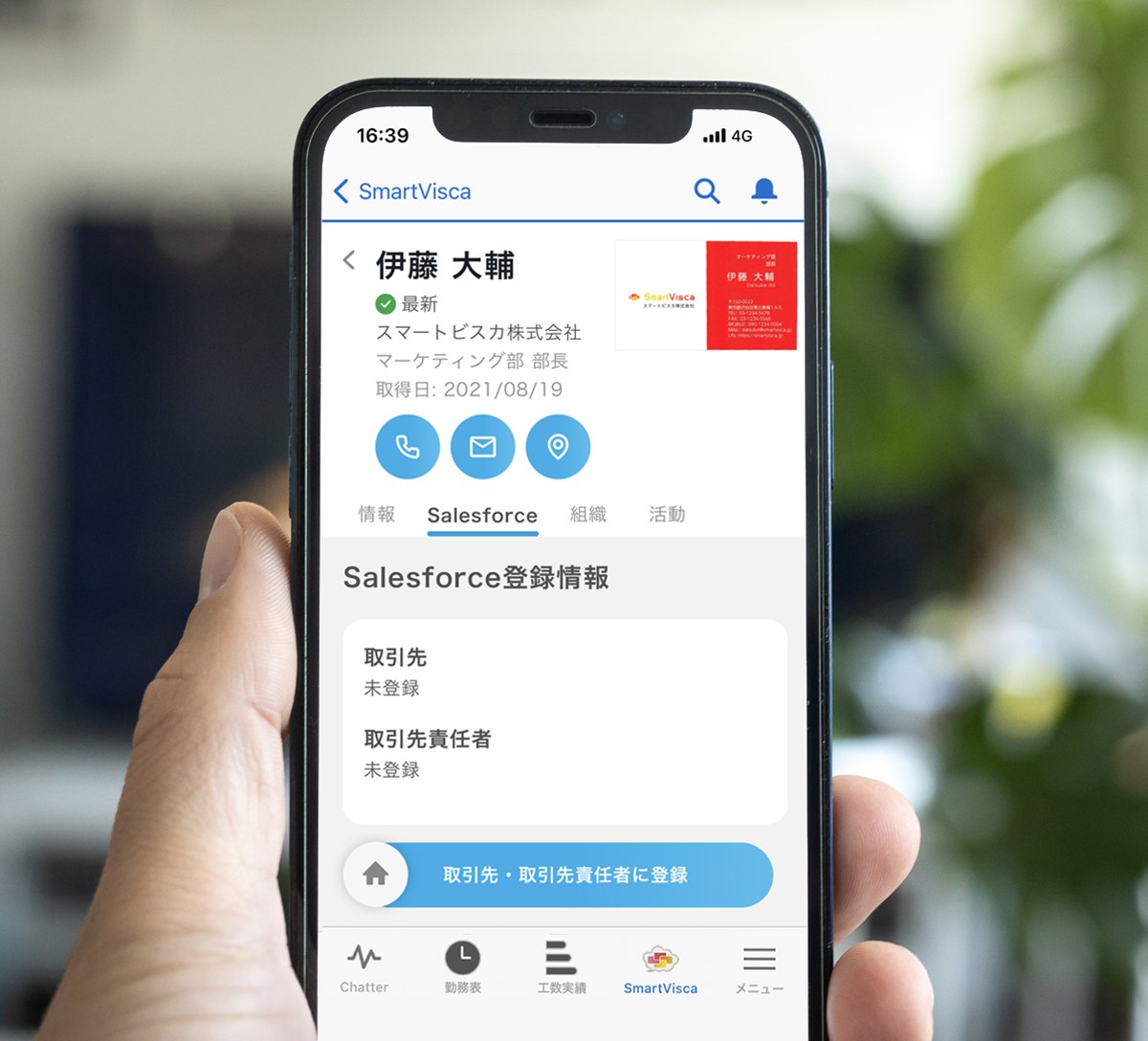
Salesforce一体型の名刺管理「SmartVisca」
SmartViscaはSalesforce上に構築されているので、取り込んだ名刺をそのまま取引先・取引先責任者・リードに登録。ツールの二重管理や同期の待ち時間も発生しません。
もちろん、Salesforceへの連携費用は一切かかりません。
SlackやTeamsからの名刺取り込みも可能です。Salesforceのライセンスがない方もどなたでもご利用いただけます。