
目次
業務自動化入門:スケジュールトリガーフローで取引先のフォロータスクを作ろう
「新しく取引先を登録したのに、フォローの連絡を忘れちゃった…」なんて
日々の業務に追われていると、どうしても抜け漏れは出てしまいます。
そんな時に便利なのが、スケジュールトリガーフローを使った業務自動化です。
今回の記事では、
「取引先作成から1週間タスクがなければ、フォローメール送信用のタスクを自動作成」
できるスケジュールトリガーフローを作っていきます。
Salesforce初心者でも大丈夫です!
この記事の手順に沿って、一緒に業務を自動化してみましょう。
目次
- スケジュールトリガーフローとは?
- 今回作るフローの概要
- 実際に作ってみよう
- まとめ
1.スケジュールトリガーフローとは?
スケジュールトリガーフローは、
「決まった時間・タイミングで自動実行するフロー」 です。
例えば…
- 毎日 9 時に期限切れタスクをチェックする
- 毎週月曜に案件の進捗レポートを自動生成する
- 毎日夜に請求書作成漏れをチェックする
などの “バッチ処理”的な用途に向いています。
2.今回作るフローの概要
今回作るフローは、取引先を新規作成してから1週間たってタスクがまだ1件も作られていない場合に作動します。
フローの処理の流れは以下のとおりです。
- スケジュールトリガーフローで作成日から7日目の取引先を取得
- 取得した取引先にタスク(ToDo)が1件も作成されていないか判定
- タスクがなければフォローメール送信用のタスクを自動作成
ポイントは 「タスクが未作成かどうか」を判定して、必要な場合だけタスクを自動作成すること です。
これにより、無駄なタスクの重複作成を防ぎつつ、日々の業務フォロー漏れをなくすことができます。
3.実際に作ってみよう
さっそく、スケジュールトリガーフローを作っていきましょう!
事前準備
- 取引先の作成から7日目にTrueを返すカスタム項目の作成
- 設定→オブジェクトマネージャー→項目とリレーションを選択
- 新規からカスタム項目を作成
- データ型:数式
- 表示ラベル:作成から7日目
- 項目名:SevenDaysAfterCreated__c
- 数式の戻り値のデータ型:チェックボックス
- 数式:DATEVALUE(CreatedDate) = TODAY()-7
- フローの動作確認用の取引先レコードを作成
- 「作成から7日目で、ToDoが一つもない取引先レコード」を用意
フロー作成手順
ステップ1:フローの作成
- 設定 → フロー → 新規フロー を選択
- スケジュールトリガーフロー を選択
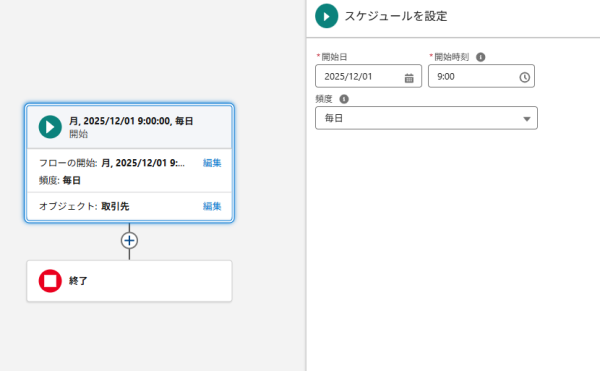
- スケジュールを設定
- 開始日:任意の日付(フロー作成日より過去日に設定)
- 開始時間:9:00
- 頻度:毎日
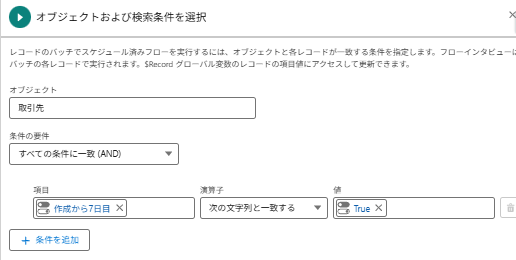
- オブジェクトおよび検索条件を選択
前提条件:事前準備で作成した「作成から7日目」のカスタム項目があること
- オブジェクト:取引先
- 条件の要件:すべての条件に一致(AND)
- 項目:SevenDaysAfterCreated__c
- 演算子:次の文字列と一致する
- 値:{!$GlobalConstant.True}
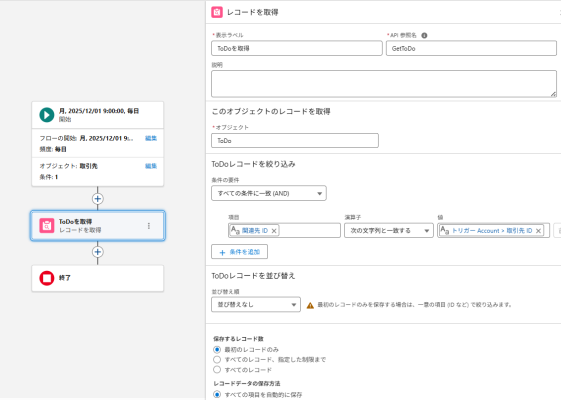
ステップ2:取得した取引先に関連するToDoレコードを取得
- 「+」→「レコードを取得」要素を追加
- 要素を設定
- 表示ラベル:ToDoを取得
- API参照名:GetToDo
- オブジェクト:ToDo
- ToDoレコードを絞り込み
- 条件の要件:すべての条件に一致(AND)
- 項目:WhatId
- 演算子:次の文字列と一致する
- 値:{!$Record.Id}
- 保存するレコード数:最初のレコードのみ
- レコードデータの保存方法:すべての項目を自動的に保存
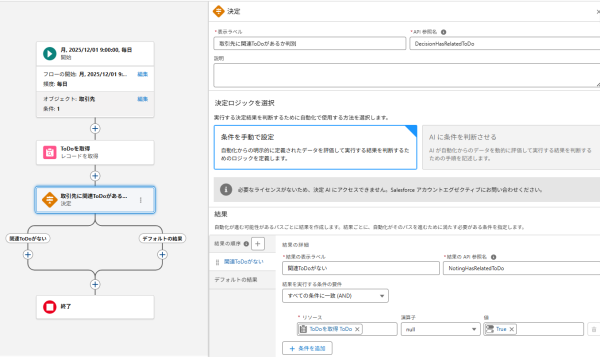
ステップ3:取引先に関連するToDoレコードの有無を判別する条件分岐を追加
- 「+」→「決定」要素を追加
- 要素を設定
- 表示ラベル:取引先に関連ToDoがあるか判別
- API参照名:DecisionHasRelatedToDo
- 結果の詳細
- 結果の表示ラベル:関連ToDoがない
- 結果のAPI参照名:NotingHasRelatedToDo
- 結果を実行する条件の要件:すべての条件に一致(AND)
- リソース:{!GetToDo}
- 演算子:null
- 値:{!$GlobalConstant.True}
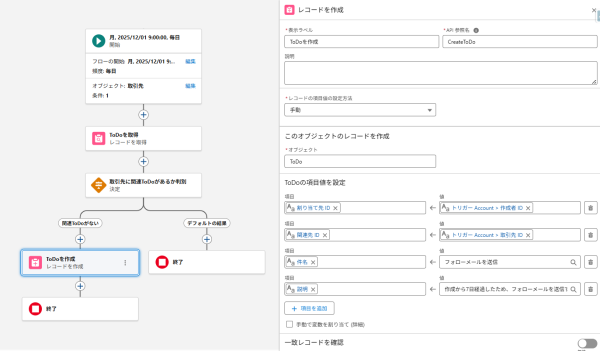
ステップ4:関連するToDoがない場合ToDoを作成
- 「関連ToDoがない」の分岐に「+」→「レコードを作成」要素を追加
- 要素を設定
- 表示ラベル:ToDoを作成
- API参照名:CreateToDo
- レコードの項目値の設定方法:手動
- オブジェクト:ToDo
- ToDoの項目値を設定
- 割り当て先ID:{!$Record.CreatedById}
- 関連先ID:{!$Record.Id}
- 件名:フォローメールを送信
- 説明:作成から7日経過したため、フォローメールを送信する
※「デフォルトの結果」の分岐には「終了」要素を追加
ステップ5:保存・デバッグ・有効化
事前準備:
- フローを保存
- 表示ラベル:任意
- API参照名:任意
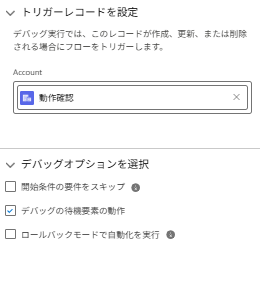
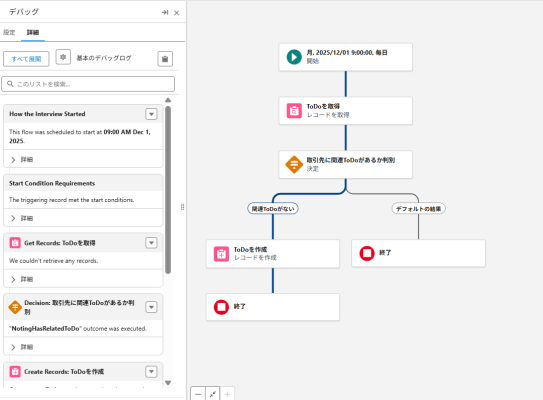
- デバッグを押下
- トリガーレコードを設定:事前準備で用意したレコードを指定
- デバッグオプションを選択:デバッグの待機要素の動作にチェック
- デバッグを実行
- 条件に一致し、「ToDoを作成」まで処理されたか確認
-
- 実際に作成されたか対象の取引先レコード画面で確認

- フローを有効化
完成!!!
4.まとめ
今回のスケジュールトリガーフローを作成することで、以下が実現できました。
- 取引先のフォロータスクを自動作成して業務を効率化
- タスク作成漏れによるフォロー抜けを防止
スケジュールトリガーフローは「定期チェック・条件付き自動作成」に非常に向いています。
このフローを足掛かりに、ほかの業務自動化にもぜひ挑戦してみてください!