
レコードページにApexアクションボタンを作る方法
いつもご愛読いただきありがとうございます。
本稿では、レコードページにApexアクションボタンを作る方法について、ご紹介させていただきます。
今回作成するのは、取引先のボタンを押下すると、取引先の説明に「test」という値を設定するアクションになります。
では、早速作成してみましょう。
1.Apexクラスの作成
[設定⇒Apex クラス⇒新規]で、フローから呼び出すApexクラスを作成します。
/**
 * 取引先
 * 説明セットアクション
 */
public with sharing class AccountDescriptionSetAction {
    @InvocableMethod(label='説明セット' category='Account')
    public static void setDescription(List<Id> accIdList) {
        if (accIdList == null || accIdList.isEmpty()) return;

        List<Account> updAccList = new List<Account>();
        for (Account acc : [SELECT Id FROM Account WHERE Id IN :accIdList]) {
            updAccList.add(new Account(
                Id = acc.Id,
                Description = 'test'
            ));
        }
        Database.update(updAccList);
    }
}
2.フローの作成
[設定⇒フロー⇒新規フロー]で、アクションボタンから呼び出す自動起動フローを作成します。
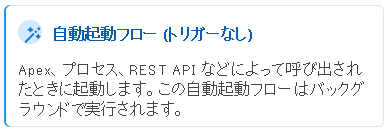
種別は、「自動起動フロー(トリガーなし)」を選択してください。
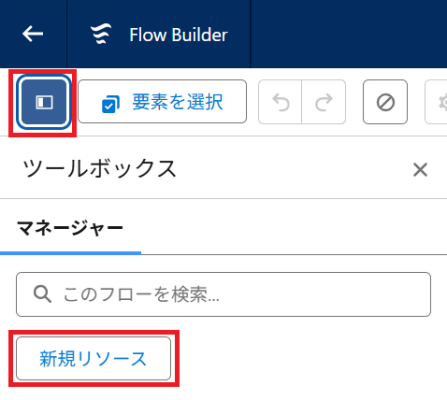
Flow Builderが開いたら、左上の四角いアイコンからツールボックスを開き、新規リソースボタンをクリックします。
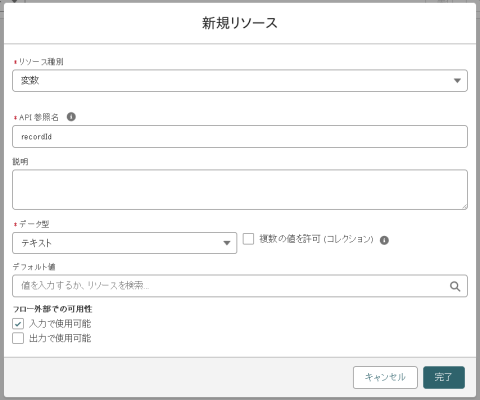
以下のように設定して、完了をクリックします。
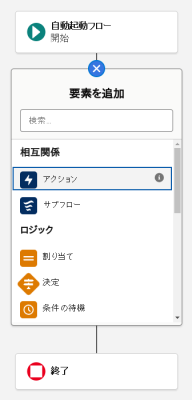
次にメインのウインドウで+マークをクリックし、アクション要素を追加します。
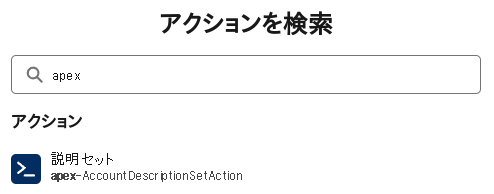
先に作成したApexアクションを検索し、選択します。
以下のように設定してください。
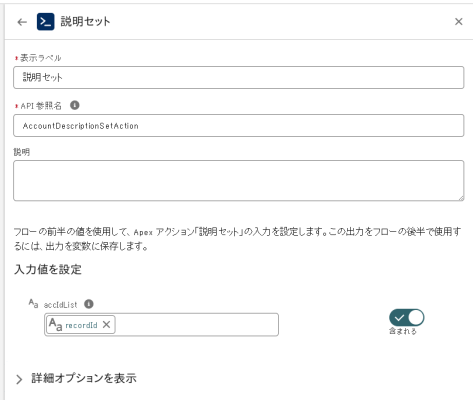
右上の保存ボタンをクリックし、以下のように入力して保存します。
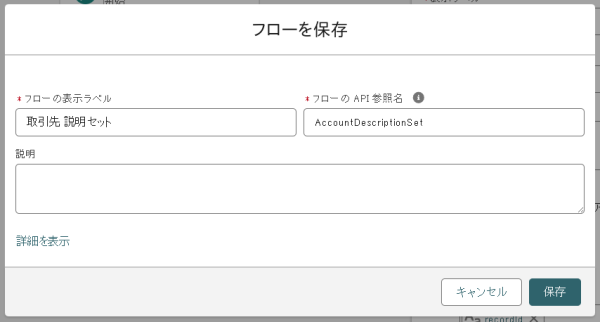
右上の有効化ボタンをクリックし、有効化します。
3.アクションボタンの作成
[設定⇒オブジェクトマネージャー⇒取引先]を選択し、[ボタン、リンク、およびアクション⇒新規ボタンまたはリンク]から、取引先のボタンを作成します。
以下のように設定してください。
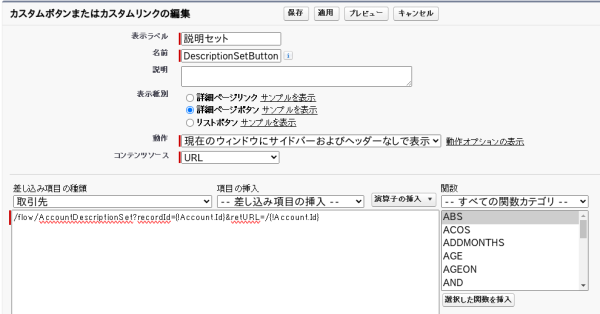
URL
/flow/AccountDescriptionSet?recordId={!Account.Id}&retURL=/{!Account.Id}4.ページレイアウトの編集
[設定⇒オブジェクトマネージャー⇒取引先]を選択し、[ページレイアウト⇒編集するページレイアウト名]を選択して、取引先のページレイアウトを編集します。
先に作成したアクションボタン「説明セット」を配置します。
取引先の詳細のカスタムボタンに配置するとSalesforce Classicの画面でも利用できます。
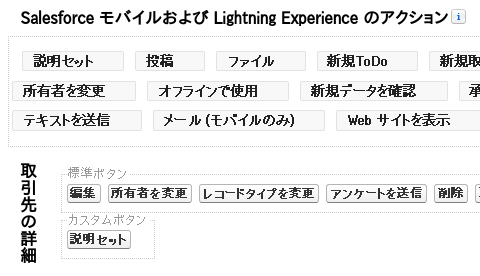
5.動作確認
取引先レコードページを開いて、アクションボタンが表示されていることを確認します。
- Lightning Experience

- Salesforce Classic

アクションボタンを実行してみましょう。
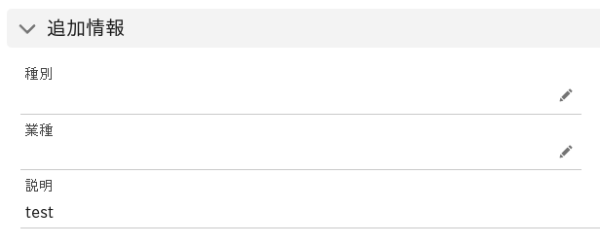
説明に値がセットされることを確認できれば、成功です。
まとめ
今回は、レコードページにApexアクションボタンを作る方法を紹介しました。
皆様のご参考になれば幸いです。
サンブリッジは、Salesforceの日本法人設立パートナーであり、国内でも早くからSalesforceの導入・開発支援を行ってきました。
また、自社製品の開発やSalesforceを基盤とした他サービスの導入、Salesforceとの連携なども積極的に行っています。
「既存の環境を改修したいが対応できる人がいない」「もっとSalesforceを活用したいがどの機能から手を付けてよいかわからない」などお困りの際は、ぜひ、サンブリッジにご相談ください!
最後までお読みいただきありがとうございました。