「Salesforce(セールスフォース)」を使い始めたものの、どの画面に何を入力すればよいのかわからない。導入したのに、現場でなかなか使われない。そんな悩みを抱えていませんか。
Salesforceの基本は、「取引先・商談・活動」「リード」「キャンペーン」「レポート・ダッシュボード」の4つの領域に分けると、ぐっと理解しやすくなります。
サンブリッジでは、この4領域を1冊ずつ解説した無料のホワイトペーパー「Salesforceはじめの教科書」を全4冊で公開しています。これからSalesforceを使い始めるビジネスユーザーに向けて、エンジニアリングの知識がなくても読めるよう、画像を多く使って平易に説明した資料です。
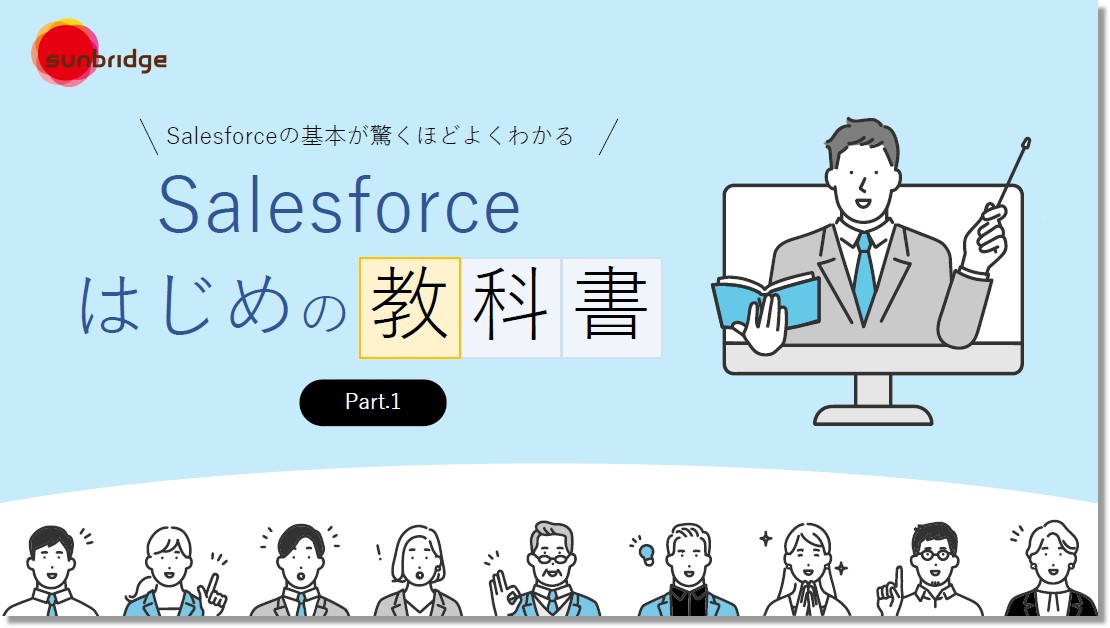
Salesforceの基本が驚くほどよくわかる
Salesforceはじめの教科書 Part1
Salesforceの基本機能である「取引先」「取引先責任者」「商談」「活動」の4つについて、それぞれの機能がどう役立つのかといった点や、活用のコツを解説しています。(全34ページ)
主に次のような場面でご活用いただけます。
- これからSalesforceを使い始める方の、最初の学習教材として
- 社内の勉強会や、新しく配属されたメンバーへの研修資料として
- お客様へSalesforceの基本をご説明するときの資料として
この記事では、各冊で学べることと、立場別のおすすめの読む順番を紹介します。なお、「Salesforceでそもそも何ができるのか」から知りたい方は、別記事「Salesforceとは?何ができる?メリットと事例をわかりやすく解説」をご覧ください。
この記事を読めば、Salesforceの4領域それぞれの役割と、自社がまず取り組むべき順番がわかります。気になるテーマは、無料資料で詳しく確認できます。
Salesforceの使い方は「4つの領域」に分けると一気に覚えやすくなる!
Salesforceは、取引先(会社)を中心に、人・商談・活動がつながる構造です。この全体像を先に押さえると、どの画面に何を入力すればよいかで迷わなくなります。
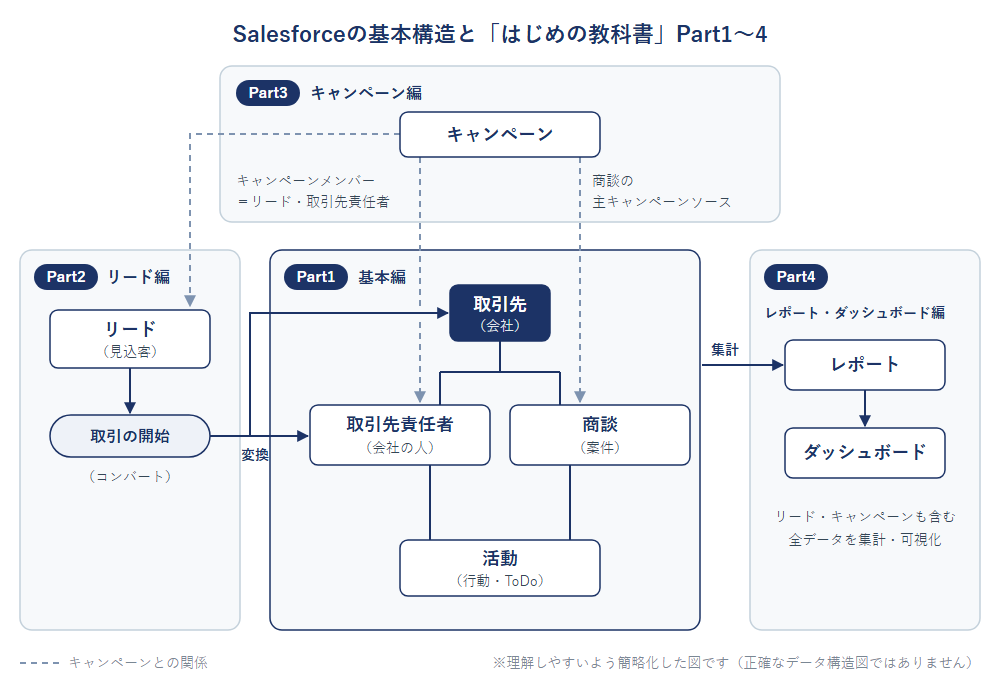
取引先を中心に、取引先責任者・商談・活動がつながる
Salesforceでは、会社の情報を「取引先」、その会社で働く人の情報を「取引先責任者」として登録します。商談は取引先にひもづき、1つの取引先に複数の商談を持てます。訪問や電話などのやり取りは「活動」として、取引先責任者や商談に記録します。
こうしたデータの入れ物(オブジェクト)の考え方は、別記事「Salesforceのオブジェクトとは?基礎知識とカスタムオブジェクトの作成方法」でも解説しています。
見込客は「リード」、施策は「キャンペーン」で管理する
まだ購入前の見込客は「リード」として、既存顧客とは分けて管理します。展示会やセミナー、Webフォームなど、見込客や商談を得るための施策は「キャンペーン」として登録し、どの施策から商談が生まれたのかをたどれるようにします。
たまったデータは「レポート」で集計し、「ダッシュボード」で共有する
入力したデータは「レポート」で抽出・集計します。さらに、複数のレポートを「ダッシュボード」にグラフでまとめれば、チーム全員が同じ数字を見られるようになります。
「Salesforceはじめの教科書」は、この4領域を1冊ずつ扱っています。4冊の役割分担は次のとおりです。
| 冊 | テーマ | 主な機能 | こんな人に | 読む順番 | 資料 |
|---|---|---|---|---|---|
| Part1 基本編 | 顧客管理から商談管理まで | 取引先/取引先責任者/商談/活動 | Salesforceを使うすべての人 | 1冊目(全員最初に) | [ダウンロード] |
| Part2 リード編 | 見込客の管理 | リード/取引の開始/リード状況 | インサイドセールス、マーケティング担当 | 2冊目 | [ダウンロード] |
| Part3 キャンペーン編 | 施策の効果検証 | キャンペーン/キャンペーンメンバー/主キャンペーンソース | マーケティング担当、営業企画 | 3冊目 | [ダウンロード] |
| Part4 レポート・ダッシュボード編 | データの分析と共有 | レポート/ダッシュボード | マネージャー、システム管理者 | 4冊目(立場によっては2冊目) | [ダウンロード] |
※読む順番はサンブリッジのおすすめです。
【Part1 基本編】取引先・商談・活動で顧客管理の土台をつくる
Part1 基本編では、Salesforceの土台となる取引先・取引先責任者・商談・活動の使い方と、運用を始める前に決めておきたいルールがわかります。
Part1で学べること
1. 取引先と取引先責任者の作成ルール
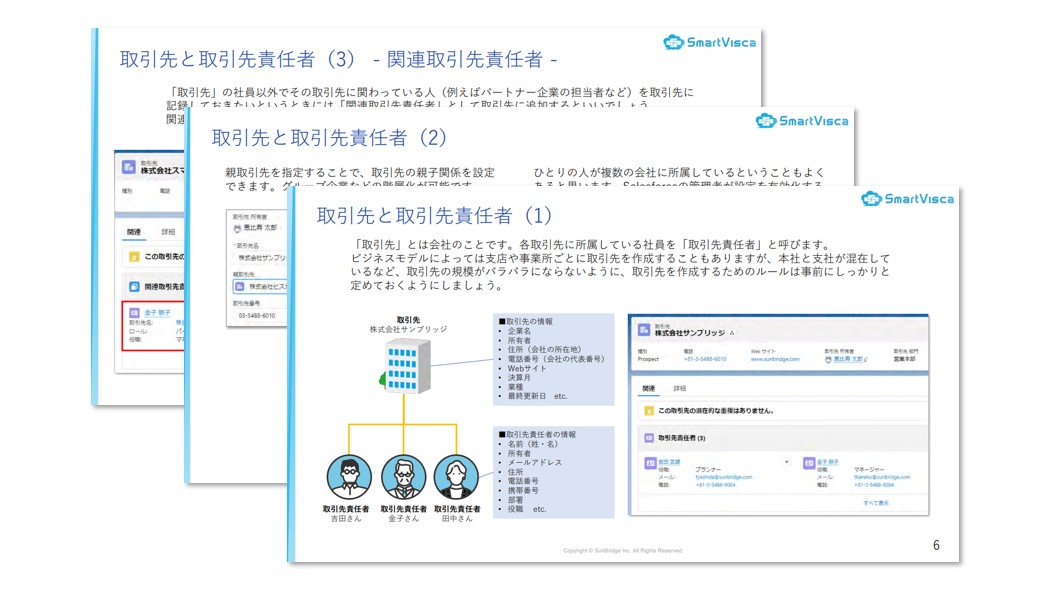
取引先は「会社」、取引先責任者は「その会社の社員」です。シンプルに見えますが、本社と支社を別々の取引先にするのか、1つにまとめるのかといった粒度は、運用を始める前に決めておく必要があります。
資料では、グループ企業を「親取引先」で階層化する方法や、パートナー企業の担当者など社員以外の関係者をひもづける「関連取引先責任者」も紹介しています。「運用のコツ」として、顧客管理の中心は「会社」ではなく「人」という考え方も解説しています。企業間の取引でも、実際にやり取りしているのは人と人です。取引先責任者に商談や活動をひもづけて履歴を残し、チームで共有することが、営業の属人化から抜け出す第一歩になります。
2. 商談のフェーズ管理と、商談を支える機能
商談は取引先にひもづき、1つの取引先に複数の商談を作成できます。各商談の進み具合は「フェーズ」で追跡します(商談管理には「Sales Cloud」などのライセンスが必要です)。資料では、商談まわりの便利な機能を次のように紹介しています。
- Kanbanビュー:自分の商談を1枚ずつのカードで一覧でき、カードをドラッグ&ドロップするだけでフェーズを変更できます。全体を見渡して手早く商談を処理したいときに便利です。
- 商談商品:あらかじめ商品リストを作っておくと、商談ごとに提案した商品を登録できます。価格や数量は商談に合わせて変更でき、「商品ファミリ」で分類しておけば商品ごとの分析にも役立ちます。
- 取引先責任者の役割:お客様側の誰が、決裁者などどのような役割で商談に関わったかを記録します。担当者が替わったときや、数年後に商談を振り返るときにキーマンがすぐにわかります。
- 商談チーム:反対に、社内の誰がどの役割で商談に関わったかを記録します。提案書づくりを支えたメンバーや技術担当者など、商談に貢献したメンバーの評価にも活用できます(Enterprise Edition以上で利用できます)。
お客様側の関係者と社内の関係者をそれぞれ商談に残しておくことで、過去の案件でも「誰が関わり、何が決め手になったのか」をすぐにたどれるようになります。
3. 「行動」と「ToDo」の使い分け
活動には、開始・終了時刻がある予定の「行動」と、期日と状況で管理するタスクの「ToDo」があります。電話やメールのやり取りは「活動の記録」で残します。取引先責任者や商談の画面から、予定は「新規行動」、タスクは「新規ToDo」、済んだやり取りは「活動の記録」と使い分けて登録します。
作成した行動はカレンダーで確認でき、次回のミーティングなど未来の予定も登録できます。期日が過ぎた行動は過去の活動として残るため、きちんと入力すれば日報としても使えます。訪問の議事録などの活動にひもづけて、上司やチームメンバーにメンションで共有する方法も紹介しています。
活動を取引先責任者や商談にひもづけておけば、「誰と何をやり取りしたのかわからない」状態を防げます。資料では、「種別」項目で訪問・架電などの活動量を見える化し、受注までの平均訪問回数を分析する方法も紹介しています。
Part1はこんな人におすすめ
- Salesforceを使い始めたばかりの営業担当の方
- Salesforceの導入を検討中で、どんな情報を管理できるのかを知りたい方
- 取引先の登録ルールや商談の項目を、これから決める方
活動や商談の設定については、別記事「活動を活用できていますか? ToDo・行動・活動の違いを踏まえて解説」、「Salesforce:商談パスの設定の目的と流れを解説」もあわせてご覧ください。
Salesforceの基本が驚くほどよくわかる
Salesforceはじめの教科書 Part1
Salesforceの基本機能である「取引先」「取引先責任者」「商談」「活動」の4つについて、それぞれの機能がどう役立つのかといった点や、活用のコツを解説しています。(全34ページ)
【Part2 リード編】見込客を正しく管理して顧客データを汚さない
Part2 リード編では、リードと取引先責任者の違いと、「取引の開始」を実行するタイミングの決め方がわかります。
Part2で学べること
1. リードが必要な理由
リードは、既存顧客とは別に、購入前の見込客を管理する仕組みです。「最初から取引先責任者に登録すればよいのでは?」と感じる方もいるかもしれません。
ところが、Webフォームや展示会のリストには、ひらがなの氏名、「(株)」表記、フリーメールアドレス、市外局番のない電話番号といった不正確な情報が混ざりがちです。そのまま顧客データに取り込むと、重複や上書きでデータが汚れてしまいます。資料では、リードを「一時保管のデータベース」として使い、基準を満たしたものだけを取引先・取引先責任者に変換する考え方を解説しています。
2. 「取引の開始」を実行するタイミング
リードは人の情報と会社の情報を1つのレコードで持ちます。「取引の開始」(コンバート)を実行すると、取引先・取引先責任者(必要に応じて商談)に分かれます。
実行のタイミングに決まりはありません。だからこそ、「何をもって購入に至ると評価するか」を関係者で定義しておくことが大切です。操作としては、リードの画面で「取引の開始」ボタンを押してコンバートし、取引先・取引先責任者・商談のそれぞれについて、既存のレコードにひもづけるか新規に作成するか(商談は作成しないことも可能)の3つを選びます。資料では、この3つの選択を画面をもとに説明しています。
3. 「リード状況」でのステータス管理
主にインサイドセールスが使う「リード状況」で、見込客への対応状況を一覧やカンバン形式で管理する方法を紹介しています。ステータスは自社の営業プロセスに合わせてカスタマイズできます。
Part2はこんな人におすすめ
- Webフォームや展示会で集めた見込客を、営業に引き渡す役割の方
- リードと取引先責任者の使い分けに迷っている方
- 顧客データの重複や表記ゆれに悩んでいる方
リードの基本は、別記事「Salesforceのリードとは?活用方法と取引先責任者との違いについて解説」でも解説しています。
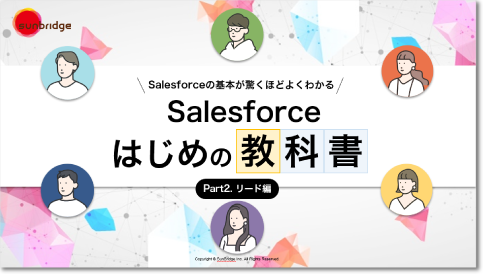
Salesforceの基本が驚くほどよくわかる
Salesforceはじめの教科書 Part2
Part1の基礎編に続き、Salesforceの基本機能であるリードについて解説しています。リードと取引先責任者の違い、取引先責任者に変換すべきタイミングなどを知りたい方はぜひご覧ください。(全26ページ)
【Part3 キャンペーン編】施策の効果をSalesforceで「見える化」する
Part3 キャンペーン編では、キャンペーン機能を使って施策の効果を検証し、ROI(費用対効果)を見える化する方法がわかります。
多くの企業でまだ活用できていないが、実はとても重要な機能であるキャンペーンについて基本から運用のコツ、発展的な内容までを解説しています。
Part3で学べること
1. 「キャンペーン」の本当の意味
Salesforceのキャンペーンは、販促のセールのことではありません。商談や見込客を獲得するために企業が実施するあらゆる施策を指し、架電リストの作成やホワイトペーパーの作成も含まれます。
展示会・セミナーといったチャネルは「種別」項目で表し、個々の施策を1つのキャンペーンとして登録します。資料では「1つのフォームは1キャンペーン」「3通のメール施策は1キャンペーン」など、チャネルとキャンペーンの対応例を一覧表にまとめています。
2. ROIの見える化に必要な2つの作業
施策のROIを見えるようにするために必要な作業は、商談の「主キャンペーンソース」を選ぶことと、キャンペーンの「実費」を入力することの2つです。具体的には、商談の「主キャンペーンソース」項目でその商談のきっかけになったキャンペーンを選び、キャンペーンの「実費」項目に施策にかかったコストを入力します。
資料のTipsでは、主キャンペーンソースを必須項目にして、すべての商談がどこから生まれたのか(既存客・営業活動・紹介・マーケティング)を見える化する方法も紹介しています。
3. 「レスポンスあり」の定義をそろえる
施策に関わったリードや取引先責任者は「キャンペーンメンバー」として登録し、「申込み→参加→アポ獲得」のようにステータスで管理します。
ここでつまずきやすいのが、「レスポンスあり」(施策が成功したとみなすステータス)の定義です。チャネルごとに定義がバラバラだと、展示会とセミナーの成果を横並びで比べられません。どのようにそろえればよいのかは、セミナーのステータス設計例とあわせて資料で解説しています。
さらに発展的な内容として、複数の施策の貢献度を測る「キャンペーンインフルエンス」についても取り上げています。
Part3はこんな人におすすめ
- 展示会やセミナーなど、マーケティング施策の成果を社内に説明する必要がある方
- キャンペーン機能をまだ使っていない、または使い方が定まっていない方
- どの施策から商談が生まれているのかを把握したい営業企画の方
キャンペーンインフルエンスの詳細は、別記事「Salesforceのキャンペーンインフルエンスとは?機能と設定方法を解説」をご覧ください。
Salesforceの基本が驚くほどよくわかる
Salesforceはじめの教科書 Part3
実施した施策の効果検証やROIを可視化するのに便利な「Salesforceキャンペーン」について解説。チャネルとキャンペーンの考え方や、どの施策が商談につながったかを可視化する方法まで学べる内容です。(全33ページ)
【Part4 レポート・ダッシュボード編】3ステップでデータを分析・共有する
Part4 レポート・ダッシュボード編では、「目的の定義→レポート→ダッシュボード」の3ステップで、データ分析の作り方と見せ方がわかります。
Part4で学べること
1. 目的から始めるデータ分析の3ステップ
資料では、データ分析を次の3ステップで進めることをすすめています。
- 目的を定義する(例:「今期の着地予測」「受注率の低いフェーズを特定」)
- レポートでデータを抽出・集計する
- ダッシュボードで可視化・共有する
いきなりレポートを作り始めるのではなく、「何を知りたいのか」を先に決めることが出発点です。
2. レポート形式4種とレポートタイプの選び方
レポートには表形式・サマリー・マトリックス・結合レポートの4つの形式があり、資料では使い分けの目安を紹介しています(グラフを表示するにはサマリー以上の形式が必要です)。なお、Lightning Experienceでは、作成時に形式を選ぶのではなく、行や列のグループ化の設定に応じて形式が切り替わります。
分析のテンプレートにあたる「レポートタイプ」は、迷ったら「集計の主軸」で選ぶのがコツです。レポートの作成画面では、「アウトライン」で表示する列を選び、「検索条件」でデータを絞り込みます。
初心者がよくつまずくのが、「作ったはずのデータが表示されない」という問題です。資料によると、原因の多くは標準フィルタにあります。どこを確認すればよいのかは、資料で詳しく解説しています。
3. ダッシュボードのコンポーネント10種と配置のコツ
ダッシュボードには、棒グラフ・ドーナツ・ゲージ・じょうごなど10種類のコンポーネントがあり、資料では用途ごとの使い分けを表にまとめています。
コンポーネントは最大20個まで配置できますが、人が一度に処理できるのは5〜9個と言われているため、詰め込みすぎないことが大切です。最重要KPIを左上に置くといった配置のコツや、ダッシュボードを定期的にメールで配信する設定も紹介しています。
Part4はこんな人におすすめ
- 営業会議の資料を毎回Excelで作っている方
- ダッシュボードを作ったものの、あまり見られていないと感じている管理者の方
- 部門のKPIをチームで共有したいマネージャーの方
レポート・ダッシュボードの基本は別記事「Salesforceのレポート・ダッシュボードとは?初心者向けに解説」で、配置の考え方は資料内でも紹介している別記事「マジカルナンバーを意識したSalesforceダッシュボードレイアウトの考え方」で解説しています。
Salesforceの基本が驚くほどよくわかる
Salesforceはじめの教科書 Part4
Salesforceで顧客データや商談状況などをリアルタイムに一覧化・グラフ化できるレポート・ダッシュボード機能について、データ分析に必要なステップと作成のコツ、分析の精度を高めるためにやるべきことを解説しています。(全33ページ)
立場別!4冊を読むおすすめの順番
まずは全員がPart1から読み、その後は担当業務に近い冊を優先するのがおすすめです。
Part1で扱う取引先・取引先責任者・商談は、ほかの3冊すべての前提になるためです。以下は、サンブリッジがおすすめする立場別の読み方です。
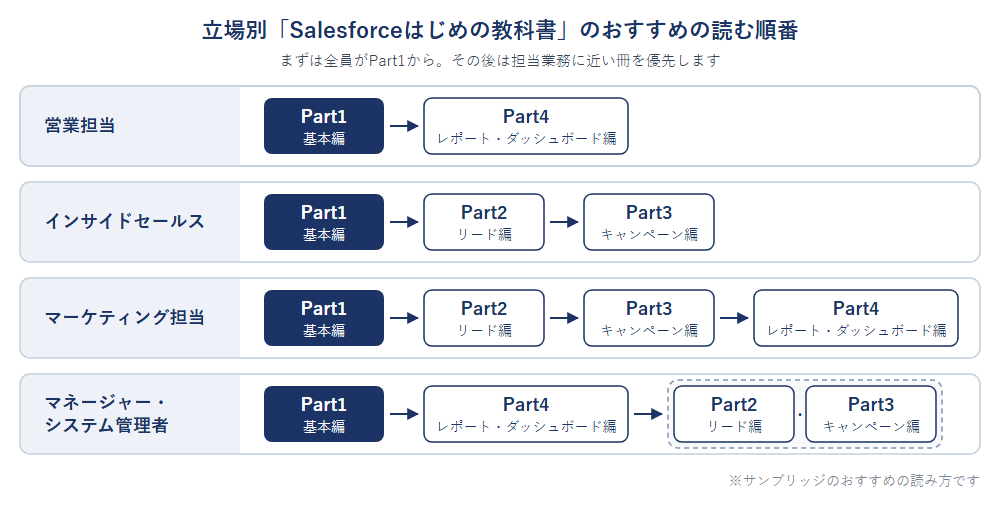
- 1. 営業担当(Part1 → Part4):日々の商談・活動の入力をPart1で押さえ、Part4で自分の数字をレポートで確認できるようにします。
- 2. インサイドセールス(Part1 → Part2 → Part3):見込客の管理と営業への引き渡しをPart2で、施策ごとの成果の追い方をPart3で学びます。
- 3. マーケティング担当(Part1 → Part2 → Part3 → Part4):見込客の獲得から施策の効果検証、成果の報告まで、4冊を順に読むと流れがつながります。
- 4. マネージャー・システム管理者(Part1 → Part4 → Part2・Part3):全体像の次に、チームの数字を見るためのレポート・ダッシュボードを優先し、その後に見込客と施策の管理を押さえます。
まとめ:Salesforceの使い方は4冊を順番に読んで身につけよう!
Salesforceの使い方は、4つの領域を順番に押さえることで、迷わず身につけられます。
- まずはPart1で、取引先を中心とした全体像をつかむ:取引先・取引先責任者・商談・活動の関係がわかると、どの画面に何を入力すればよいかで迷わなくなります。
- 見込客と施策は、Part2・Part3でデータを汚さずに管理する:リードを一時保管として使い、キャンペーンで施策と商談をつなげば、施策の成果を数字で説明できます。
- Part4で、たまったデータを分析と共有に生かす:目的から逆算してレポートとダッシュボードを作れば、チームが同じ数字を見て動けるようになります。
「Salesforceはじめの教科書」は、4冊とも無料でダウンロードできます。気になる冊から、ぜひご活用ください。
『Salesforceはじめの教科書 Part1』を無料でダウンロードする
『Salesforceはじめの教科書 Part2』を無料でダウンロードする
『Salesforceはじめの教科書 Part3』を無料でダウンロードする
『Salesforceはじめの教科書 Part4』を無料でダウンロードする
よくある質問
- リードと取引先責任者はどう違いますか?
-
リードは購入前の見込客で、人と会社の情報を1つのレコードで持ちます。会社名が同じでもリード同士は独立しており、ほかのリードの情報は使えません。取引先責任者は取引先(会社)にひもづく人の情報で、同じ取引先の情報を共有できます。リードは「取引の開始」を実行すると、取引先・取引先責任者に変換されます。詳しくはPart2 リード編で解説しています。
- 取引先は本社・支社ごとに作るべきですか?
-
決まりはありません。大切なのは、本社・支社の粒度など、取引先の作成ルールを運用前に決めておくことです。グループ企業は「親取引先」を使って階層化できます。詳しくはPart1 基本編で解説しています。
- 「行動」と「ToDo」の違いは何ですか?
-
「行動」は開始・終了時刻がある予定で、カレンダーに表示され、日報としても使えます。「ToDo」は期日と状況で管理するタスクです。電話やメールのやり取りは「活動の記録」で残し、種別はToDoになります。詳しくはPart1 基本編で解説しています。
- Salesforceの「キャンペーン」は、セール(販促)のことですか?
-
いいえ、違います。Salesforceのキャンペーンは、商談や見込客を獲得するために企業が実施するあらゆる施策を指します。展示会やセミナーだけでなく、架電リストの作成やホワイトペーパーの作成も含まれます。詳しくはPart3 キャンペーン編で解説しています。
- レポートを作ったのに、データが表示されないのはなぜですか?
-
多くの場合、標準フィルタ(「自分の商談」や作成日の期間など)が原因です。また、使いたい項目が表示されない場合は、レポートタイプの選び方が合っていない可能性があります。詳しくはPart4 レポート・ダッシュボード編で解説しています。