
「こんな機能がSalesforceにあったらいいのに…」そう感じたことはありませんか?
実はその「声」、Salesforceをご利用になる多くのお客様が感じている共通の想いかもしれません。そして、その声をSalesforce社に直接届け、製品に反映させるための場が存在するのをご存知でしょうか?
その名は 「IdeaExchange」 。
IdeaExchangeは、Salesforceのユーザーやパートナーが「追加してほしい機能」や「改善点」を提案し、コミュニティで投票するプラットフォームです。多くの支持を集めたアイデアは、Salesforce製品チームによって正式に検討され、実際のリリースで新機能として登場することがあります。
今回ご紹介する「条件付き項目の書式設定」は、まさにこの IdeaExchangeで多くの投票を集め、待望の実現を熱望されていた機能の一つです。コミュニティの声が直接形となり、Winter ’25のメジャーリリースで反映されました。
それでは、この機能が具体的にどのようなもので、どのように役立つのか、詳しく見ていきましょう。
条件付き項目の書式設定とは:
「条件付き項目の書式設定」は、Lightning アプリケーションビルダー内で提供される機能です。特定の条件に基づいて、レコードページの項目にアイコンや色を追加し、視覚的にカスタマイズすることができます。この設定はコーディング不要で可能です。
利用する上での前提条件:
この機能は、動的フォームを有効にしたページでのみ利用可能です。そのため、動的フォームをサポートしていない標準オブジェクト(キャンペーン、ToDoなど)では利用できません。
ユースケースのご紹介:
ここでは、3つの具体的なユースケースをご紹介します。
1. 商談の進捗を視覚的に把握する
商談の金額に応じて、アイコンと色の表示を変えることで、営業担当者は最も注力すべき案件を瞬時に特定できます 。
- 金額が¥10,000,000以上の場合:赤色の「満足した顔」アイコンを表示
- 金額が¥1,000,000以上かつ¥10,000,000未満の場合:オレンジ色の「笑っている顔」アイコンを表示
- 金額が¥1,000,000未満の場合:緑色の「普通の顔」アイコンを表示
2. サービスレベル(SLA)違反を未然に防ぐ
問合せの優先度に応じて、アイコンと色の表示を変えることで、カスタマーサポート担当者が優先度を即座に判断し、SLA違反を防ぐのに役立ちます。
- 優先度が「高」の場合:赤色の「警告の三角形」アイコンを表示
- 優先度が「中」の場合:黄色の「警告の三角形」アイコンを表示
- 優先度が「低」の場合:アイコンの表示なし
3. リードのスコアリングを即座に把握する
リードスコアに応じてアイコンと色の表示を変えることで、インサイドセールス担当者は見込み客の状況をすばやく判断できます。
- スコアが10の場合:赤色の「塗りつぶしの星」アイコン を表示
- スコアが20の場合:黄色の「塗りつぶしの星」アイコン を表示
- スコアが30の場合:緑の「塗りつぶしの星」アイコン を表示
設定方法:
設定手順を以下に記載いたします。
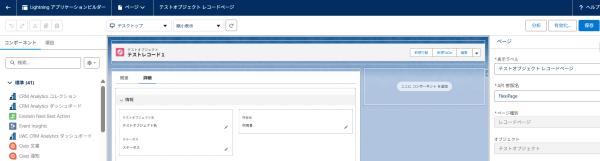
①Lightning アプリケーションビルダーを開く
Salesforceの「設定」から「クイック検索」で「Lightning アプリケーションビルダー」を検索し、カスタマイズしたいレコードページをを開きます。
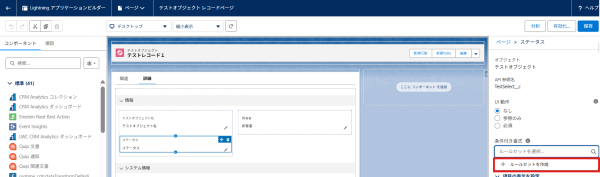
②条件付き書式設定を追加する
ページ上で書式設定を適用したい項目をクリックし、右側の「条件付き書式設定」セクションにある「ルールセットの作成」をクリックします。
③ルールセットとルールを定義する
ルールセットに名前を付けます。
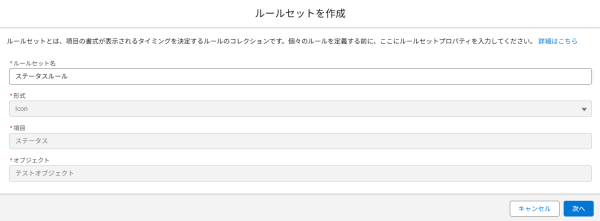
アクション(アイコン、色)を選択し、条件を設定します 。
ANDやOR、1 AND 2 AND (3 OR 4)のようなカスタムロジックを組み合わせて、複数の項目の状態に基づいた動的な書式設定を行うことも可能です 。
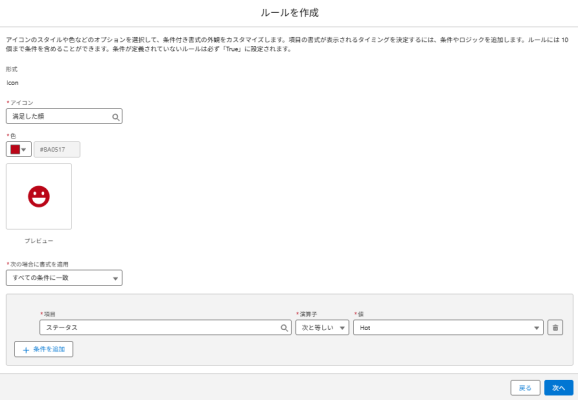
各ルールを作成し、ルールセットを保存します。
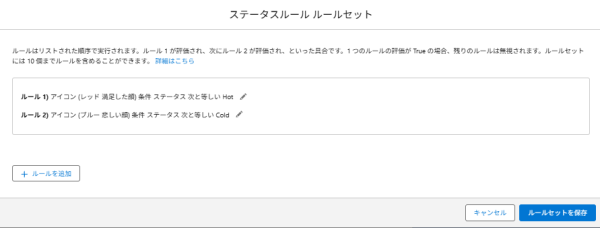
④保存して有効化する
ページ全体を保存して有効化し、動作確認します 。
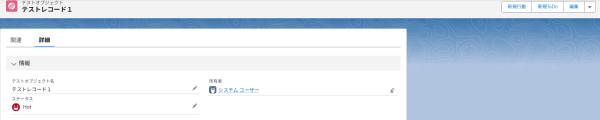
設定する際の注意点:
条件付き書式設定は便利ですが、いくつかの制約を理解しておく必要があります 。
- ルールの評価順序
- ルールは作成された順に上から評価され、最初に条件が一致した時点で、残りのルールは無視されます。作成後の順序変更はできないため、より厳密な条件から順に定義することが重要です。
- ルールの数
- 1つのルールセットには最大10個、1つのLightningページには最大15個のルールセットを設定できます。
- アイコンの種類
- 事前に定義されたアイコンリストからしか選択できず、画像をアップロードして使用することはできません。
- クロスオブジェクト項目
- クロスオブジェクト数式項目を条件にすることはできません。ただし、書式を適用する項目とは別の項目を条件に設定することは可能です。
- リリース
- 開発環境から本番環境へリリースする際は、変更セットコンポーネント「UI Format Specification Set」を選択して追加する必要があります。
最後に:
本記事では、「条件付き項目の書式設定」について、具体的な使い方や設定方法をご紹介しました。
サンブリッジでは、Salesforceの新機能を積極的に検証しています。
気になる方は、ぜひサンブリッジにご相談ください! 最後までお読みいただきありがとうございました。