


Account Engagement(以下MCAE)をご利用いただく中で、メール配信ツールとしてしか利用できていないという方は実は多いのではないでしょうか。
MCAEを使いこなせるようになることで、リードナーチャリング(見込客の育成)の自動化をはじめ、あらゆるマーケティング活動の効率化が可能となります。
この記事では、MCAEのオートメーションの種類と使用例、またそれらの注意点をご紹介いたします。
メール配信ツールだけの活用から脱却し、オートメーションの種類や使い方のイメージを整理し、さっそく今日からワンランク上の活用目指しましょう。
MCAEのオートメーションとは?
リードナーチャリング、マーケティング活動の効率化が最大の目的であるオートメーション。
そのため、条件(ルール)に合致したリードや取引先責任者に対して、自動でアクションを行う、処理を実行するというのがMCAEのオートメーションの基本になります。
MCAEのオートメーションは大きく分けて以下の4種類がある
- 完了アクション
- セグメンテーションルール
- オートメーションルール
- ダイナミックリスト
各詳細は後述いたしますが、どんな時にどのオートメーション使用するのが適切か以下チャートに整理しました。
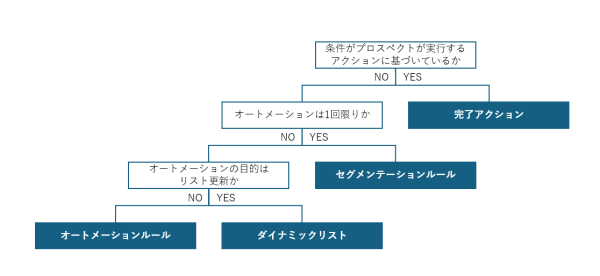
各オートメーションの詳細と使用例
①完了アクション
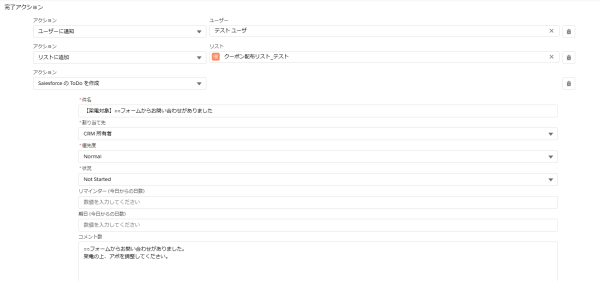
完了アクションとは、メールの開封やフォームの通過、特定のページ訪問など、あらかじめ指定したアクションを取ったプロスペクト(見込客)に対して、以下のアクションを自動で実行する機能です。
完了アクションの活用例
- リードが問合せフォームを送信したら、SalesforceのToDoを自動で作成する
- 特定の資料請求フォームを送信したプロスペクトを、ステップメール配信リストへ自動で追加する
- 価格表ページを閲覧した確度の高いプロスペクトを、営業にリアルタイムに通知(トラッキング可能なプロスペクトのみ対象)
 執筆者
執筆者完了アクションはメールやフォーム、ページ、ファイルなど各コンテンツに対して個別に設定を行うことができます。
メール配信後の完了アクションの設定詳細は以下の関連記事で解説していますので、あわせてご覧ください。
②セグメンテーションルール
セグメンテーションルールとは、特定の条件に合致したプロスペクトに対して1回限りのリストを作成し、作成したリストに対してアクションを自動で実施する機能となります。
1回限りのリストとアクションとなるため、現時点でのプロスペクトの情報を元にセグメント、アクションを行いたいときや、既存リストの統合などに有効なオートメーションです。
セグメンテーションルールの活用例
- 12月末時点での商談が失注した顧客を素早くリスト化し、掘り起こし対象として営業へ連携する
- メルマガ配信対象の見直しに伴い、既存リストAと既存リストBを統合する
セグメンテーションルールは[プロスペクト]タブの[セグメンテーション]→[セグメンテーションルール]より設定が可能です。
③ダイナミックリスト
ダイナミックリストとは、特定の条件に基づいて自動的に更新されるリストを作成することが可能です。
そのため条件に合致したプロスペクトを自動でリストへ追加、条件に合致しなくなったプロスペクトを自動でリストから削除できるようになります。
一方で、特定のプロスペクトを手動でダイナミックリストへ追加はできませんのでご注意ください。
ダイナミックリストの活用例
- 業界が「金融」に該当する顧客をリスト化し、金融業界向けのセミナーや製品を紹介するメルマガを配信
- 契約が終了する3か月前の顧客に対して、リマインドメールを送信する
- 最後のアクティビティが「90日以上前」 の顧客だけをリスト化し、Engagement Studioを用いて掘り起こしを行う
ダイナミックリストは[プロスペクト]タブの[セグメンテーション]→[セグメンテーションリスト]より設定が可能です。
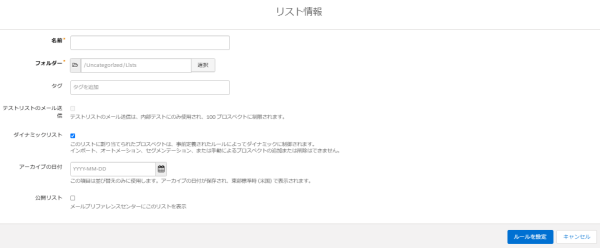
ダイナミックリストを作成する方法は、新規リストを作成する際に[ダイナミックリスト]のチェックボックスにチェックを入れることでダイナミックリストとして作成されます。作成後のリストをダイナミックリストに変更することはできません。
④オートメーションルール
オートメーションルールとは、特定の条件に合致するプロスペクトに対して自動でアクションを実施することができ、停止しない限り永続的に繰り返しルールを適用できる機能となります。
オートメーションルールの活用例
- 80日間アクティビティがない顧客のスコアを自動的に20する
- 製品価格ページの閲覧回数が3回以上の顧客のスコアを+30加算し、営業担当へ通知する
- フォームを送信したプロスペクトのうち、競合企業のリストに存在する場合はアプローチ対象から除外する
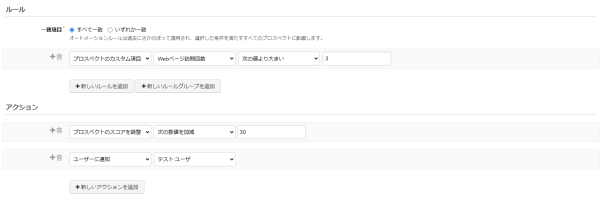
オートメーションルールは[オートメーション]タブの[オートメーションルール]より設定が可能です。
新規作成時は[一時停止中]の状態で作成されるため、作成直後に自動でオートメーションが動くことはありませんのでご安心ください。また、オートメーションルールを作成後は「一致をプレビュー」することで、対象となるプロスペクトの数や詳細を確認することができます。
処理を実行する前には必ずプレビューを行い、設定に問題がないことを確認したうえで実行しましょう。
まとめ
自社のマーケティング施策に合わせて、各オートメーションを活用するイメージをお持ちいただけたでしょうか。
実施したい施策はあるが何の機能を使えば良いか分からない、実施する施策から相談したい、各種機能の設定が適切かアドバイスしてほしいといったお悩みがありましたらサンブリッジへお気軽にお問い合わせください。
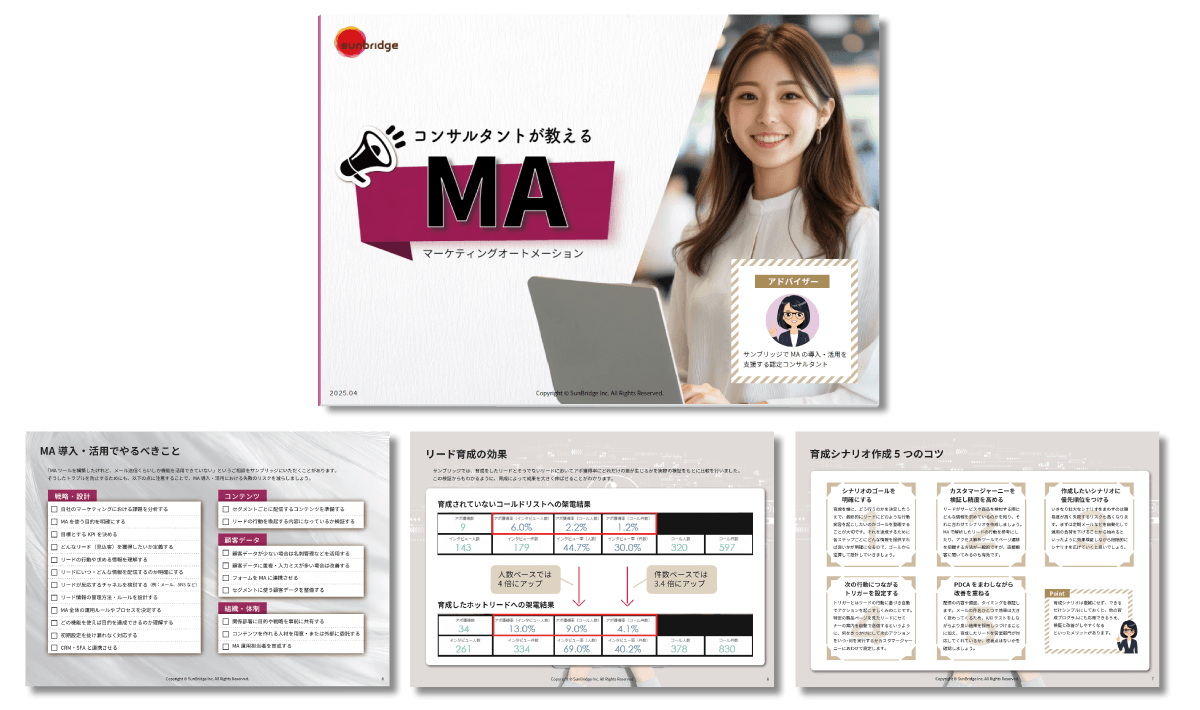
コンサルタントが教えるマーケティングオートメーション
「MA導入・活用時にやるべきこと」チェックリストつきMAを導入・活用するために知っておきたい重要なポイントを14ページにまとめた資料です。サンブリッジのMAコンサルタントが現場の目線で監修しました。