


管理画面のクリックだけで簡単に連携する手順を解説
営業活動や日々の業務のなかで、SalesforceとSlackの画面を何度も行き来する手間に、煩わしさを感じることはないでしょうか。
「あ、Slackでメンションが来た。Salesforceを開いて案件の進捗を確認しなきゃ……」 「今度はSalesforceを見ながら、SlackにURLをコピペしてチームに報告……」
一つひとつは数秒の手間ですが、1日に何度も繰り返すとなると、地味にストレスが溜まるものです。ツールが独立したままだと、情報のタイムラグが生まれたり、確認漏れが発生したりと、チーム全体のスピード感にも影響が出てしまいます。
こうした「ツール間の壁」を一気に解消できるのが、SalesforceとSlackの連携です。 「システム連携」と聞くとなんだか難しそうに思えますが、実は専門知識やコードの入力は不要で、管理画面のクリックだけで簡単につなぐことができます。
本記事では、今日からすぐに実践できる「SalesforceとSlackの基本の連携手順」を、わかりやすく3つのステップでご紹介します。
2つのツールをスムーズにつなぎ、日々の情報共有や業務の効率化を進めるための参考にしていただければ幸いです。
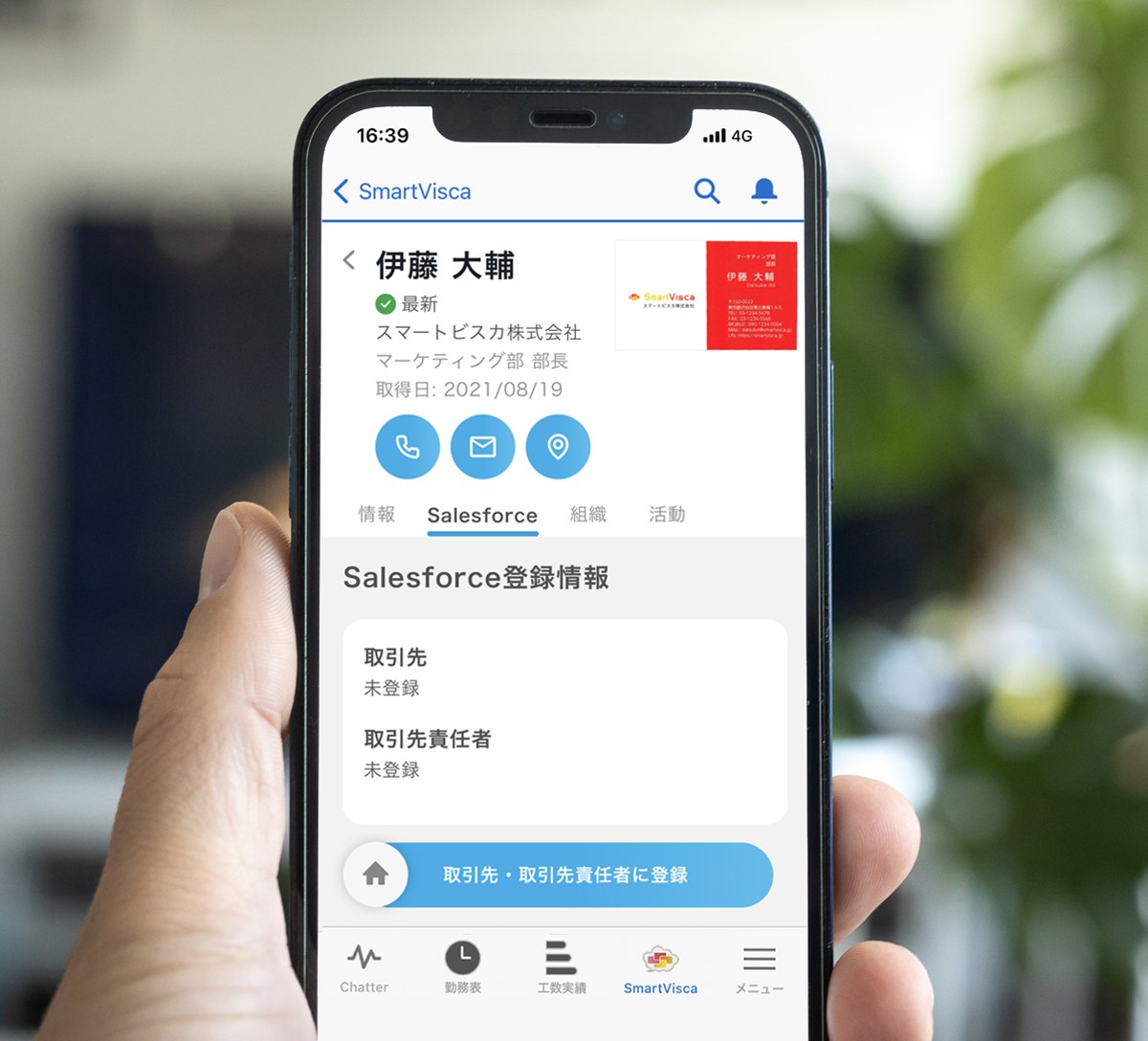
Salesforceへのログインなしで、Slackから名刺を登録・検索できる名刺管理アプリ
Salesforce一体型の名刺管理アプリ「SmartVisca」のSlack連携オプションでは、SalesforceとSlackを連携するだけで、SalesforceにログインすることなくSlackのカメラで名刺を登録・Salesforceに保存。
Salesforceにログインしなくても、チャットから顧客情報を検索して確認できます。商談前の下調べがSlack上で完結します。
SalesforceとSlackを連携させる3つの大きなメリット
まず、SalesforceとSlackの2つを連携させることで、具体的にどのようなメリットが生まれるのか、3つのポイントに絞ってご紹介します。
【メリット1】営業スピードの圧倒的な向上(リアルタイム通知)
1つ目のメリットは、Salesforce内の重要な動きがSlackへリアルタイムに自動通知されるようになることです。
例えば、「商談のフェーズが上がった」「大口の契約が成立した」「新規のリード(見込み顧客)が割り当てられた」といった情報が、担当者やチームのSlackチャンネルに瞬時に届きます。
- 具体的な効果: わざわざSalesforceの画面を定期的に見に行かなくても、次のアクションへの初動を劇的に速くすることができます。また、Slackへの通知を起点にスレッドにて対象メンバーへのフォローアップも可能になります。商談成立(受注)した際はチーム全員で喜びをリアルタイムに分かち合うのも社内のモチベーション向上にも繋がるかもしれません。
【メリット2】「画面切り替え」の手間とストレスを削減
2つ目は、SlackにいながらSalesforceの情報を確認・操作できるようになる点です。
これまでは「〇〇株式会社の担当者って誰だっけ?」「あの案件の進捗はどうなっている?」と思った際、いちいちブラウザを開いてSalesforceにログインし、検索する必要がありました。連携後は、Slackの検索窓やスラッシュコマンドを使うことで、Slack上でSalesforceのデータを呼び出すことができます。
- 具体的な効果: 「ツール間の行き来」という日々の小さな手間が、積み重なると大きな時間ロスになります。コミュニケーションの場であるSlackから動かずに顧客情報を確認できるため、業務効率が格段にアップします。
【メリット3】データの形骸化を防ぐ(入力・確認漏れの防止)
3つ目は、Salesforceに入力されたデータを「動く情報」として活用し、タスクの漏れを防げる点です。
Salesforceに「ToDo(タスク)」を登録していても、ログインを忘れて期日を過ぎてしまった……という経験はないでしょうか。連携機能を活用すれば、「今日が期日のタスク」や「長期間動いていない商談」のアラートを、毎朝Slackにリマインド通知させることが可能です。
- 具体的な効果: 営業活動の「うっかり忘れ」をシステムが自動で防いでくれます。結果として、Salesforceへのデータ入力が習慣化し、社内の情報が常に最新の状態に保たれるようになります。情報は会社の資産であるため長期的な戦略を立てるためのデータ入力の基盤となることができます。
Salesforce×Slack 連携設定の3ステップ
SalesforceとSlackの連携は、難しいコードの入力など一切不要です。画面の指示に従ってクリックしていくだけのわずか3つのステップで完了します。
ステップ1:Salesforce組織でSlack連携を有効化する
まずはSalesforce側で行う設定です。
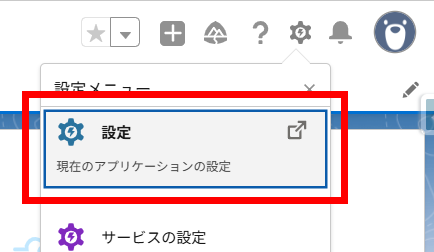
Salesforceにログインし、画面右上の歯車アイコンから[設定]をクリックします。
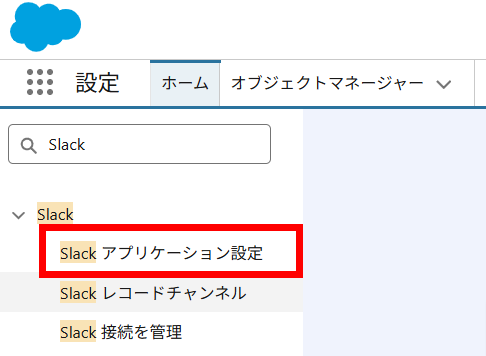
画面左側のクイック検索ボックスに「Slack」と入力し、メニューから[Slack アプリケーション設定]を選択します。
「ドキュメントとリソースを確認」の内容を確認して「このステップを完了した」にチェックします。
「契約条件に同意」の内容を確認して「未同意」から「同意済み」にクリックで変更します。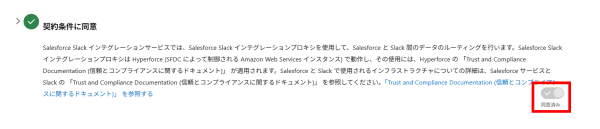
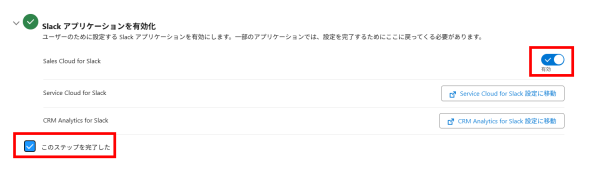
「Slack アプリケーションを有効化」で「Sales Cloud for Slack」を有効にし、「このステップを完了した」にチェックします。 ※Sales Cloudをご契約の場合
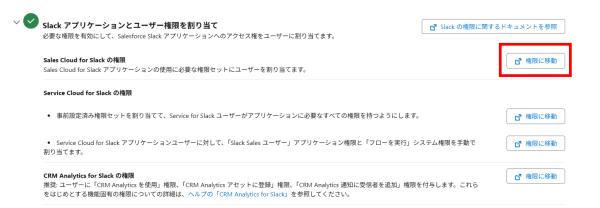
「Slack アプリケーションとユーザー権限の割り当て」にて手順5で選択したアプリケーションの「権限に移動」をクリックします。 ※ここでは手順5でSales Cloud for Slackを有効化したため、Sales Cloud for Slackの「権限に移動」をクリックします。
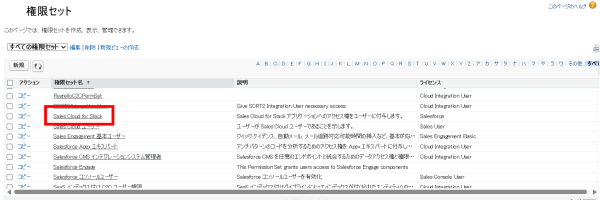
選択したアプリケーション名と同じ権限セット名をクリックします。
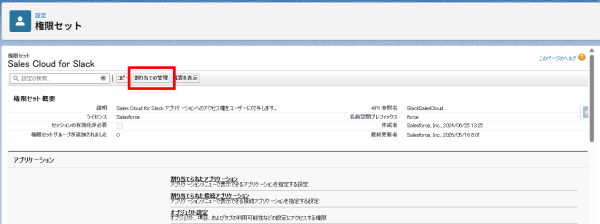
「割り当ての管理」をクリックします。
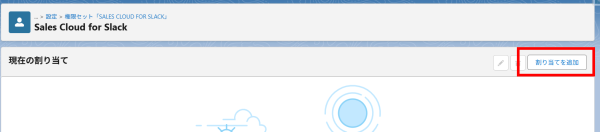
「割り当てを追加」をクリックします。
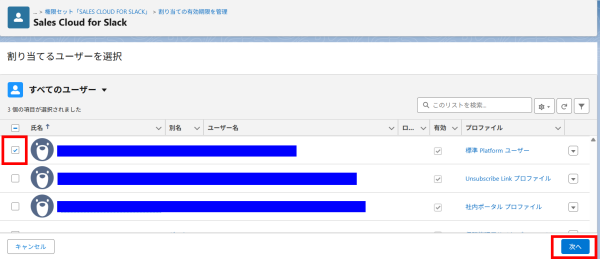
割り当てるユーザーを選択して「次へ」をクリックします。
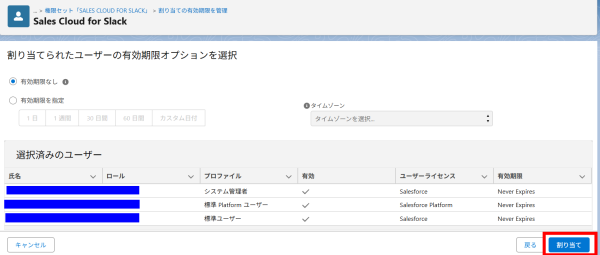
割り当てられたユーザーに誤りがないことを確認して「割り当て」をクリックします。
「割り当てに成功しました」と表示されたことを確認して「完了」をクリックします。
※エラーが表示される場合は割り当てができないライセンスが付与されているユーザーを選択した可能性などが考えられるためエラー内容に合った確認を行ってください。
「Salesforce アプリケーションのレコード詳細セキュリティを設定」を任意のレコード詳細セキュリティを設定します。
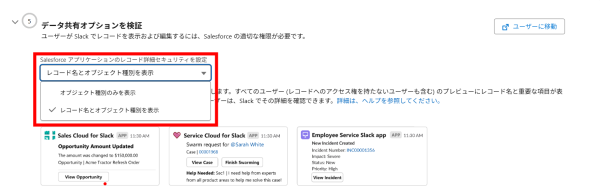
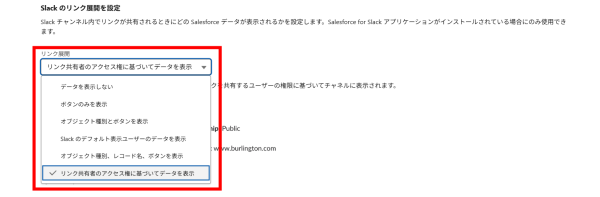
「Slack のリンク展開を設定」でSalesforceのデータがSlack内で共有された際の見え方を設定します。 ※リンク展開を選択するとプレビュー例が表示されますのでお好きなリンク展開を選択してください。
ステップ2:SlackワークスペースにSalesforceアプリをインストールする
次に、Slack側でSalesforceからの情報を受け取る、またはSalesforceへデータを送るための公式アプリを導入します。
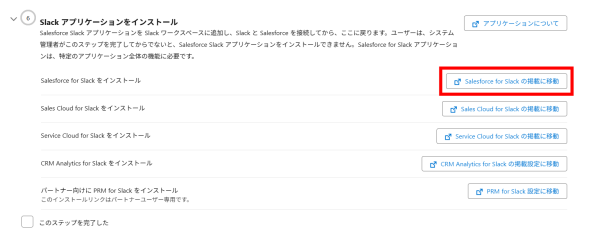
「Salesforce for Slack の掲載に移動」をクリックします。
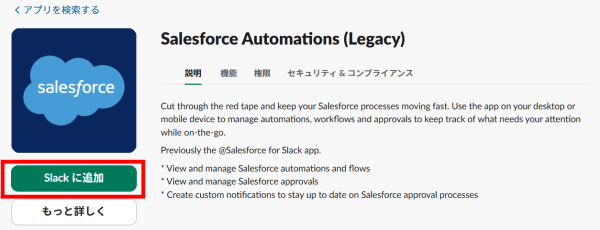
遷移先にて「Slackに追加」をクリックします。
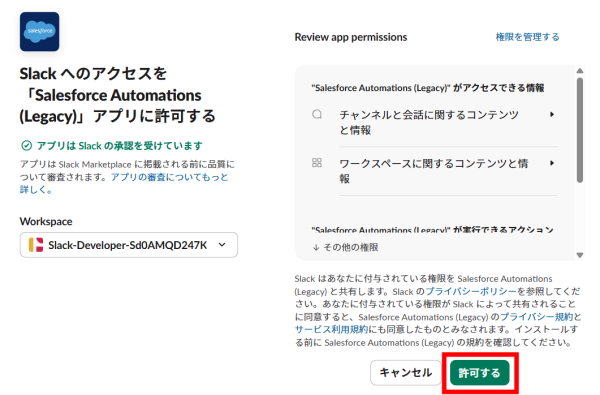
接続したいワークスペースを選択して「許可する」をクリックします。
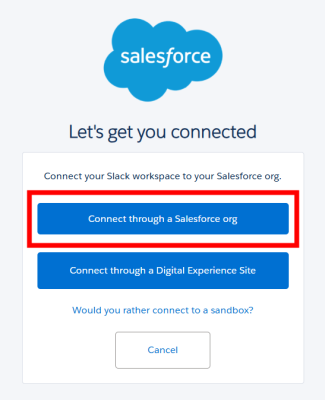
接続する方を選択します。
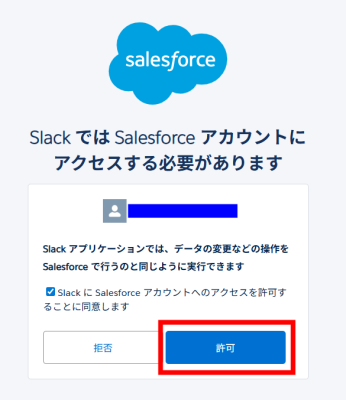
「SlackにSalesforceアカウントへのアクセスを許可することに同意します」にチェックして「許可」をクリックします。
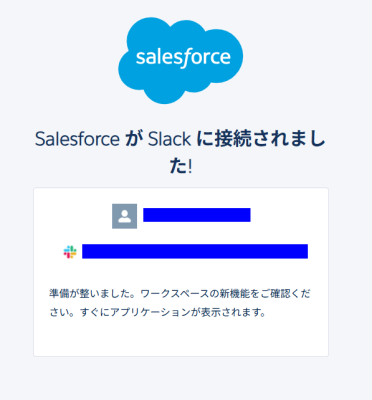
「SalesforceがSlackに接続されました!」と表示されたら完了です。
ステップ3:最終確認を行う
SalesforceとSlackの両方の設定が完了したため、最後に確認を行います。
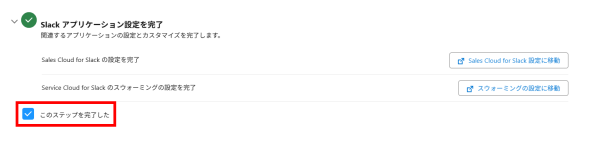
Salesforceの設定に戻り、「Slack アプリケーションをインストール」の「このステップを完了した」にチェックします。
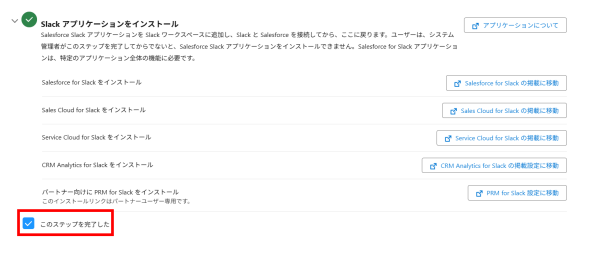
「Slack アプリケーション設定を完了」の「このステップを完了した」にチェックします。
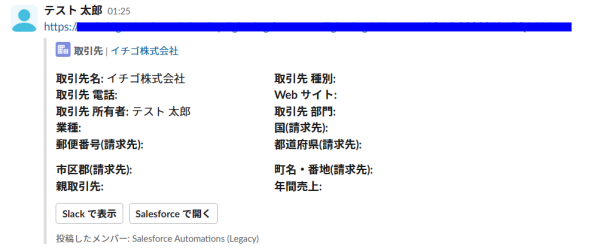
試しに接続したSalesforceの取引先レコードをSlackで投稿すると、Salesforceで登録されている情報がSlackでプレビュー表示されるようになりました。これでSalesforceとSlackの接続は完了です!
Salesforce一体型の名刺管理「SmartVisca」
SmartViscaはSalesforce上に構築されているので、取り込んだ名刺をそのまま取引先・取引先責任者・リードに登録。ツールの二重管理や同期の待ち時間も発生しません。
もちろん、Salesforceへの連携費用は一切かかりません。
SlackやTeamsからの名刺取り込みも可能です。Salesforceのライセンスがない方もどなたでもご利用いただけます。
おわりに:
「Slackが定着しない」「業務ワークフローをどう組めばいい?」とお悩みの方へ
「せっかくSlackを導入したのに、ただの雑談チャットになっていてイマイチ定着しない……」 「今回の連携のように、業務ワークフローの一環としてSlackを組み込んで効率化したいけれど、社内に詳しい人がいなくて誰に相談していいか分からない……」
そんなお悩みをお持ちの方は、ぜひ株式会社サンブリッジにご相談ください!
サンブリッジは、長年の実績を持つSalesforceコンサルティングパートナーであると同時に、Slackを活用した業務プロセスの自動化・定着化支援でも企業様をサポートしており、Slackライセンスのご提供も行っております。
単にツールを繋ぐだけでなく、貴社の現在の業務フローを丁寧にヒアリングし、「現場の社員が最も使いやすく、自然とデータが共有される仕組み」をオーダーメイドでご提案いたします。
「まずは何ができるか知りたい」という方も、ぜひお気軽に弊社のサービス紹介資料をダウンロード、またはお気軽にお問い合わせください。貴社のビジネスが次のステージへ進むよう、私たちが伴走サポートいたします。

【セミナー動画】失敗しないSlack導入・運用術
-形骸化を防ぐガバナンス設計と部門別活用シナリオ-
Slack導入後に起こりがちな運用面の課題は、事前の設計とルール作りで解決できます。この動画セミナーでは、業務の棚卸しから効果測定まで、PDCAを回すための導入ステップを徹底解説。コンサルタントにご相談も可能です。