Salesforceを導入したものの、以下のようなお悩みはありませんか?
- 「画面に項目が多すぎて、入力漏れが頻発している…」
- 「マニュアルを見ないと正しく入力できず、現場の負担になっている…」
そんな課題を解決する機能が「画面フロー」です。
画面フローを活用すると、ユーザーに必要な入力項目だけを表示する入力フォームをノーコードで作成できます。
本記事では、画面フローの基本概念から具体的な作成手順までをわかりやすく解説します。
画面フローとは?
画面フローとは、Salesforceのフロー機能の一種で、専用の入力画面を使ってデータを処理する自動化ツールです。
自動的に裏側で処理を実行する「レコードトリガーフロー」とは異なり、画面上にテキストボックスや選択リストなどを配置し、ユーザーからの入力や操作を直接受け付けることができるのが最大の特徴です。
専門的なプログラミング(コード)は一切不要で、ドラッグ&ドロップという直感的な操作だけで簡単に作成できます。
画面フローを導入する3つのメリット
画面フローを導入する主なメリットとしては、以下の3つがあげられます。
・必要な項目のみを表示し、入力時の負担を軽減
・画面の切り替え不要で、スムーズなデータ更新が可能
・複数ページに分けた「ステップ式」の入力画面も作成可能
それぞれのメリットについて詳しく解説します。
必要な項目のみを表示し、入力時の負担を軽減
通常のレコード画面には数十個の項目がズラッと並んでいるため、「電話番号」や「メールアドレス」を少し更新したいだけなのに、該当の入力欄を探すだけで一苦労です。
画面フローを使えば、今入力してほしい項目だけをピンポイントで専用フォームとして表示できるため、現場の入力ストレスや抜け漏れを大きく減らすことができます。
画面の切り替え不要で、スムーズなデータ更新が可能
作成した画面フローは、レコード画面の一部として配置することが可能です。従来のように「編集」ボタンをクリックして画面全体を切り替える必要がなく、表示されたフォームに直接入力して保存するだけで、迅速かつスムーズにデータを更新できます。
複数ページに分けた「ステップ式」の入力画面も作成可能
画面を複数ページに分割し、ユーザーの入力負担を軽減する「ステップ式」のフォームも作成できます。ウィザード形式で「次へ」ボタンを押しながら順番に情報を入力していく画面設計ができるため、現場の入力ストレスを減らしつつ、入力漏れやミスを防ぐことができます。
画面フローが役立つ具体的なユースケース
画面フローの特徴を活かせる、具体的な業務シーンとしては以下のようなものが挙げられます。
コールセンターや窓口でのスピーディーな顧客情報更新
顧客と会話しながら、電話番号や住所などの変更だけをサッと行いたいケースです。
画面上に「連絡先変更用フォーム」として配置しておけば、オペレーターは膨大な項目の中から該当項目を探す手間が省け、スピーディーかつ正確に情報を更新できます。
新人スタッフでも迷わない「ステップ式」のデータ入力
入力項目が多い「商談」や「ケース」の新規作成時などに役立ちます。
画面を「①基本情報の入力」→「②詳細情報の入力」のように分割することで、ユーザーは画面の案内に沿って入力するだけで済み、入力マニュアルに頼らなくても抜け漏れのないデータ登録が可能になります。
社内申請や問い合わせ用の専用フォーム
「備品購入申請」や「システム部門への問い合わせ」など、特定の業務に必要な項目だけをまとめた専用フォームとして活用するケースです。ユーザーにとって何を入力すべきかが一目でわかるため、申請時の心理的ハードルを下げ、社内業務の効率化に繋がります。
画面フローを作成する基本的な流れ
それでは実際に画面フローを作ってみましょう。
今回は実践的なシナリオとして、取引先責任者(Contact)の「電話」と「メール」項目をクイックに更新するための画面フローを作成します。
以下の4つのステップで簡単に完成します。
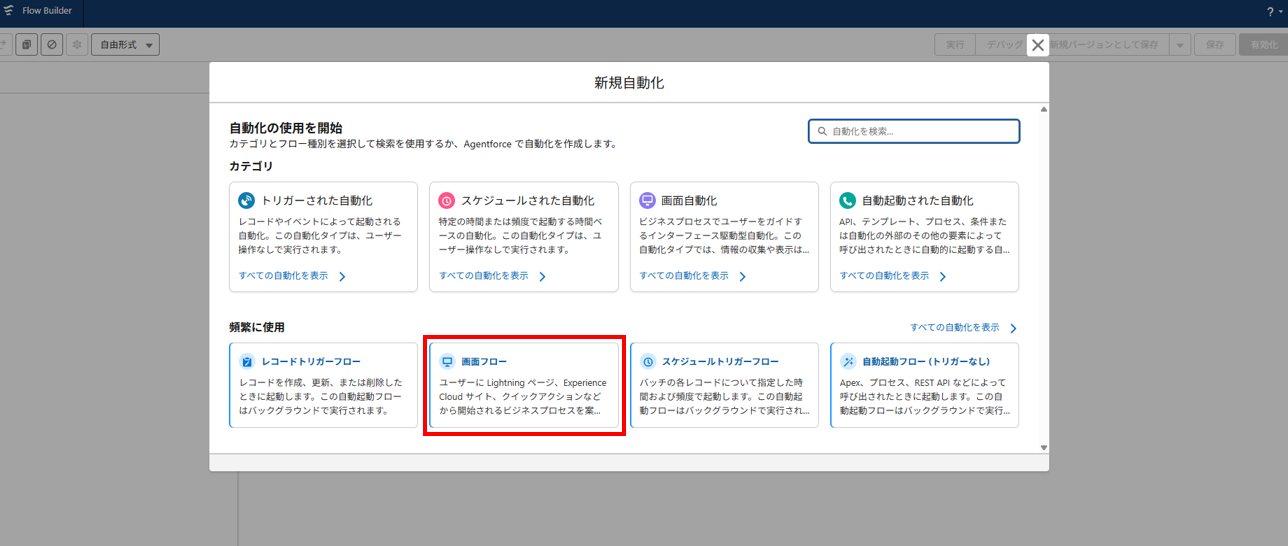
【Step 1】フローの新規作成
設定画面の「フロー」から新規フローを選択し、カテゴリの中から「画面フロー」を
選択します。
【Step 2】画面要素の配置
次に、ユーザーが入力するフォーム画面を作ります。
キャンバス上の「+」アイコンをクリックし、「画面」要素を選択します。


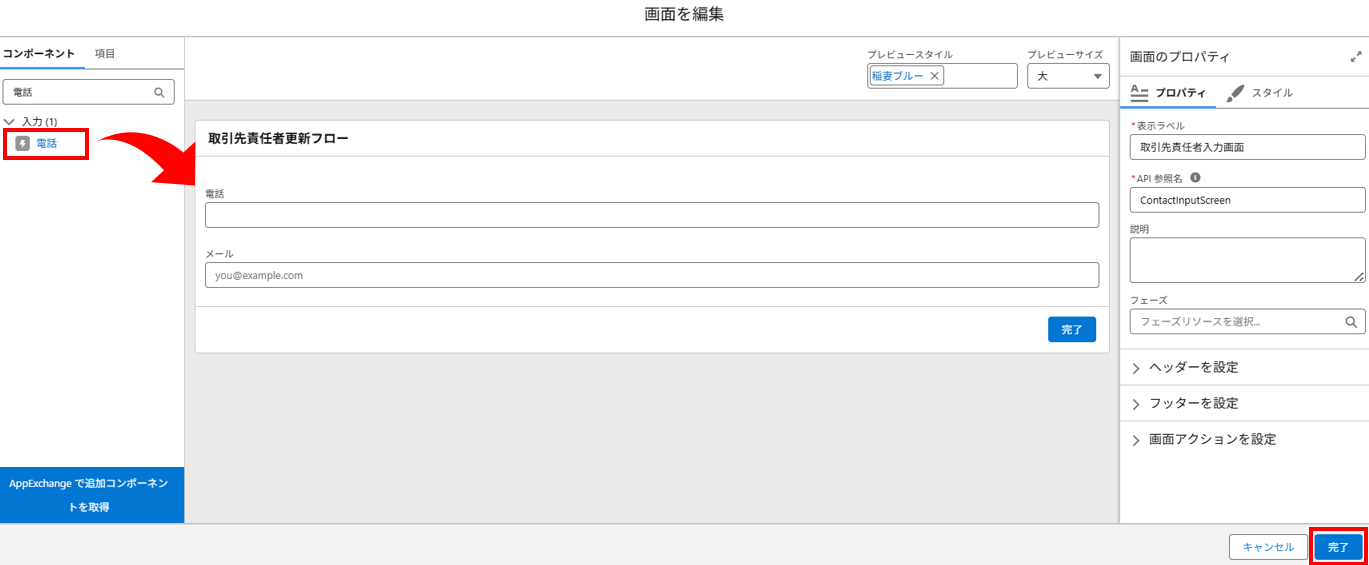
画面右側の設定エリア(画面のプロパティ)で、この画面の情報を設定します。
- 表示ラベル:取引先責任者入力画面
- API 参照名:ContactInputScreen
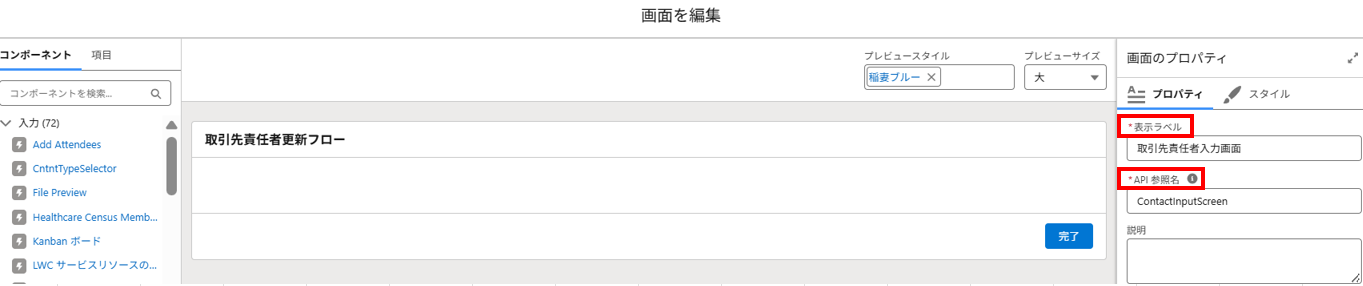
左側のコンポーネント検索窓に「電話」と入力し、出てきた「電話」コンポーネントを真ん中の画面エリアにドラッグ&ドロップします。
同じように「メール」コンポーネントもドラッグ&ドロップで追加します。
両方配置できたら、右下の「完了」をクリックします。
【Step 3】入力されたデータを保存する処理を追加する(レコードを更新)
画面で入力したデータを、Salesforce上の実際のデータとして
保存するための処理を追加します。
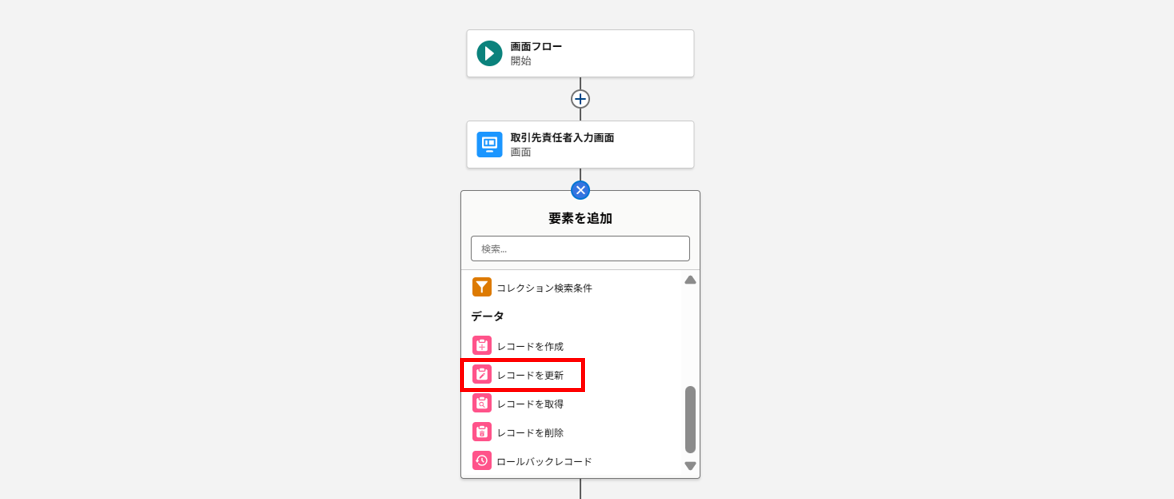
キャンバス上の、先ほど作った画面要素の下にある「+」アイコンをクリックし、メニューから「レコードを更新」要素を選択します。
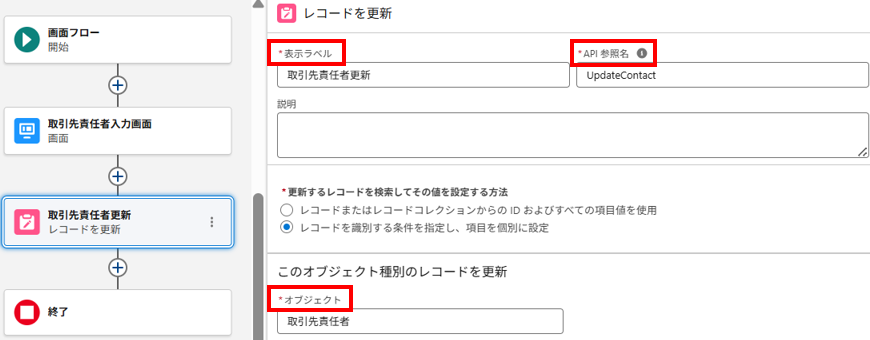
画面右側の設定パネルで、要素の名前と対象のオブジェクトを設定します。
- 表示ラベル:取引先責任者更新
- API 参照名:UpdateContact
- オブジェクト:取引先責任者
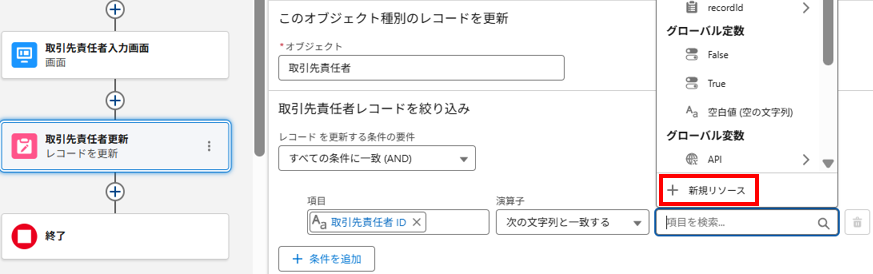
次に、「いま開いているその人のデータ」だけを更新するための条件を設定します。
「取引先責任者レコードを絞り込み」のセクションを以下のように設定します。
- 項目:取引先責任者 ID
- 演算子:次の文字列と一致する
- 値:「+新規リソース」を選択し、以下を作成して割り当て
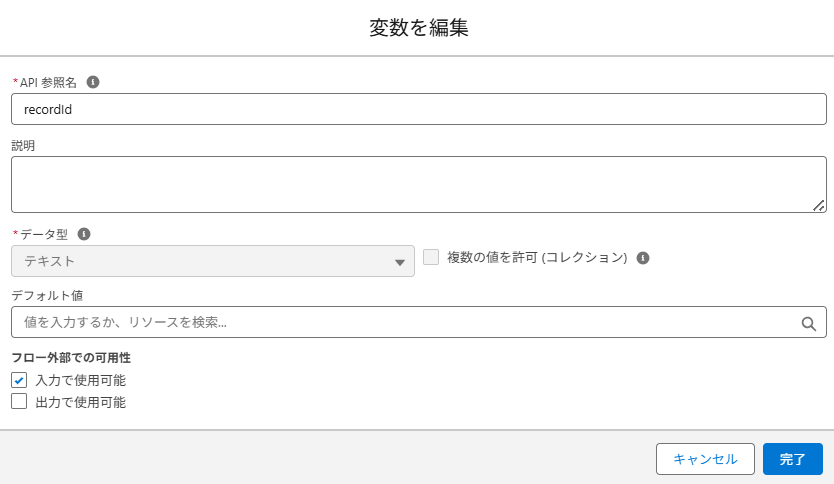
新規リソースの設定内容
- リソース種別:変数
- API 参照名:recordId
- データ型:テキスト
- オブジェクト:取引先責任者
- フロー外部での可用性:入力で使用可能
最後に、画面での入力内容とSalesforceの項目を紐づけます。
「項目値の割り当て」セクションで以下のように設定します。
- 項目:電話 値:取引先責任者入力画面 > 電話 > 値
- 項目:メール 値:取引先責任者入力画面 > メール > 値

【Step 4】フローの保存と有効化
フローの処理がすべて完成しました!
最後にフローを保存し、実際に動かせる状態(有効化)にしましょう。
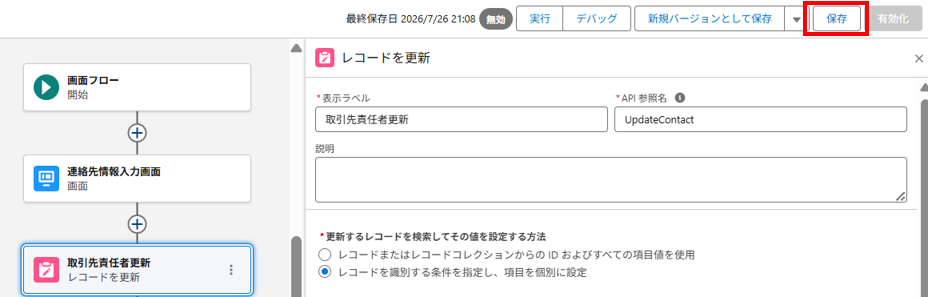
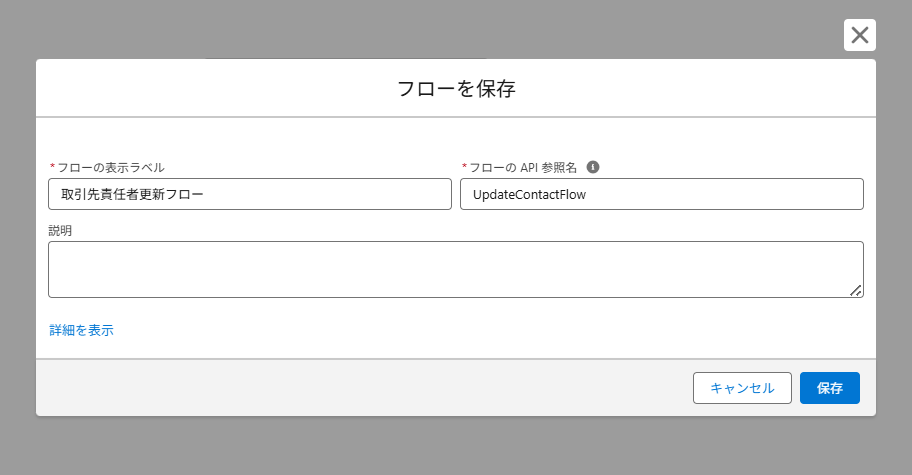
画面右上の「保存」ボタンをクリックし、このフロー自体の名前を設定して保存します。
- フローの表示ラベル:取引先責任者更新フロー
- フローのAPI 参照名:UpdateContactFlow
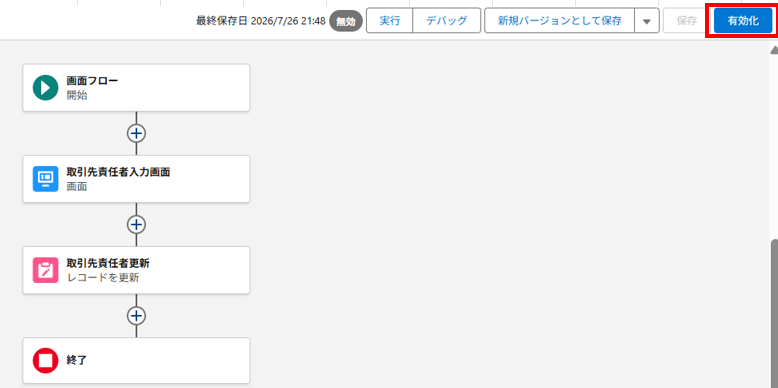
保存が完了したら、画面右上にある「有効化」ボタンをクリックします。
【Step 5】作成した画面フローをレコード画面に配置する
フローを有効化しても、そのままでは誰も使うことができません。最後に、取引先責任者の画面にこのフローを配置して、実際にユーザーが入力できるようにしましょう!
任意の「取引先責任者」のレコード画面を開き、画面右上の歯車(設定)マークから「編集ページ」を選択します。
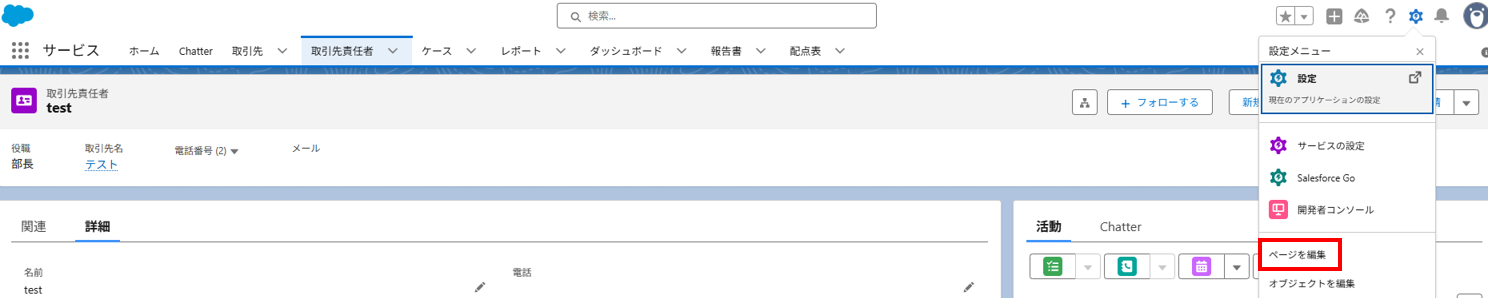
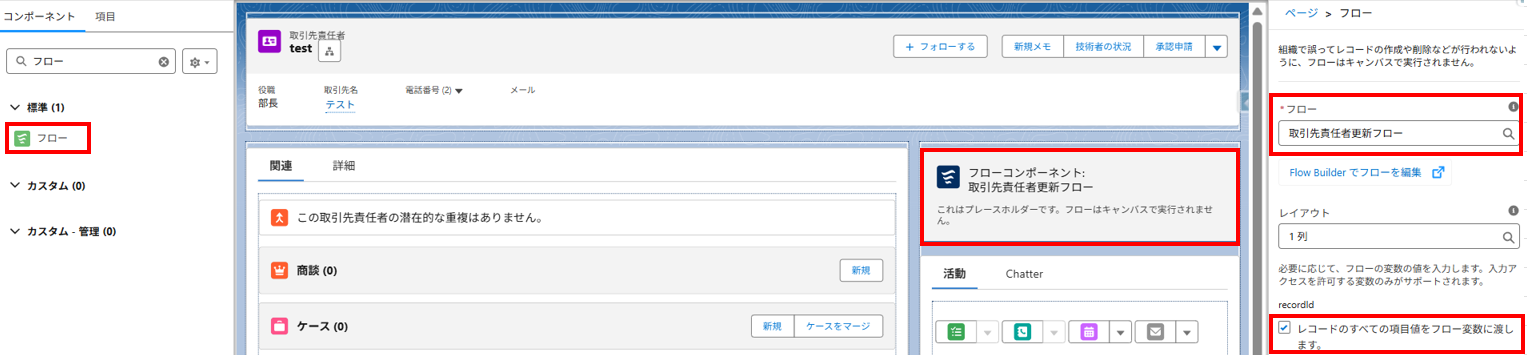
ページ編集画面が開いたら、左側の検索窓から「フロー」を画面の好きな場所へドラッグ&ドロップし、右側の設定パネルで今回作成したフローを選択します。
また、「レコードのすべての項目値をフロー変数に渡します」にチェックを入れます。
※ここにチェックを入れないと、レコードの情報が正しくフローに引き継がれず、更新が反映されないため注意してください。
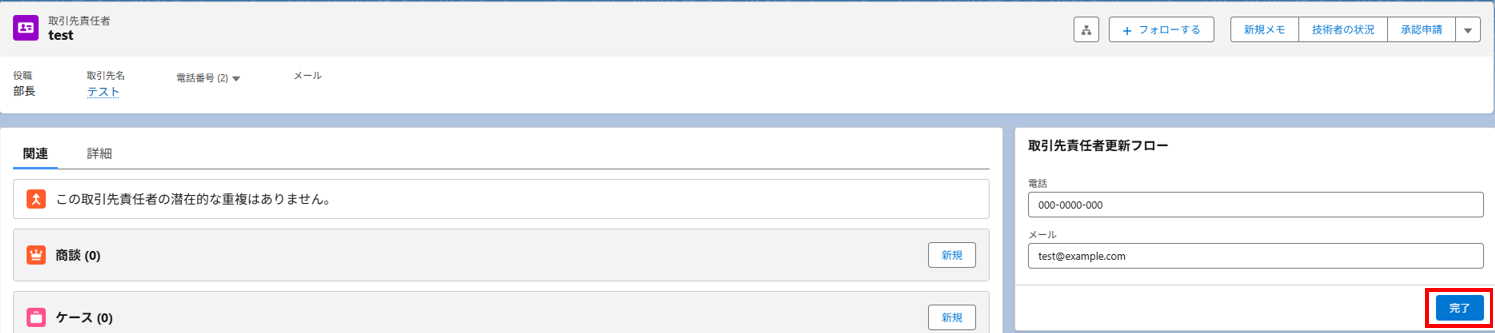
元の画面に戻ると、先ほど配置したフローが表示されています。
実際に、入力欄に適当な「電話」と「メール」を入力し、「完了」ボタンをクリックしてください。
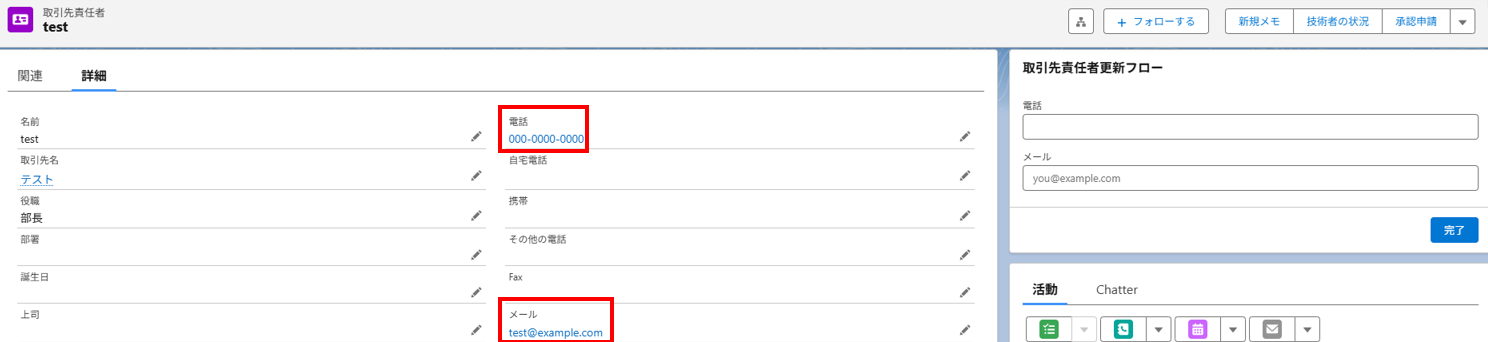
レコードを確認してみましょう。
入力した値が、しっかりとレコードに反映されていれば成功です!
参考:Lightning ページへの画面フローの埋め込み(Salesforceヘルプ記事)
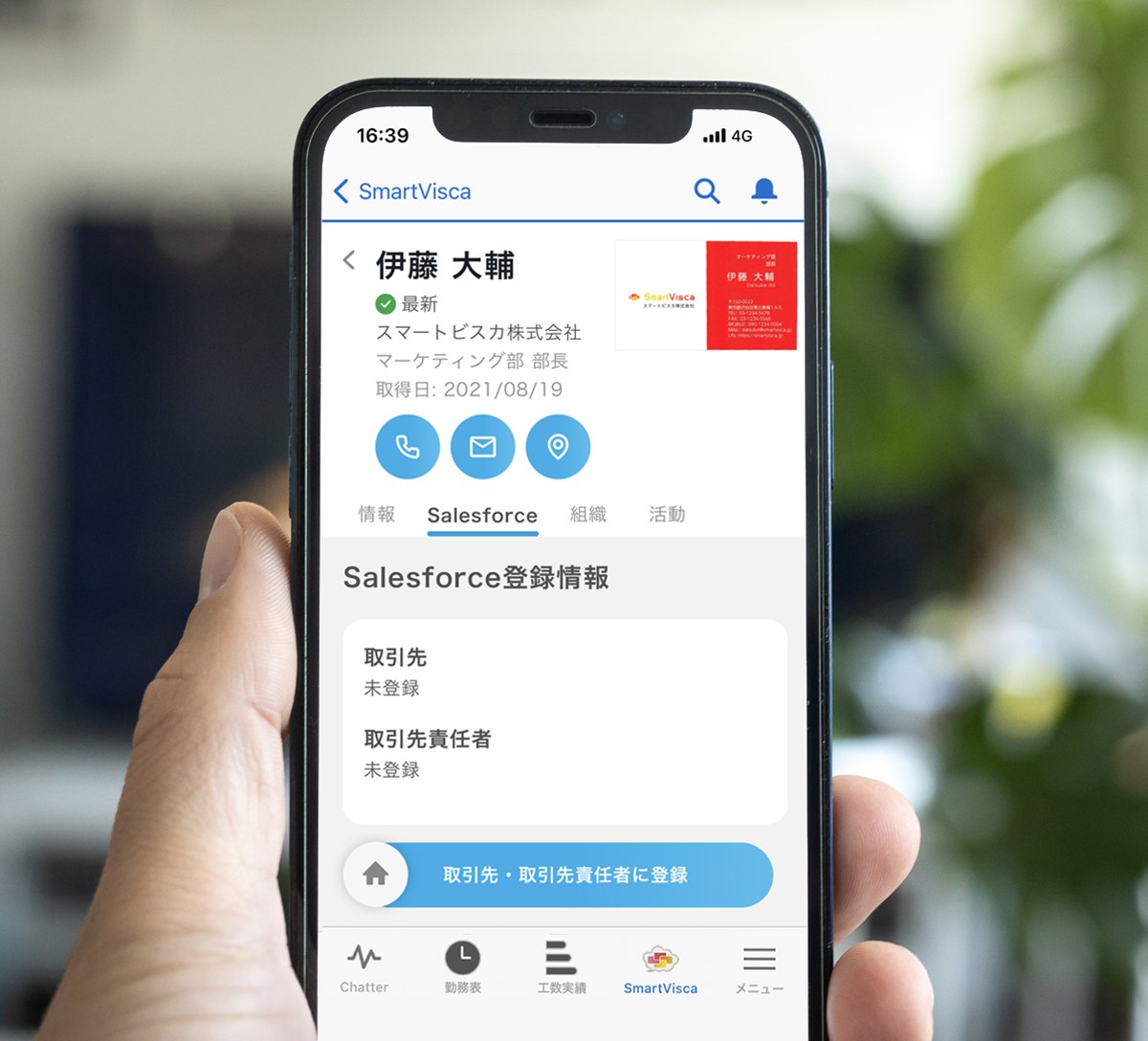
Salesforce一体型の名刺管理「SmartVisca」
SmartViscaはSalesforce上に構築されているので、取り込んだ名刺をそのまま取引先・取引先責任者・リードに登録。ツールの二重管理や同期の待ち時間も発生しません。
もちろん、Salesforceへの連携費用は一切かかりません。
SlackやTeamsからの名刺取り込みも可能です。Salesforceのライセンスがない方もどなたでもご利用いただけます。
まとめ
Salesforceの活用が進む画面フローを活用しよう
今回のように画面フローを活用すれば、ユーザーは何を入力すればいいかが一目でわかるようになります。いちいち編集画面を開いて、たくさんの項目の中から該当の入力欄を探す手間が省けるため、現場の入力負担やミスを大きく減らすことができます。
今回はシンプルな入力フォームを作成しましたが、慣れてくればさらに高度で便利なガイド付き入力画面を作ることも可能です。
まずは身近な業務の「ちょっと面倒だな」「入力間違いが多いな」と思う作業から、ぜひ画面フローを活用してみてください!
もし、「自社の業務に合った画面フローの設計がわからない」「より高度な画面フローを構築したいけれどリソースが足りない」といったお悩みがございましたら、ぜひサンブリッジまでお気軽にご相談ください。Salesforceの専門知識を持ったコンサルタントが、お客様の業務に寄り添い丁寧にご支援いたします。

Salesforce活用支援のお問い合わせ
サンブリッジでは、Salesforceの定着から使い方のレクチャーを含めた伴走支援など、導入後につまづきがちなポイントを押さえてご支援します。