Salesforceの運用で、ユーザーからの改善要望が多く寄せられるけれど対応する時間が取れない、または解決策がわからずどうすれば良いか悩んでいる…そんなお悩みはありませんか?
実は、Salesforceでは開発をすることなく標準機能だけで解決できる問題は意外と多いのです。最新アップデートや隠れた設定を使えば、ノーコードで素早く対応できます。
本記事では、複数列ソート、URLでの初期値入力、クイックリンクによる省スペース化の3点を具体的に解説します。どれも数分の設定だけで、現場の入力や検索の手間を劇的に省くことができる機能ばかりです。
こうした小技を活用すれば、貴社のSalesforceユーザーの利便性が向上するだけなく、管理者様の負担も軽くなるはずなのでぜひお試しください。
リストビューの「並び替え」で困っていませんか?
日々の業務で、「あのデータはどこ?」と探す時間はもったいないですよね。
「完了予定日順に並べた後、さらに金額順で表示させたい」という要望はよく耳にします。しかし、標準のリストビューでは1つの項目でしか並び替えができず不便に感じることがあります。そのためにわざわざレポートを作成するのは、利便性が悪く手間がかかってしまいます。
そんな時は以下でご紹介する方法をお試しください。
活用術 ① 設定は1分!「複数列ソート」を有効化して解決
比較的新しいアップデートで、複数列での並び替えが標準機能になりました!
設定と操作方法
【システム管理者の準備】
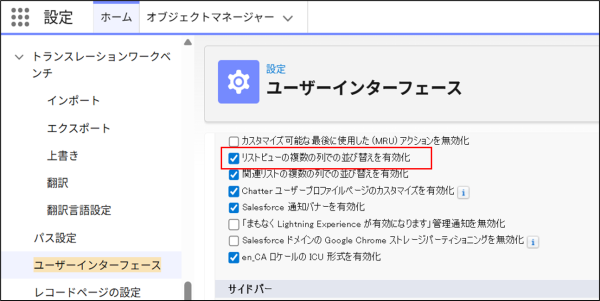
①「設定」 > 「ユーザーインターフェース」 > 「ユーザーインターフェース」 を開きます。 「リストビューの複数の列での並び替えを有効化」にチェックを入れて保存します。
【ユーザーの操作】
②リストビューを開くと、右上のメニュー(歯車アイコン内、またはフィルターの横)に注目してください。「列の並び替え」という新しい選択肢が出現します。
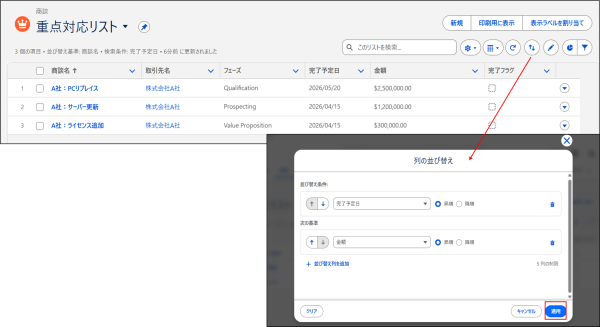
③ クリックして開く専用画面で、「1番目:完了予定日」「2番目:金額」のように条件を指定して適用します。 設定完了した様子がこちら↓です。2つの列が昇順設定されています!
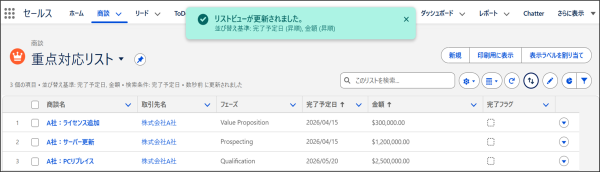
手順1で「関連リストの複数の列での並び替えを有効化」にもチェックを入れると、同じように関連リストでも複数列ソートが可能です。
手入力で起こりがちな入力漏れを防ぐ方法
新規レコードを作成する際、毎回同じような項目を手入力するのは面倒ですよね。
「この種別なら、このフェーズから開始してほしい」という社内ルールもあるはずです。しかし、ユーザーにルールを徹底させても、入力漏れやミスは完全に防げません。入力規則でガチガチに縛ると、今度は「使いにくい」という不満につながってしまいます。
活用術 ② URLパラメーターで「初期値」を自動入力して解決
入力項目が多いほど喜ばれる、ワンクリックの魔法。 そこで活躍するのが、Lightning Experienceの「URLパラメーター(defaultFieldValues)」を使った入力補完です。 特定の項目があらかじめ埋まった状態で新規作成画面を開くことができます。
設定と操作方法
【システム管理者の設定手順】
今回は例として、取引先の画面に「商談名・完了予定日・フェーズ」が自動入力されるカスタムボタンを作ってみましょう。
① ボタンの作成
「設定」 > 「オブジェクトマネージャー」 > 「取引先」 > 「ボタン、リンク、およびアクション」 を開きます。「新規ボタンまたはリンク」をクリックします。
② 表示の種類を設定
表示の種類を「詳細ページボタン」、内容のソースを「URL」にします。
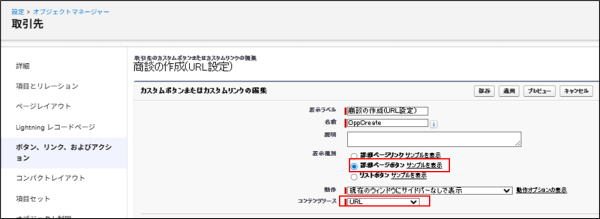
③ URLの記述
以下の数式をテキストエリアにコピー&ペーストして保存します(数式チェックで構文エラーが出ないことを確認してください)。
/lightning/o/Opportunity/new?defaultFieldValues=
Name={!URLENCODE(Account.Name)}-新規案件,
AccountId={!Account.Id},
CloseDate={!TEXT(TODAY()+30)},
StageName=Prospecting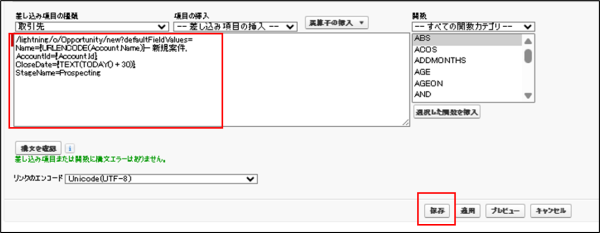
【記述のポイント】
- URLENCODE:取引先名にスペースや株式会社などの文字が含まれていても、URLが途切れないようにエンコード(変換)します。テキスト項目を引っ張ってくる際の鉄則です!
- TEXT:日付型(TODAYなど)は、そのままではURLで渡せないため、TEXT関数で文字列に変換する必要があります。
④ ページにボタンを配置
作成したボタンを、取引先のLightningレコードページに配置すれば完了です。
※動的アクションの詳しい設定手順は、ぜひ以下の過去記事をご覧ください!

【確認してみましょう!】
取引先の画面右上にあるボタンをクリックすると…
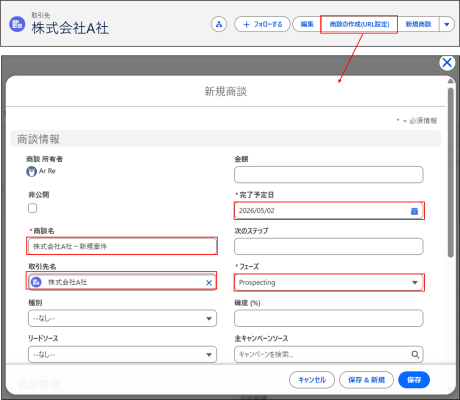
商談名(取引先名+新規案件)」「取引先名」「完了予定日(今日の30日後)」「フェーズ」がすべて入力済みの状態で新規作成画面が立ち上がります。入力ストレスを物理的に削る活用術です。
関連リストが多くて画面が縦に長すぎる場合の対処法
取引先など、多くのデータが紐づく画面では「関連リスト」が下にズラッと並びがちです。
目的のリスト(例えば「過去のケース」や「見積」)を探すために、ユーザーは毎回マウスのホイールを回して、下へ下へとスクロールしなければなりません。
情報量が多くなればなるほど、画面の読み込みも遅くなり、探すストレスは増大します。 画面を縦に伸ばすのではなく「カーソルを合わせる」だけでスマートに解決しましょう!
活用術③ 「関連リストのクイックリンク」で省スペース化を実現
Lightningレコードページ専用の「関連リストのクイックリンク」という標準コンポーネントをご存じでしょうか。 これを画面上部に配置すると、すべての関連リストが「商談(3)」「ケース(0)」のような小さなリンクのまとまりとして、非常にコンパクトに表示されます。 リンクの上にカーソルを合わせるだけで、ポップアップでリストの中身がプレビュー表示されます。 わざわざ画面を下までスクロールしなくても、一瞬で目当てのデータにアクセスできる機能です。
設定と操作方法
【設定のポイント】
まずは今の画面レイアウトを壊さずに、上部にクイックリンクを追加してみましょう。
① 取引先レコードの右上にある歯車アイコンから「編集ページ」を開きます。
② 左側のコンポーネントから「関連リストのクイックリンク」を探します。
③ 画面上部(詳細タブの一番上など、ユーザーの目に留まりやすい場所)にドラッグ&ドロップで配置します。
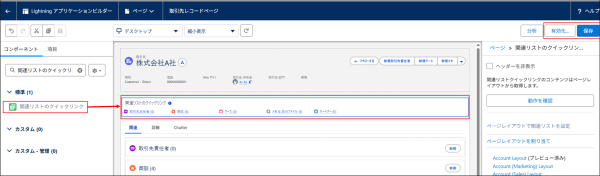
④ 右上の「保存」をクリックし、有効化して完了です。
【確認してみましょう!】
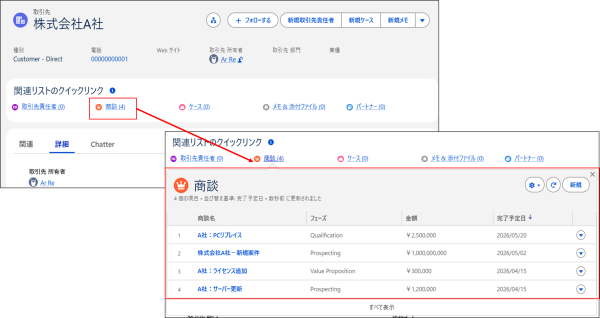
まずはこの状態でユーザーに使ってもらい、実際の操作感を試してもらいましょう。 「わざわざ下まで行かなくても、上のリンクから見ると早いですよ」と案内してみてください。 使い勝手を気に入っていただけたら、下部に残っている長くて重い「関連リスト」を削除します。 スクロールの手間が省けるだけでなく、ページ全体の表示スピードも劇的に向上します!
標準機能の小さな工夫で、Salesforceをもっと使いやすく
今回は、開発不要で明日からすぐ使える「Salesforceの活用術3選」をご紹介しました!
大掛かりな開発をしなくても、標準機能の裏技で解決できる課題は意外と多いものです。 「今の画面を壊さずに少しずつ試す」など、ユーザーの反応を見ながらぜひ取り入れてみてください。

Salesforce活用支援のお問い合わせ
サンブリッジでは、Salesforceの定着から使い方のレクチャーを含めた伴走支援など、導入後につまづきがちなポイントを押さえてご支援します。