目次
1秒でも早く帰りたいあなたへ!Salesforce時短Tips
Salesforce(Lightning Experience)の操作は“ほんのひと工夫”で劇的に速くなります。 この記事では「キーボードショートカット/画面遷移と検索の最適化/複数レコードの編集/レポート通知」の4つの柱で、今すぐ使えるTipsを紹介します。 知ってはいるけど使っていなかった機能もあるかと思いますので、活用して日々の作業時間を減らしましょう!1. キーボードショートカット
項目の入力時に「tab」キーを利用して項目を移動している方は多いかと思いますが、それ以外にもSalesforceでは以下のショートカットを利用することが可能です。 特に「編集」「保存」「検索」は利用頻度が高いと思いますので、是非覚えてみてください! キーボードショートカットの詳細はこちら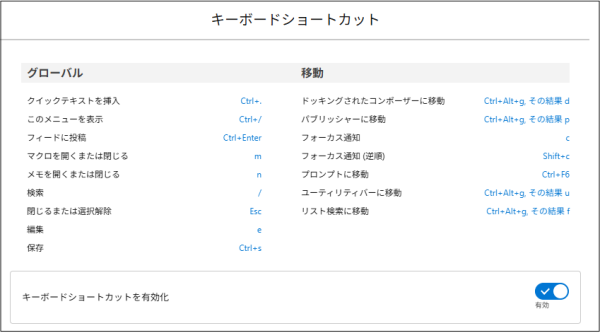
2. 画面遷移と検索の最適化
1. お気に入り登録
画面右上の星アイコンを押すだけで、開いているリストビューやレポートをお気に入り登録することができます。 利用頻度の高いレポートやダッシュボードを登録し、1アクションを削減しましょう!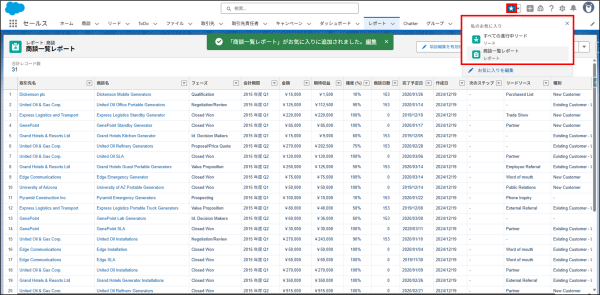
2.グローバル検索
ショートカットキー[/]押下でグローバル検索を開き、検索値を入力することで、該当レコードの関連レコードまで参照できます。 ※関連レコードを参照する場合は、任意のオブジェクトの上にカーソルを合わせてください 本機能を活用し、商談作成時などの一手間を省きましょう。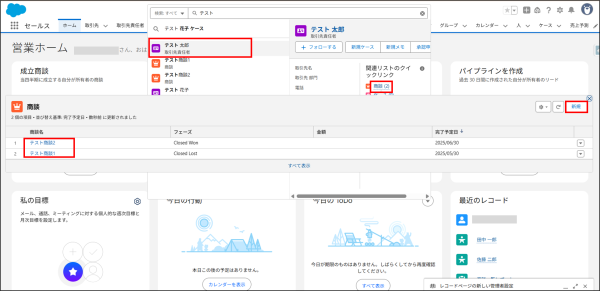
3.ナビゲーションバーのカスタマイズ
画面右上[鉛筆]マーク押下で、ナビゲーションバー(「取引先」「リード」などのタブ)の順番を変更することができます。 業務順や利用頻度ごとに並べ替え、自分の使いやすいようにカスタマイズしましょう。 ※アプリケーションごとに設定が必要です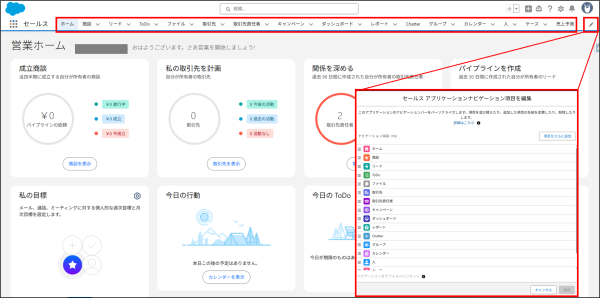
4.タブのレコード参照履歴
ナビゲーションバーの[∨]を押下で、そのタブで直近参照レコードに遷移することができます。 さっき見たレコードなんだっけ…となった際にはこちらもご活用ください。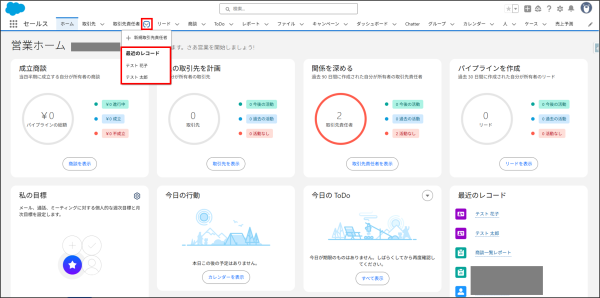
3. 複数レコードの編集
1. インライン編集
複数レコードを編集したい場合はレポートやリストビューから編集が可能です。 編集ミスには要注意ですが、作業速度を1秒でも短くできるのではないでしょうか。 ※レコードタイプを利用している場合、検索条件でレコードタイプを指定しないとインライン編集が利用できないのでご注意ください ※インライン編集ができない項目もございます ※レポートの場合、組織で有効化が必要な場合がございます(詳細はこちら)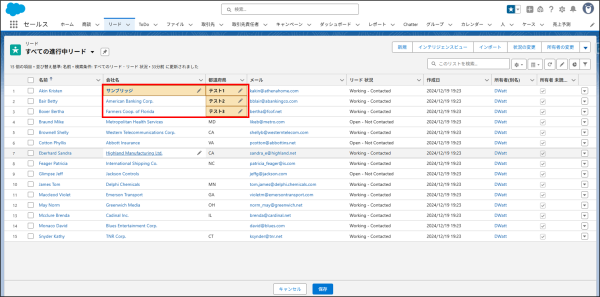
2. 分割ビューで詳細を“ながら見”
リストビューの表示形式を「分割ビュー」に変更することで、リストとレコード詳細画面を一画面表示することができます。 異なるレコードの編集時や複数レコードの詳細を素早く確認したい時にご活用ください。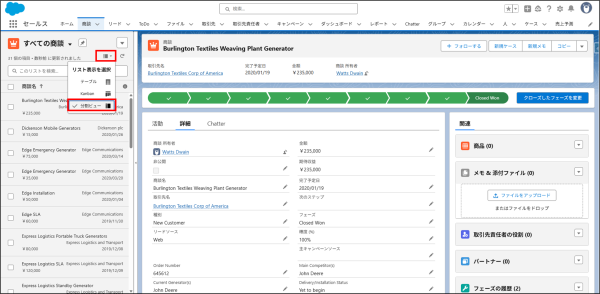
3. Kanbanビューでステータスを簡易変更
リストビューの表示形式を「Kanban」にすることで、レコードのステータスをドラッグ&ドロップで更新できます。 ステータスを気軽に変えられるので、動きがあった商談などを効率的に更新しましょう。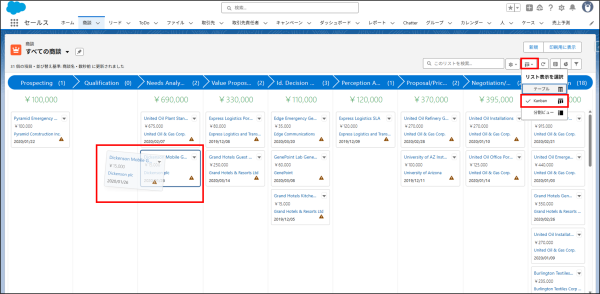
4. レポート通知による進捗確認の自動化
1度は利用したことが多いであろうレポートですが、ただ見るだけではもったいないです。 レポートで自分の担当商談の金額を管理している等あるのではないでしょうか。 日々積みあがる数字を見るのも楽しいですが、レポートの通知機能でSalesforceを開く一手間を無くしたり、基準の金額に達した際に通知が来るようにしてみてはいかがでしょうか。 手順① 任意のレポートの右上[▼]マークを押下し、[登録]を選択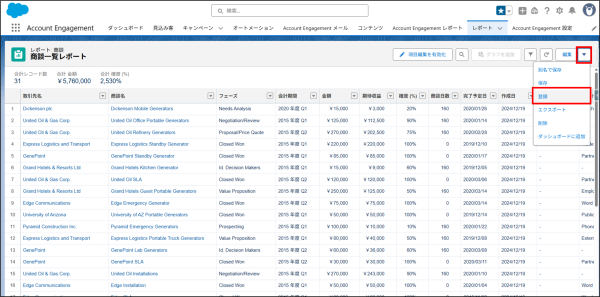 手順②
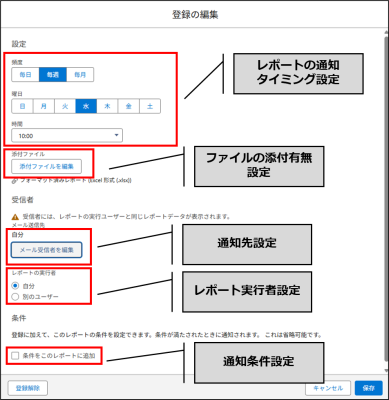
以下内容を設定後[保存]ボタンを押下
手順②
以下内容を設定後[保存]ボタンを押下
- レポートの通知タイミング設定:●曜日の▲時に通知など、通知タイミング
- ファイルの添付有無設定:通知時のデータエクスポート有無
- 通知先設定:通知の対象者
- レポート実行者設定:レポートの実行者
- 通知条件設定:メール通知の条件設定有無
 手順③(必要に応じて)
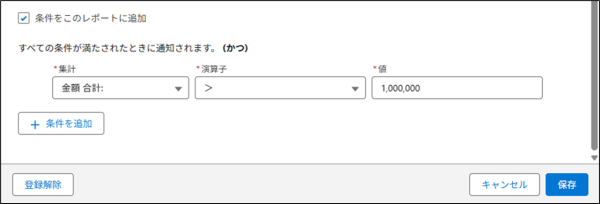
レポート通知の条件を設定したい場合は、内容を設定
手順③(必要に応じて)
レポート通知の条件を設定したい場合は、内容を設定
 手順④
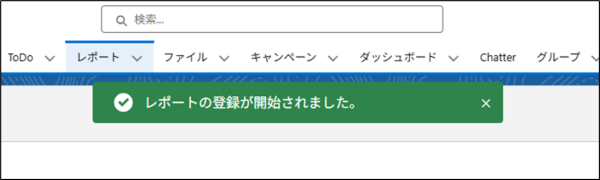
最後に[保存]ボタンを押下し、以下画面が表示されれば完了
手順④
最後に[保存]ボタンを押下し、以下画面が表示されれば完了
 通知イメージ
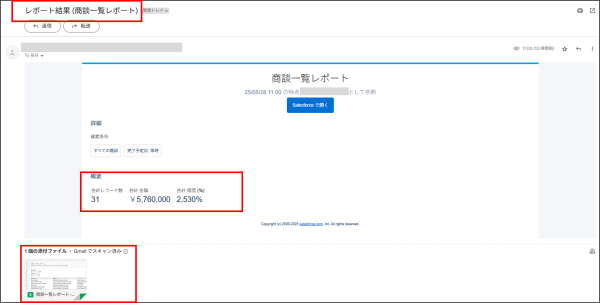
通知先に以下のようなメールが届くので、集計値を簡単に確認することができます。
件名:レポート結果 (設定したレポート名)
通知イメージ
通知先に以下のようなメールが届くので、集計値を簡単に確認することができます。
件名:レポート結果 (設定したレポート名)
最後に
本記事はいかがでしたでしょうか! 今回ご紹介した内容は標準機能で利用可能ですので、機能自体は知っていたけど使っていなかった…という方も是非この機会にご活用ください! また、Salesforceを用いた業務自体の効率化についてお困り事がございましたら、是非、サンブリッジにご相談ください! 最後までお読みいただきありがとうございました。
Salesforce一体型の名刺管理「SmartVisca」
SmartViscaはSalesforce上に構築されているので、取り込んだ名刺をそのまま取引先・取引先責任者・リードに登録。ツールの二重管理や同期の待ち時間も発生しません。
もちろん、Salesforceへの連携費用は一切かかりません。
SlackやTeamsからの名刺取り込みも可能です。Salesforceのライセンスがない方もどなたでもご利用いただけます。