日頃からSalesforceを活用されているシステム管理者の皆様。項目作成、してますか?
利便性向上のために便利な項目作成。上限なんてまだまだだと考えていると、数年後にはもうギリギリ、なんてことにもなりかねません。そうならないためにも、日頃から項目の節約は意識したいところです。
今回は、新たに項目を作らなくても実現できる便利な機能についてご紹介いたします。
そもそも項目の上限値ってどのくらい?
1つのオブジェクトに追加できるカスタム項目数はエディションによって異なりますが、2026年8月時点で代表的なものは以下の通りです。
- Professional Edition:100
- Enterprise Edition:500
- Unlimited Edition と Performance Edition:800
こうしてみるとProfessional Editionはさておき、500個や800個もあれば十分余裕がありそうに思えますね?
しかし、長年組織を使っていると使わなくなった項目や、担当者変更で使っているのかよくわからない項目などがどんどんと蓄積してくるようになってしまうもの。
にもかかわらず日々業務に追われ、ユーザーからはさらなる利便性の向上を求められ、ゆっくり項目整理をしている暇もありません。
気が付いたら上限はもう目の前!慌てて時間をかけて項目整理をする、というSalesforce組織を何件も見てきました。初めから項目作成を節約して機能実装ができれば、そんなサイクルを伸ばすことができます。
そんな、ささやかでも意外と役立つ項目節約術を2つご紹介します。
- 数式項目要らず!参照先の項目をレコードページに表示する方法
- レポートにはこれ!集計関数
数式項目要らず!参照先の項目をレコードページに表示する方法
例えば、以下のような機能を実現しようとしたとき、どのような実装方法があるでしょうか。
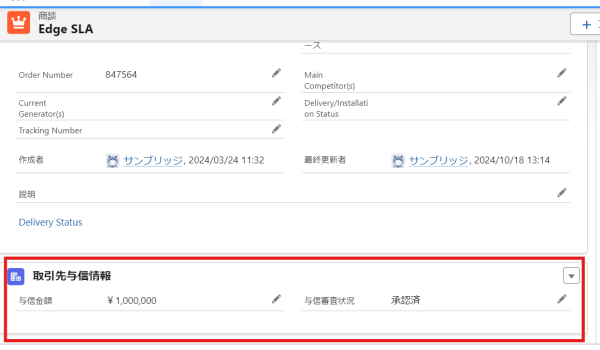
- 商談金額を決める際に取引先の与信金額や与信状況を確認したい
- 見積の画面に取引先責任者の上司の情報を表示させたい
実は数式項目を作らずとも、Lightningレコードページの機能を使うことで、別途項目を作成せずとも参照先の項目を表示させることができます。
設定方法
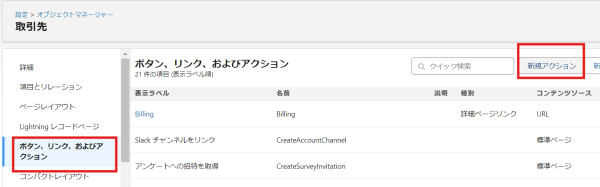
設定>オブジェクトマネージャー>表示させたいオブジェクト(画像は取引先)
ボタン、リンク、およびアクションボタンを選択し、「新規アクション」をクリックします。
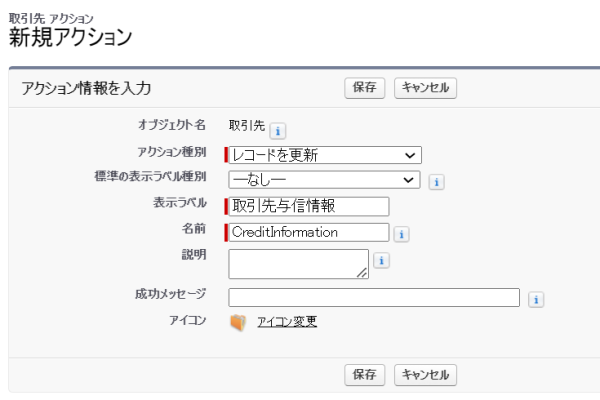
アクション種別「レコードを更新」を選択し、「保存」をクリックします。
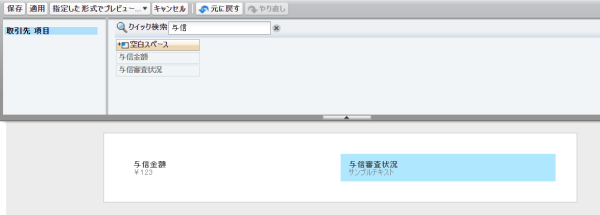
レイアウトに表示したい項目を配置し、「保存」をクリックします。
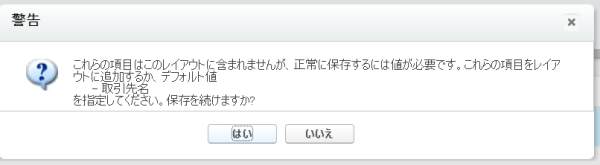
必須項目をレイアウトから外していた場合以下の警告が表示されますが、「はい」をクリックします。
次に、Lightningレコードページの設定についてご説明します。
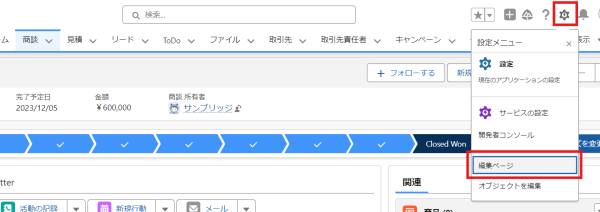
項目を表示させたいレコードの画面を開き、 歯車アイコン>編集ページ とクリックします。
「関連レコード」レコードページに配置する。
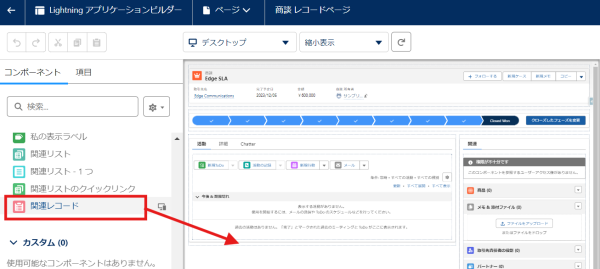
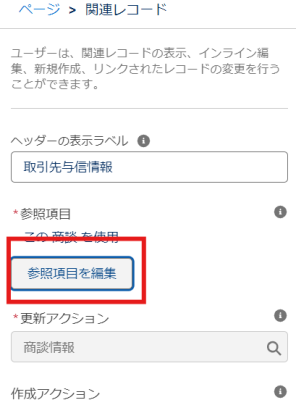
配置した関連レコードコンポーネントをクリックし、表示されたメニューの「参照項目を編集」をクリックします。
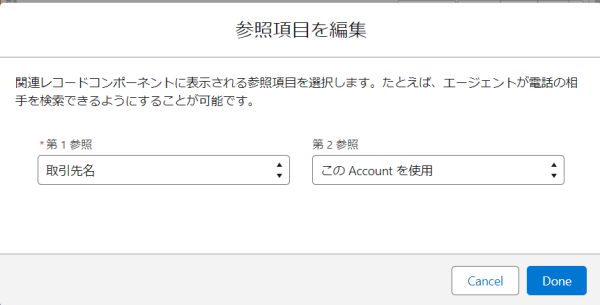
表示したいオブジェクトを選び「決定」をクリックします。
(画像は取引先)
更新アクションに先ほど作成した更新アクションが表示されていることを確認し、「保存」をクリックします。
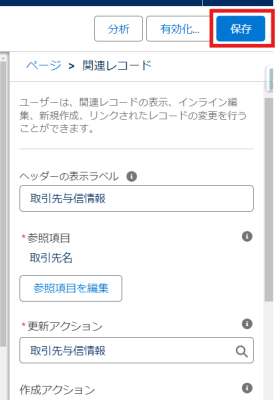
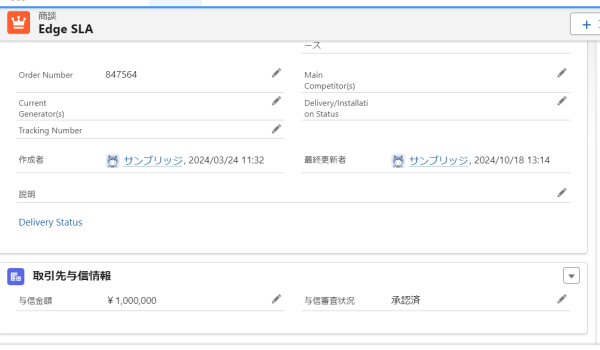
画面に従い有効化を行うことで、商談のページに取引先の項目を複数表示させることができます。
レポートにはこれ!集計関数
レポートの集計には、いちいち項目を作らずともレポート内で設定できる集計関数というものがあります。
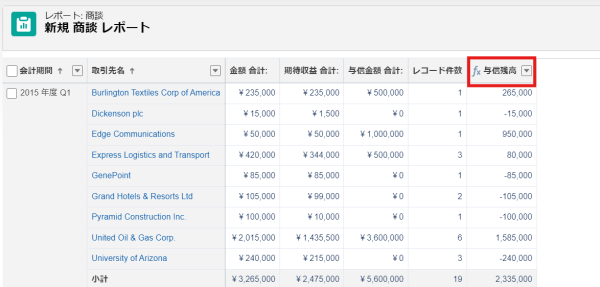
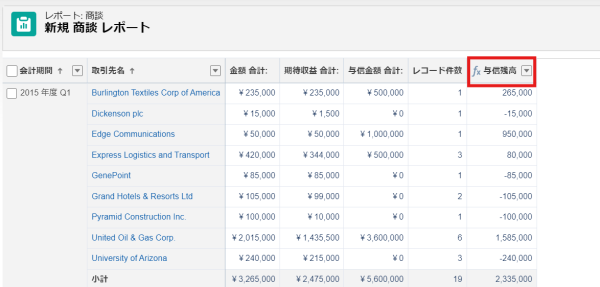
例えば、与信金額から今期の商談金額を引いた与信残高を確認したい場合、新たに数式などの項目を作らなくてもレポートの設定だけで完結できます。
設定方法
まず、なんらかの値でグループ化したレポートを作成します。
今回は会計期間と取引先でグループ化した商談のレポートを使用します。
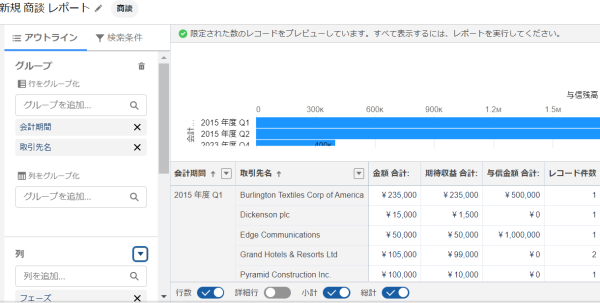
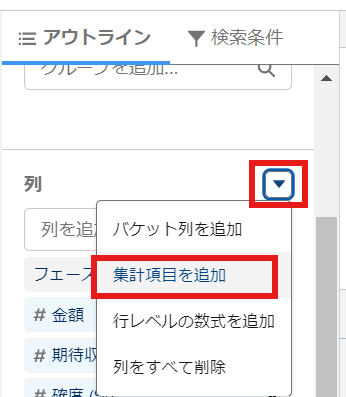
レポートの設定画面にて列の右の「▼」を選び、「集計項目を追加」をクリックします。
表示された画面に、計算したい内容を入力します。
今回は与信残高を計算したいので、まずは取引先のカスタム項目「与信金額」を選択し、オブションに「合計」を設定して「挿入」をクリックします。
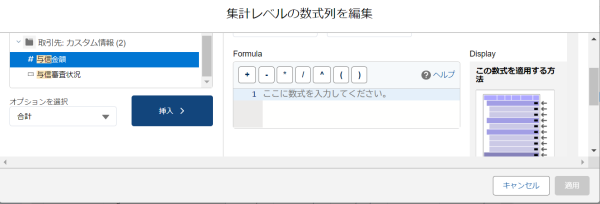
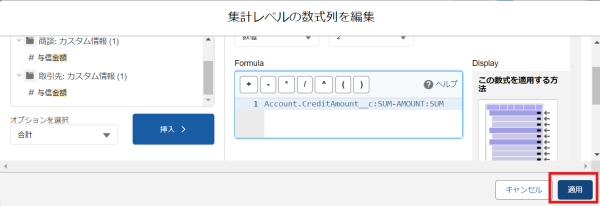
「-」を入力し、今度は商談の金額の合計を挿入します
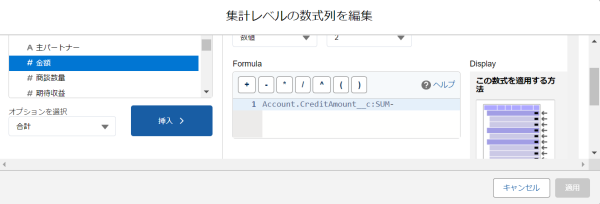
設定内容を確認し「適用」をクリックします。
レポートに反映され、取引先ごとの計算結果を確認出来るようになりました。
終わりに
いかがでしたでしょうか。
項目数にゆとりのあるうちから意識したい、項目節約術でした。
1つ1つはささやかな設定でしたが、意外な落とし穴になりがちな部分でもあります。
本記事がご参考になりましたら幸いでございます。
Salesforce一体型の名刺管理「SmartVisca」
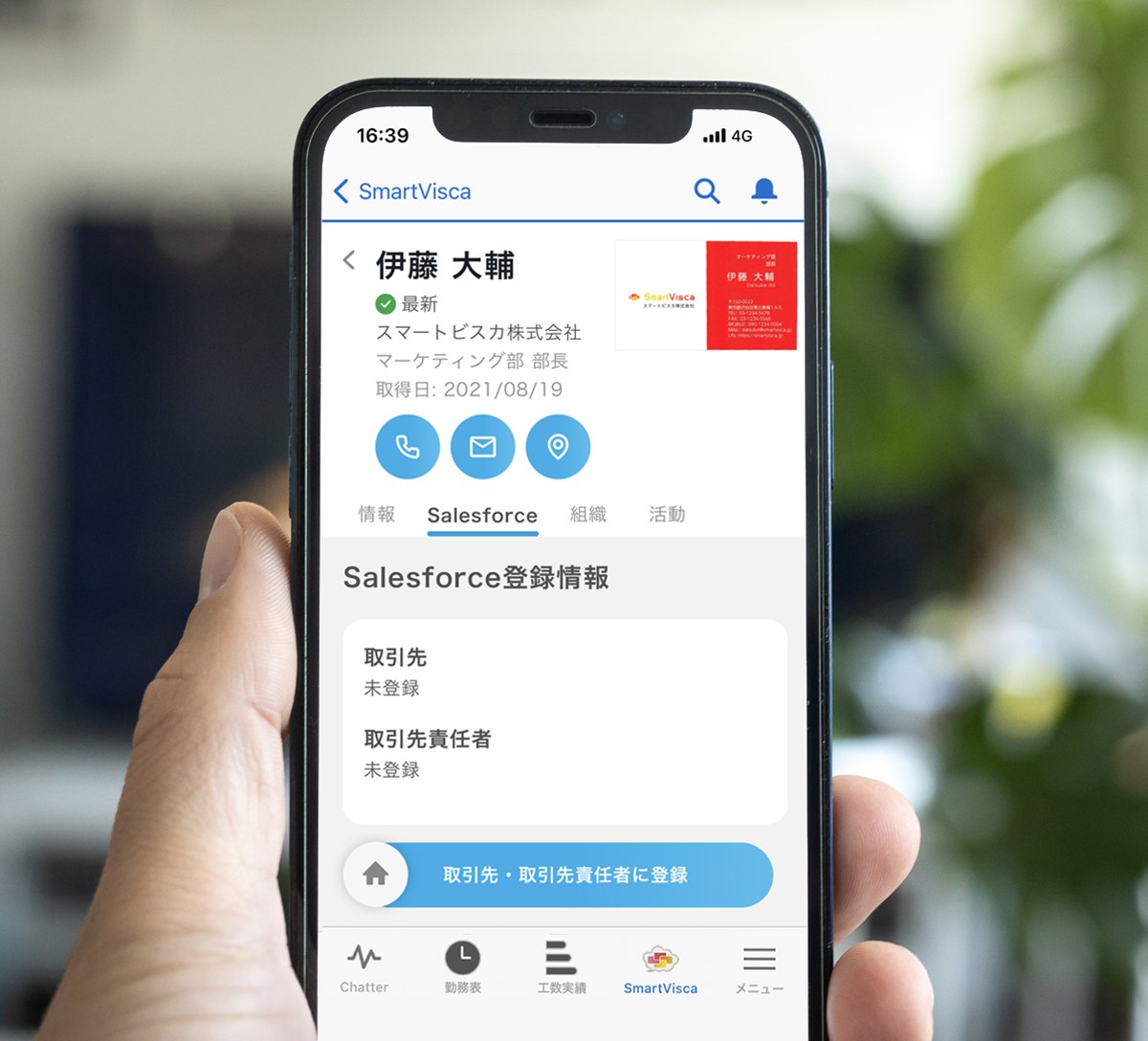
SmartViscaはSalesforce上に構築されているので、取り込んだ名刺をそのまま取引先・取引先責任者・リードに登録。ツールの二重管理や同期の待ち時間も発生しません。
もちろん、Salesforceへの連携費用は一切かかりません。
SlackやTeamsからの名刺取り込みも可能です。Salesforceのライセンスがない方もどなたでもご利用いただけます。
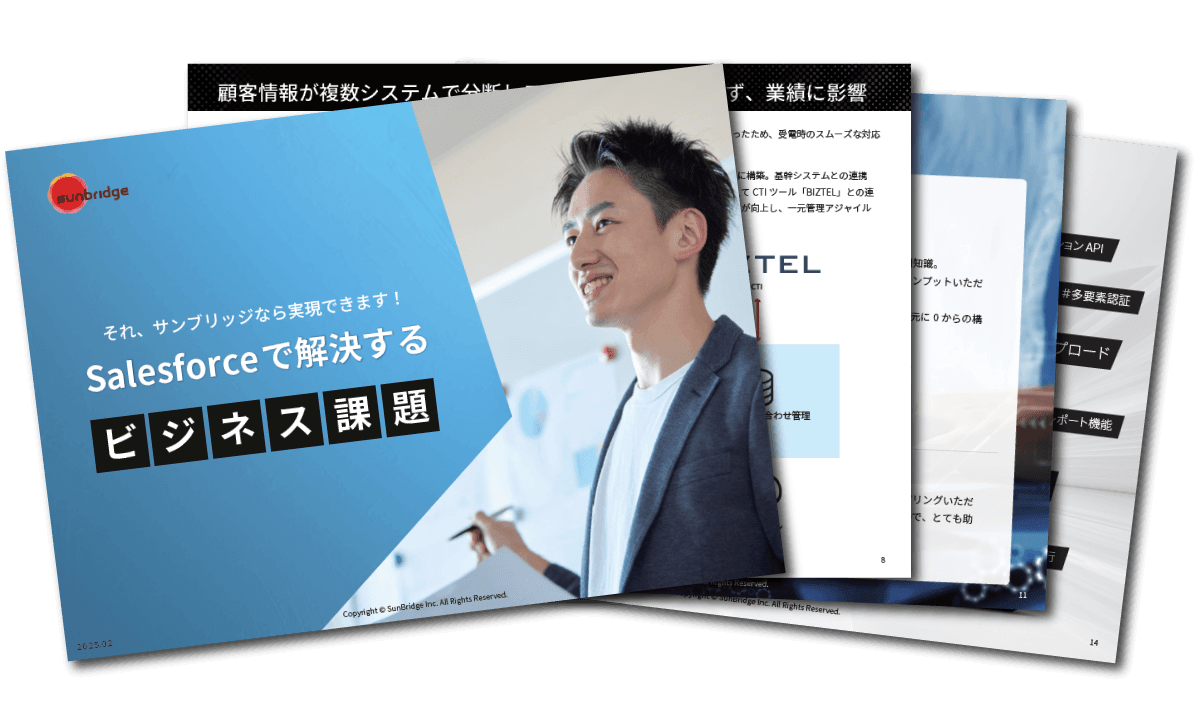
それ、サンブリッジなら解決できます!
Salesforceで解決するビジネス課題
サンブリッジがこれまでにご支援してきたSalesforce構築・実装において、お客様の課題がどのように解決したのかを実際の事例やお客様からの評価などを全16ページにまとめました。