目次
Chatterとは
Chatterとは、Salesforce のユーザが利⽤できるコミュニケーションツールです。 主に、 メッセージを送る、ファイルを共有する、メッセージやファイルを検索することができます。■活用例
- 商談作成依頼を取引先から行う
- 見積書の送付状況、注文書の受領状況を担当者間で共有する
- メール:ToやCCに入っていない人は後から情報を検索・閲覧できない
- Chatter:アクセス権のあるSalesforceユーザーであれば、後からでも検索・閲覧することができる
ポイント①:自分宛てにメンションしていないか
メールにメモを残そうと思って自分にメンションしたものの、通知が届かない、というような場合に疑ってみてください。 Chatterの仕様として、自分宛て/自分がメンバーであるグループ宛てにメンションした場合はメール通知が送られません。 (参考)Salesforce Help|「@メンション」の Chatter メール通知■補足
自分宛てのメンションのメール通知は多くのユーザーに期待されているようで、製品改善の要望を投稿する「ideaexchange」では2014年から約4,500ポイントの賛成票が集まっています。実現希望の方は、ぜひリンク先から投稿してみてください。 (参考)Salesforce ideaexchange│Allow Chatter notification mail to be sent to me, when I @mention myself.ポイント②:メンションがコピー&ペーストされていないか
社内問い合わせ管理のために、Chatter連絡用のフォーマットを整備してユーザーに周知。 運用開始したところ、「連絡したのに返信がこない」とクレームが発生、というような場合に疑ってみてください。 コピー&ペーストをするとメンションはただのリンクに変換されてしまいます。そのため、見かけ上は青字になっていても通知が飛ばなくなります。■確認・対応方法
① メッセージのメンション部分に下線があるかを確認する ② 下線がない場合は、編集してメンションし直す こちらの画像を見てください。上が元の文面、下がコピー&ペーストした文面です。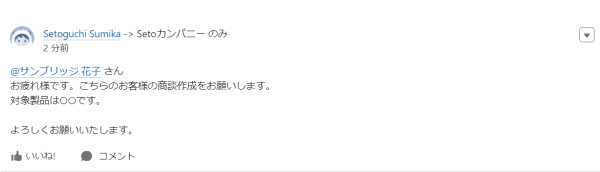
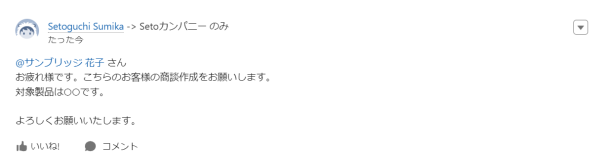 一見特に違いはないように見えますが、よく見てみると、コピペした文面では青字部分に下線がありません。
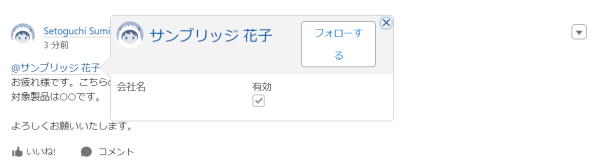
元の文面は青字部分にカーソルを置くとメンション先ユーザの詳細が表示されます。コピペした文面では表示されません。
一見特に違いはないように見えますが、よく見てみると、コピペした文面では青字部分に下線がありません。
元の文面は青字部分にカーソルを置くとメンション先ユーザの詳細が表示されます。コピペした文面では表示されません。
■防止策
メンション部分はコピペせず、手打ちしてください。 Chatter用のフォーマットを作られる場合は、運用ルールに注意点として明記しておくことを推奨いたします。ポイント③個人の設定で受信がオフになっていないか
組織全体では届いているが、あるユーザーだけメール通知が届かないという場合に疑ってみてください。 Chatterのメール通知は、各ユーザーが受信設定をカスタマイズすることができます。■確認・対応方法
① 右上アイコン>[設定]で個人設定を開く ② [メール通知]を開く
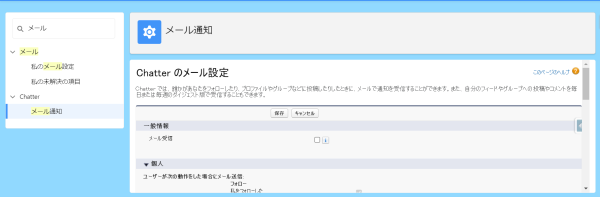 ③-1 [一般情報]>[メール受信]を確認し、チェックボックスがオフの場合はオンにして保存
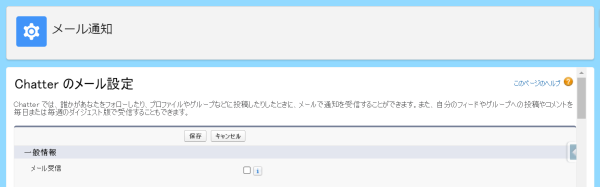 ③-2[個人▼]>「ユーザーが次の動作をした場合にメール送信:」>「メンション、メッセージ、または支持」で、「投稿で私に関する内容を書き込んだ」 「コメントで私に関する内容を書き込んだ」の2つを確認。チェックボックスがオフの場合はオンにして保存
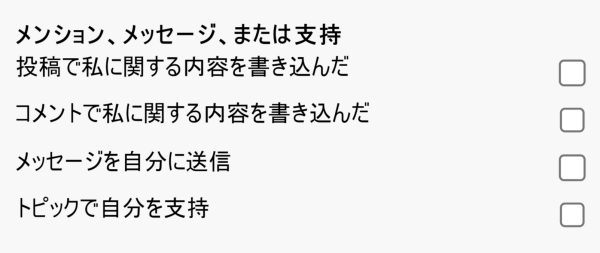 (参考)Salesforce Help|個人 Chatter メール設定を管理するためのガイドライン
ポイント④:送信者名とメールアドレスの設定は未対応ではないか(Winter’24~)
今まで届いていたのにここ最近組織全体で届かなくなった、という場合に疑ってみてください。 Winter’24(2023/10)のバージョンアップで、組織からChatterのメール通知を送るには送信者名とメールアドレスの登録が必須となっています。■確認・対応方法
① 設定>[メール設定]で、「差出人名」 および「メールアドレス」の欄を確認 ② 空欄の場合、それぞれ入力して保存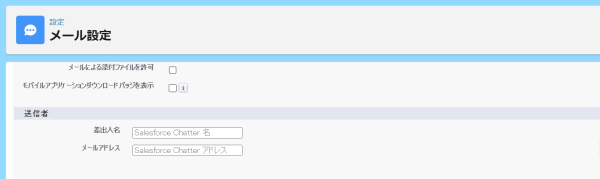 ③ ポップアップで[OK]をクリック
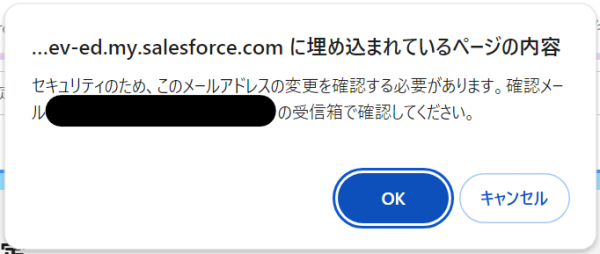 ④ 「メールアドレス」 に入力したメールアドレス宛に認証の通知が届くので、リンクをクリック
■注意点
登録できる差出人名・メールアドレスは1つだけです。 事業部をまたいでSalesforceを使用されているなど、1つに決めるのが難しい場合もあるかと思います。その場合は、あくまで一例ではありますが、「[会社名]のChatter」(noreply@[会社ドメイン])のように設定いただくと使いやすいです。 (参考)Salesforce Help|Chatter メール通知を送信するときの送信者名とメールアドレスの必須化 (リリース更新)最後に
いかがでしたでしょうか。 通知が届かないとなると焦ってしまいがちですが、まずは本記事の4つのポイントを確認してみてくださいね。 Salesforceは設定内容が膨大にあるので、なかなか1システム管理者が機能を理解して管理していくことは難しいです。 そんなときは、ベンダーに保守サポートを依頼するのも一つの手だと思います。 Salesforceは年3回バージョンアップがあるため、バージョンアップ情報の収集も重要です。 サンブリッジのSalesforce保守サポートは、バージョンアップ情報の共有や影響調査にも対応しております。ヘルプなどを見ても分からず心配な点などがございましたら、まずはお気軽にお問合せください。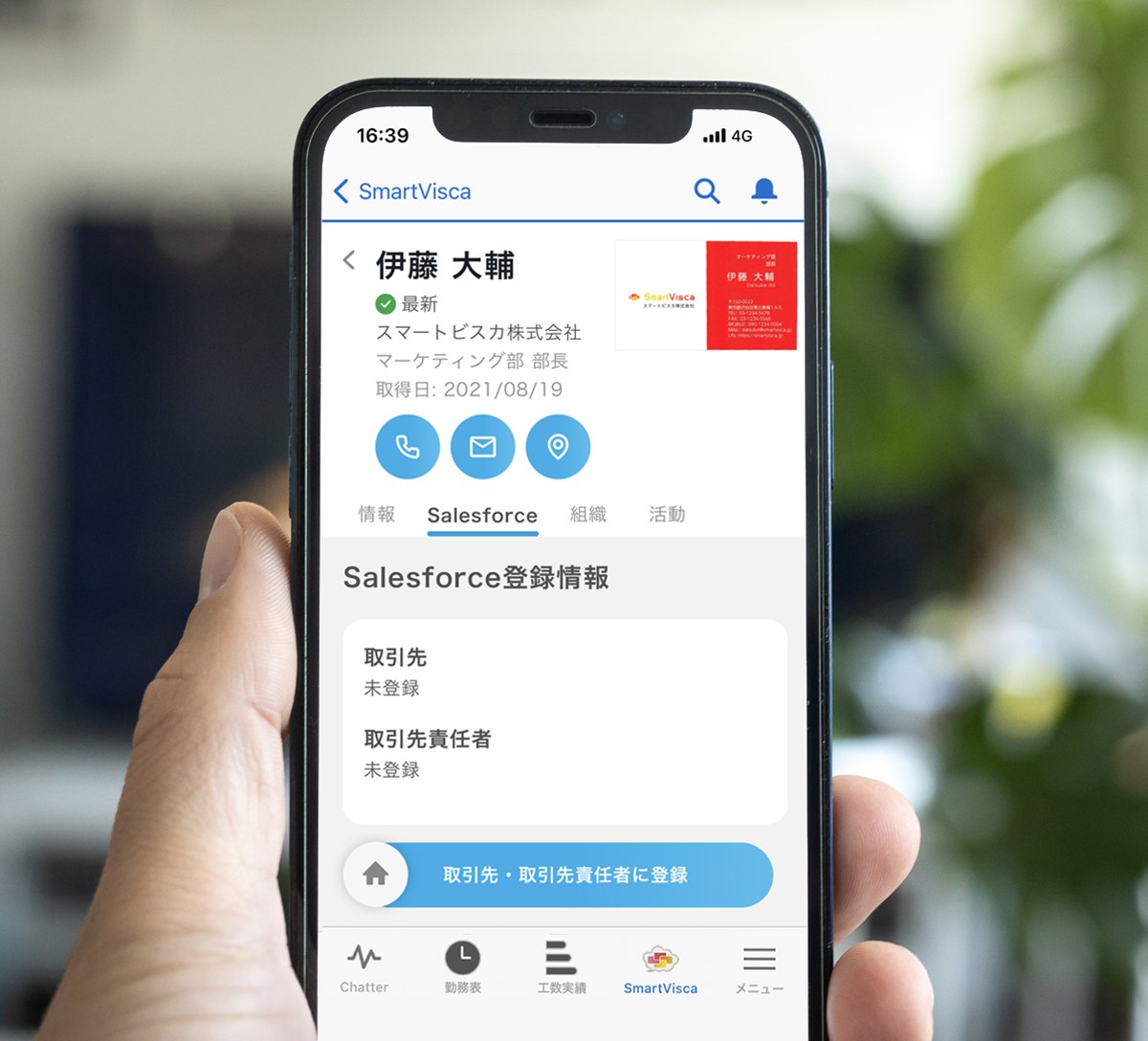
Salesforce一体型の名刺管理「SmartVisca」
SmartViscaはSalesforce上に構築されているので、取り込んだ名刺をそのまま取引先・取引先責任者・リードに登録。ツールの二重管理や同期の待ち時間も発生しません。
もちろん、Salesforceへの連携費用は一切かかりません。
SlackやTeamsからの名刺取り込みも可能です。Salesforceのライセンスがない方もどなたでもご利用いただけます。