Salesforceにおけるレポート作成のステップ
まず、Salesforceでは、レポートを作成するにあたり、大きく分けて以下の4つのステップがあります。 ①レポートタイプの選択 ②項目の選択 ③レポート形式の選択 ④抽出条件の設定(必要に応じて) レポートタイプとは:どのような仕上がりにしたいかをイメージ Salesforceでは、Excelのようにいきなりレポートを作りはじめるのではなく、まず「レポートタイプ」を選択することから開始します。レポートタイプの種類により、選択できる項目が変わってきますので、表示したいレポートの内容を決めてから作業に入るようにします。レポートタイプは、あらかじめ用意されている「標準レポートタイプ」と、カスタムで作成できる「カスタムレポートタイプ」があります。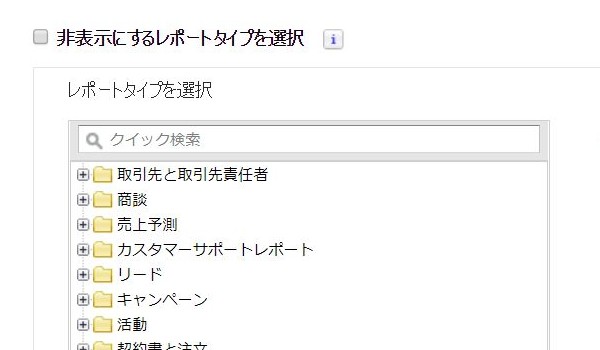
新規作成時のレポートタイプ選択画面
表示形式とは
表示形式とは、レポートをどのように表示させるかを決めるものです。Excelのクロス集計にある「レポートのレイアウト」に似ているかもしれません。 Salesforceには4つの表示形式があります。 表形式:一番シンプルなレポート。レコードが一行ずつならんだ状態 サマリー形式:特定の項目でグルーピングができる形式 マトリックス形式:行と列を用いて集計が可能 結合形式:複数のレポートを共通のキーを用いて統合が可能 マトリックス形式は、Excelのクロス集計と似ているため、Excelに慣れている方は特に使いやすいと感じるでしょう。さらに、行や列の項目ごとにグループ化や集計ができる便利な機能を備えています。マトリックスレポートを作成してみる
それでは、実際にレポートを作成してみましょう。 例として、集客施策の効果を分析するときに使う「リードソースごとの獲得件数」を集計したレポートを作ってみます。 今回、レポートで表示をしたい項目は以下になります。リードソース別に獲得できた件数と獲得時期を分析することが目的です。 —————————- リードソース 企業名 リード名 リード作成月 —————————-①レポートタイプの選択
今回表示したい項目は、すべてリードに関する標準の項目です。そこで今回は、シンプルに「リード」のレポートタイプを選びます。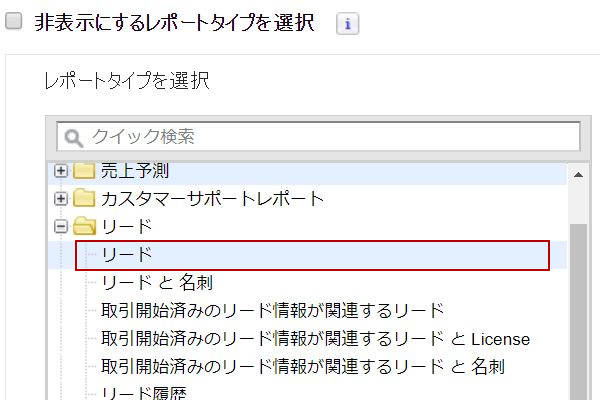
②項目の選択
先ほどリストアップした項目を、左の項目リストからドラッグ&ドロップで選択します。不要な項目の削除や項目の並び替えもドラッグ&ドロップで変更可能です。③レポート形式の選択
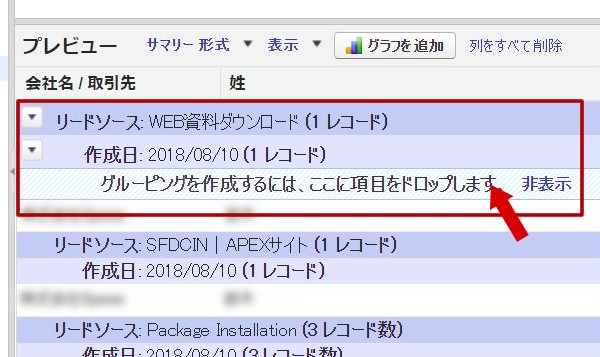
必要な項目を選択した後は、レポート形式を選択します。 デフォルトでは「表形式」になっていますので、まずは「サマリー形式」を選んでみましょう。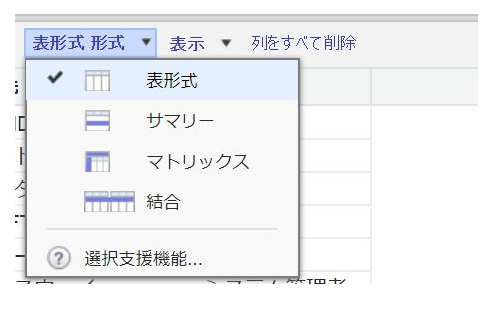 サマリー形式に変更すると、グルーピングを指定するエリアが表示されますので、「リードソース」および「作成月」をドラッグしてグループ化します。
 実行ボタンをクリックすると、以下のようにグループ化されます。
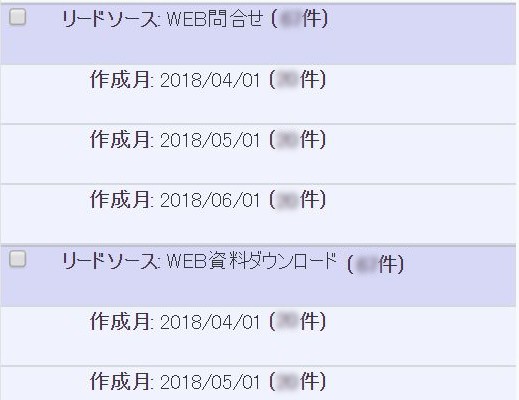 サマリー形式でもリードソースを月別に見ることができますが、さらに見やすくするため「マトリックス形式」に変更します。マトリックス形式を選択すると、画面が以下のような状態になります。
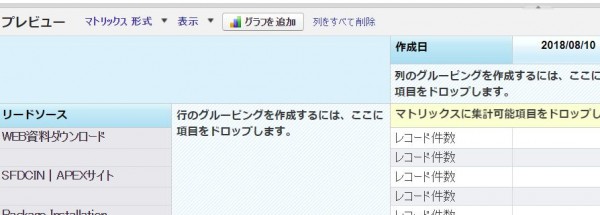
左の行に「リードソース」、列には「作成月」が配置されました(配置されていない場合は、ドラッグ&ドロップで指定します)
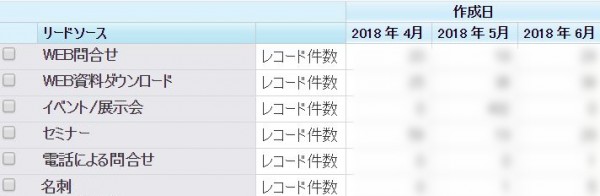 このマトリックス形式のさらに便利なところは、行や列を複数の条件でグループ化できることです。例えば以下の例のように、月ごとに新規獲得リードの数を集計したいときなどに活用できます。
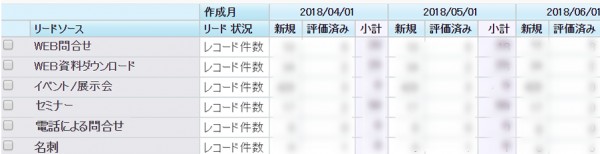
④抽出条件の設定
Salesforceのレポート機能では、さまざまな抽出条件を設定できます。さらにロジックで条件の組み合わせを指定することも可能なため、測定したい内容に合わせて自由度の高いレポートの作成が可能です。 抽出条件に関しては、また別の機会にご紹介したいと思います。 いかがでしたでしょうか。Salesforceのマトリックスレポートでは、Excelのフィールドリストのように、ドラッグ&ドロップで行と列を入れ替えたり、さらにグループ化したりと便利な機能が備わっています。Excelによるレポート作成よりも大幅な時間削減が可能になりますので、是非活用してみてください。
Salesforce一体型の名刺管理「SmartVisca」
SmartViscaはSalesforce上に構築されているので、取り込んだ名刺をそのまま取引先・取引先責任者・リードに登録。ツールの二重管理や同期の待ち時間も発生しません。
もちろん、Salesforceへの連携費用は一切かかりません。
SlackやTeamsからの名刺取り込みも可能です。Salesforceのライセンスがない方もどなたでもご利用いただけます。