Salesforceのちょっとしたエラー調査やコード修正のために、わざわざツールを起動していませんか?
本記事では、ブラウザ完結型の新しい開発環境「Web Console(Beta)」を実際に触ってみた感想を解説します。環境構築ゼロですぐに起動し、ログ確認やSOQL実行が直感的に行えるため、調査/開発効率が向上します。
Web Consoleが登場した背景
Salesforceのブラウザ内開発ツールといえば、開発者コンソールが定番でした。
しかし、時代とともに以下のような3つの課題が生まれていたと考えています。
- レガシーツールの老朽化と最新標準への非対応
開発者コンソールは長い間アップデートされておらず、現代のSalesforce開発の主役であるLightning Web Components (LWC) をサポートしていません。非公式の「Workbench」などのツールに依存する運用も、サポート面で課題が残っていました。 - 本格的な開発環境(VS Code)が持つ「手軽さ」の喪失
多くの開発者は「VS Code + Salesforce Extension Pack」を利用しているかと思いますが、ローカルPCへのツールインストール、Salesforce CLIのセットアップ、組織の認証フローなどの手順が必要です。また、「ちょっとしたエラー調査」や「1行だけのクイックな修正」を行うには手間がかかると感じていた方も多いかと思います。 - クラウドIDEのアクセス制限(有償組織の壁)
よりリッチなクラウドベースIDE*である「Agentforce Vibes IDE」は非常に強力ですが、一部の有償組織に提供範囲が限定されていました。 ※IDE:Integrated Development Environment ソフトウェア開発に必要なツール(コード編集、エラーチェック、変換、テスト機能など)を一つにまとめた統合開発環境
こうした「時代遅れのレガシーツール」と「高負荷な本格開発環境」の間にある決定的なギャップを埋めるために誕生したのが、Web Consoleです。
開発元であるSalesforceのプロダクトマネジメントディレクター、Raj Sensharma氏は、その思想を「構築する場所でコードを書く」という言葉で表現しています。
Introducing Web Console (Beta): Code Where You Build on Salesforce
開発者がエラー調査やデバッグ、検証を行うために、Salesforceの組織(プラットフォーム)から離れる必要がない世界の実現を目指して、この軽量なブラウザベースIDEが開発されました。
Web Consoleの利用方法
Web Consoleはセットアップやローカルインストールを必要とせず、既存のSalesforceセッションで直接認証して動作するため、極めて手軽に起動できます。
1. 管理者による有効化
現在、Web Consoleはすべての組織でデフォルトで無効状態になっています。
利用を開始するには、適切な管理者権限を持つユーザーが設定を行う必要があります。
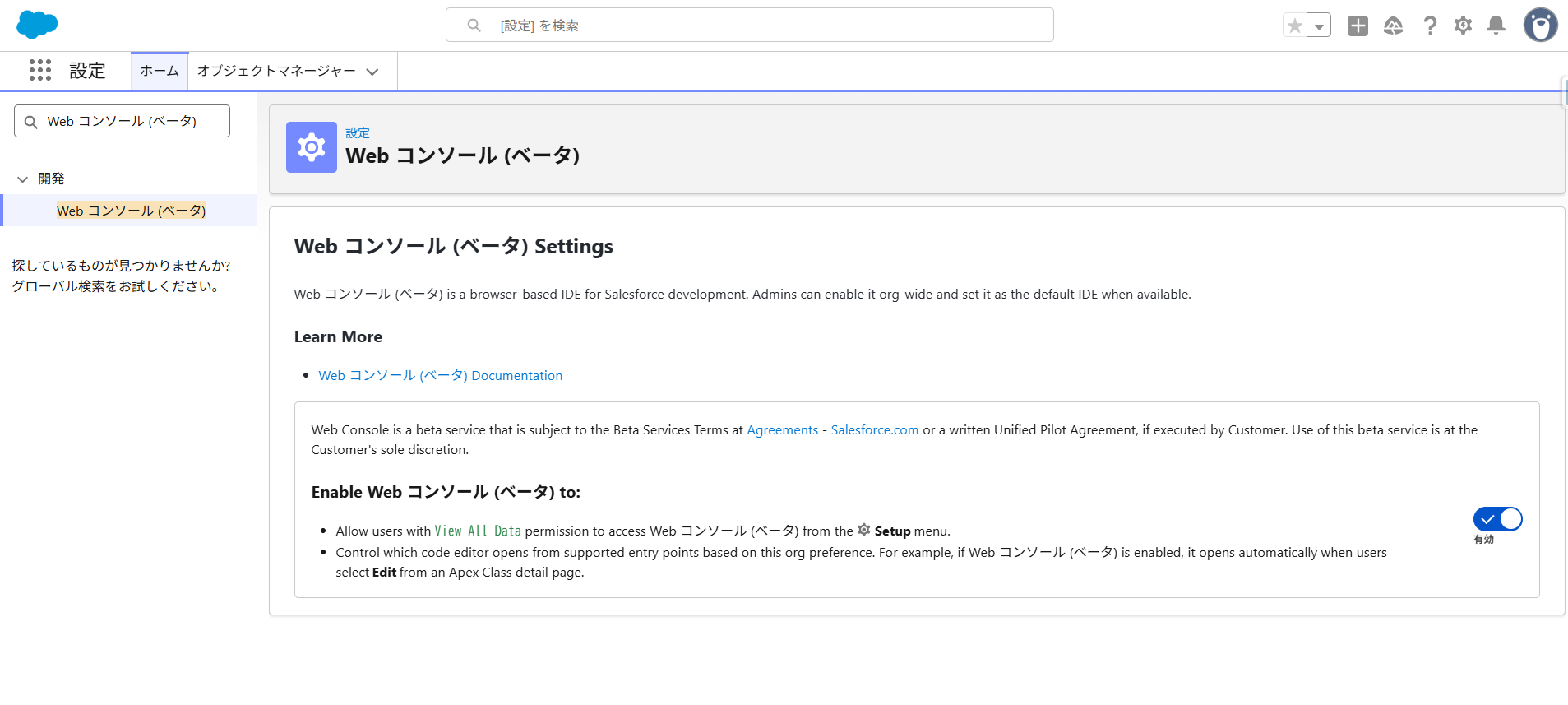
- 手順: Salesforceの「設定」メニューから「Web コンソール (ベータ)」を検索し、「Enable Web コンソール (ベータ) to:」を有効化します。
※一般ユーザーが自分自身だけで有効化・無効化することはできません
2. コンソール画面の起動
有効化が完了すると、以下の2つの方法でツールを起動できます。
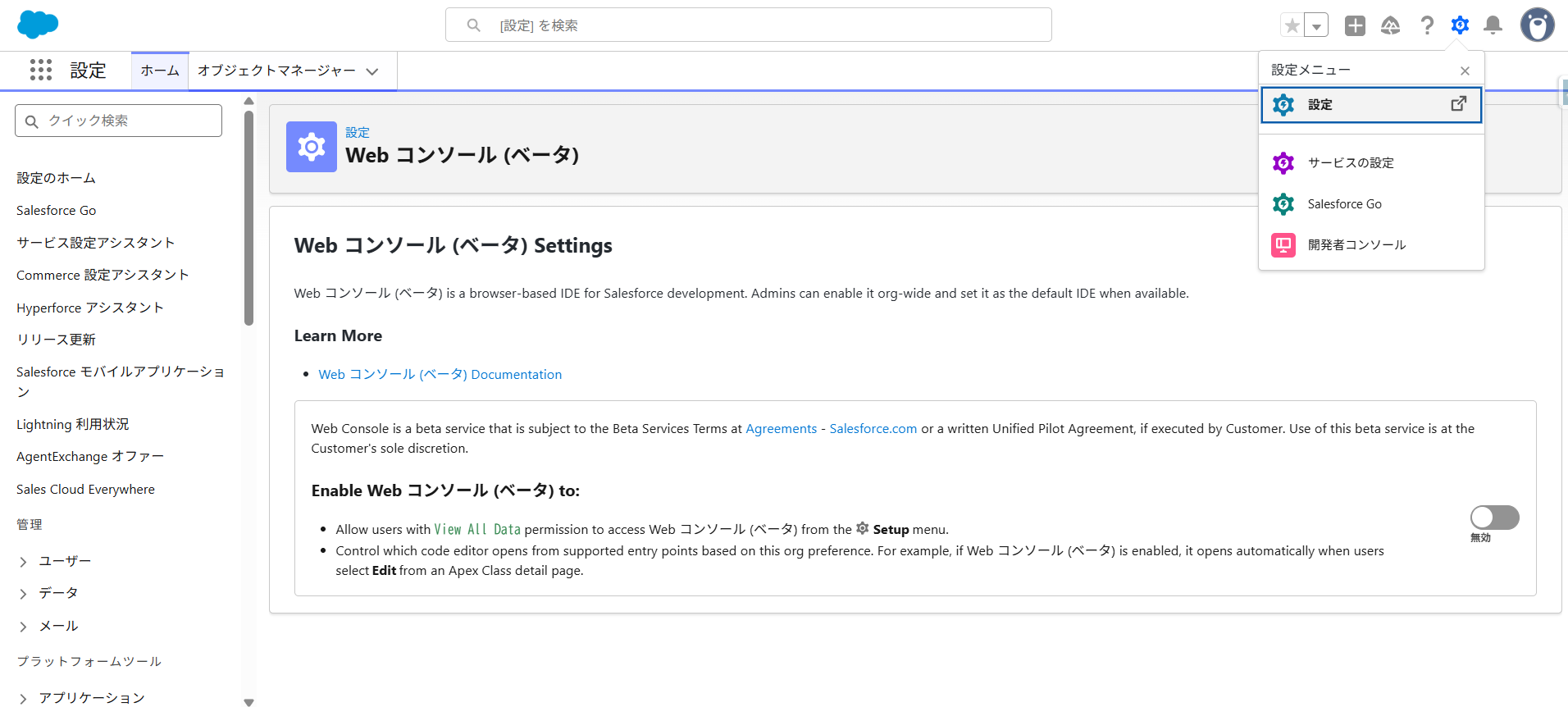
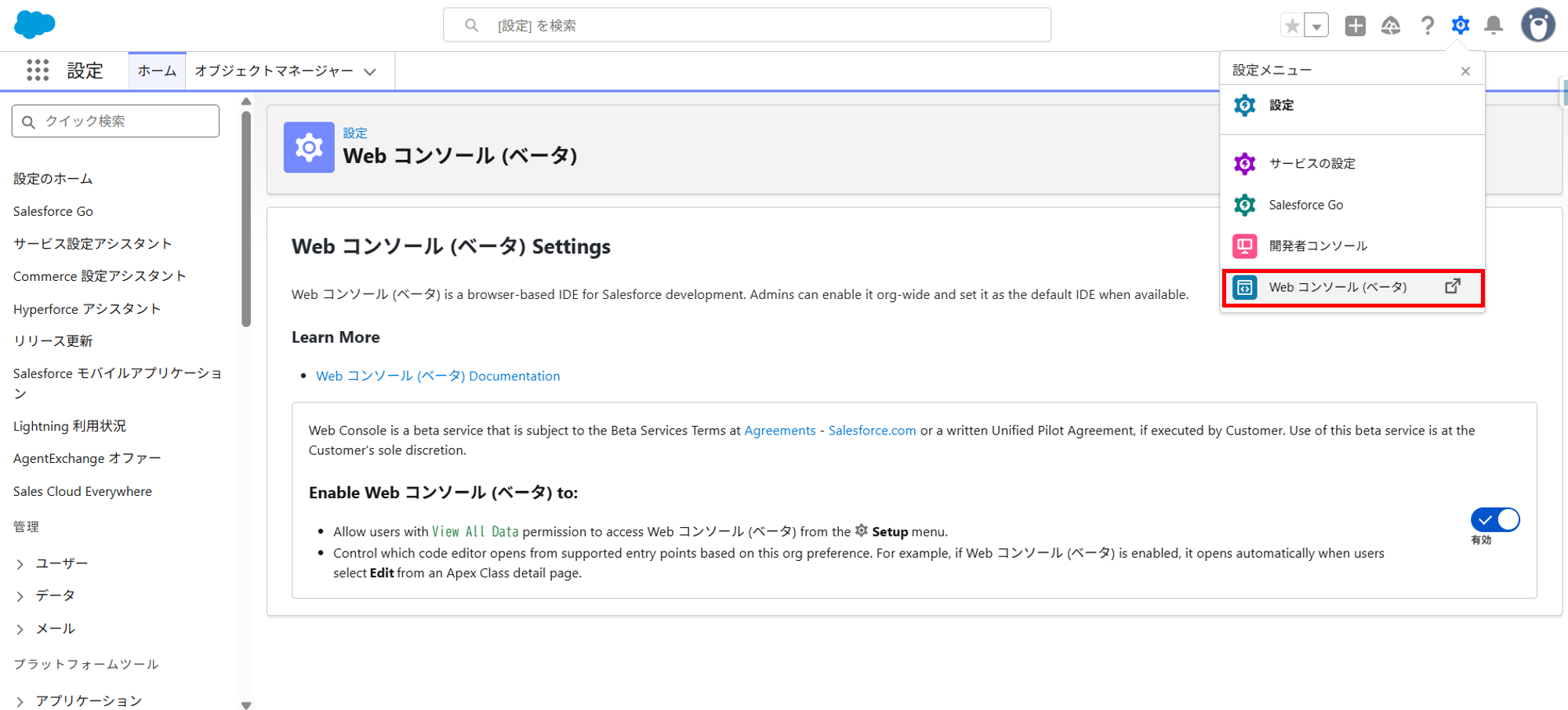
- 右上メニューから起動: 組織の右上にある設定メニュー(歯車アイコンの周辺)から「Web Console (Beta)」を選択して起動します。
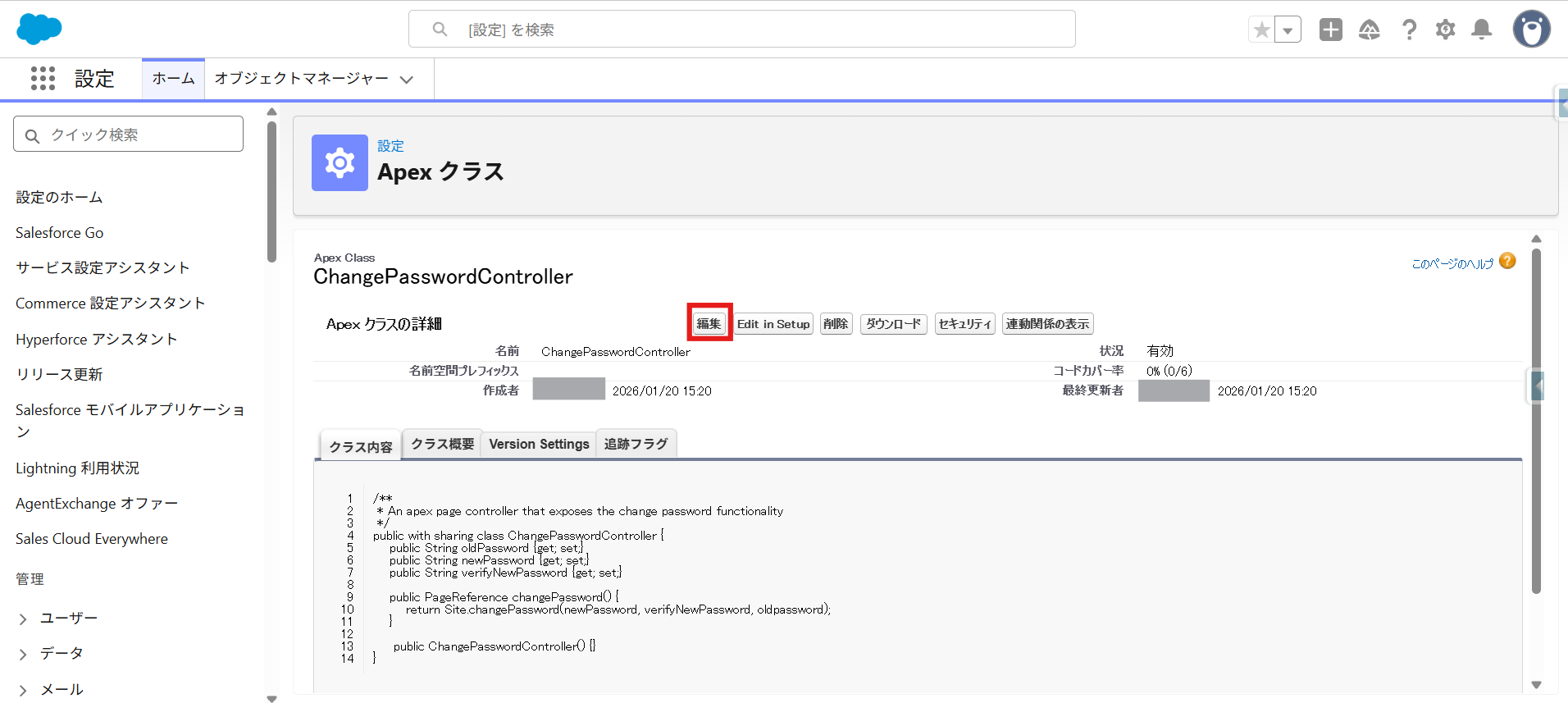
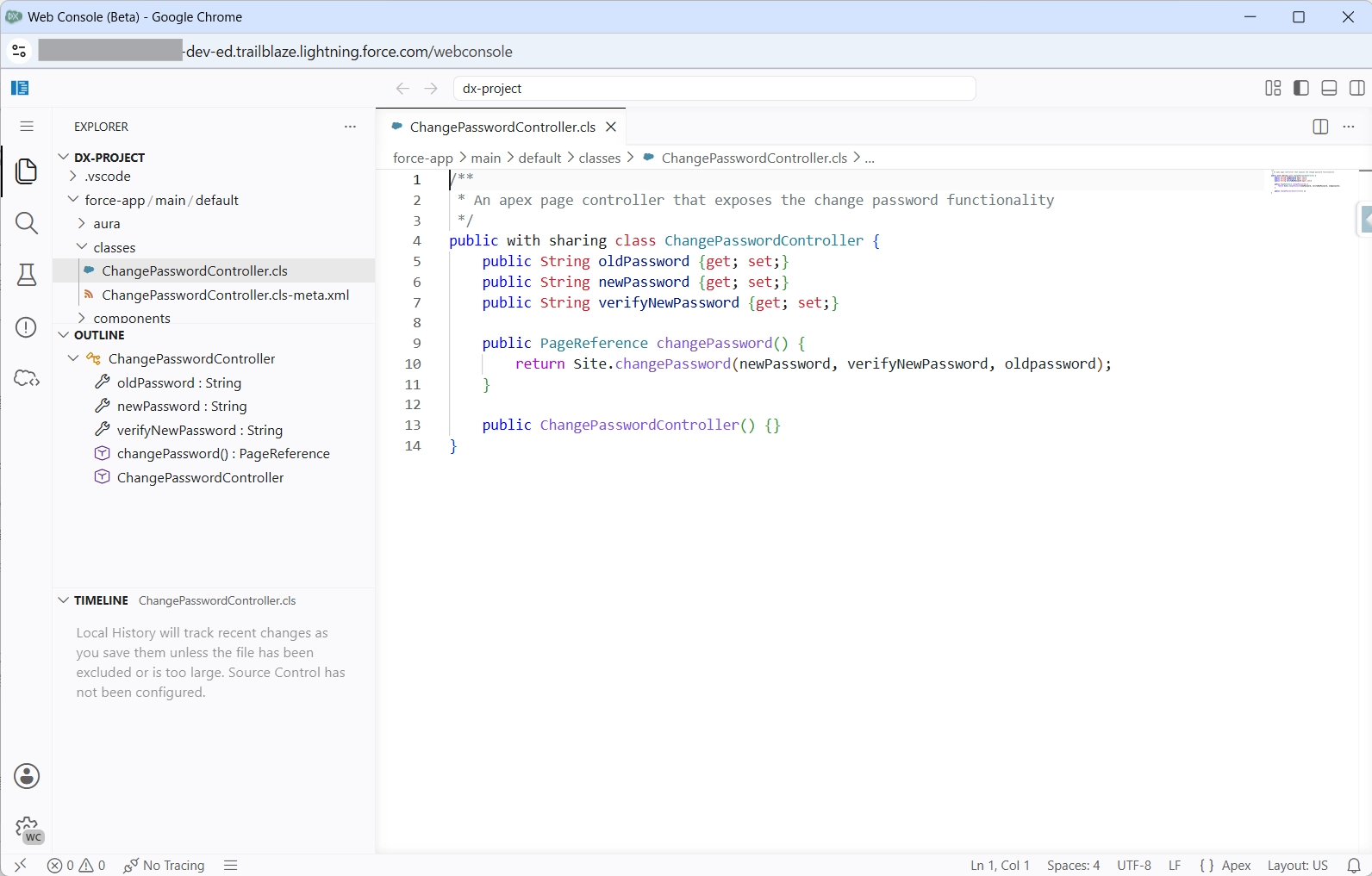
- コンテキストに応じた起動: これがWeb Consoleの大きな強みです。「Apexジョブ」のキュー画面や、特定のApexクラス/トリガーの詳細ページなどから直接、対象のコードがすでに開いた状態でコンソールを起動できます。エラーが起きている場所から直接、画面遷移なしでトラブルシューティングへ移行できます。
実際に触って分かった!Web Consoleの主要機能とVS Codeとの違い
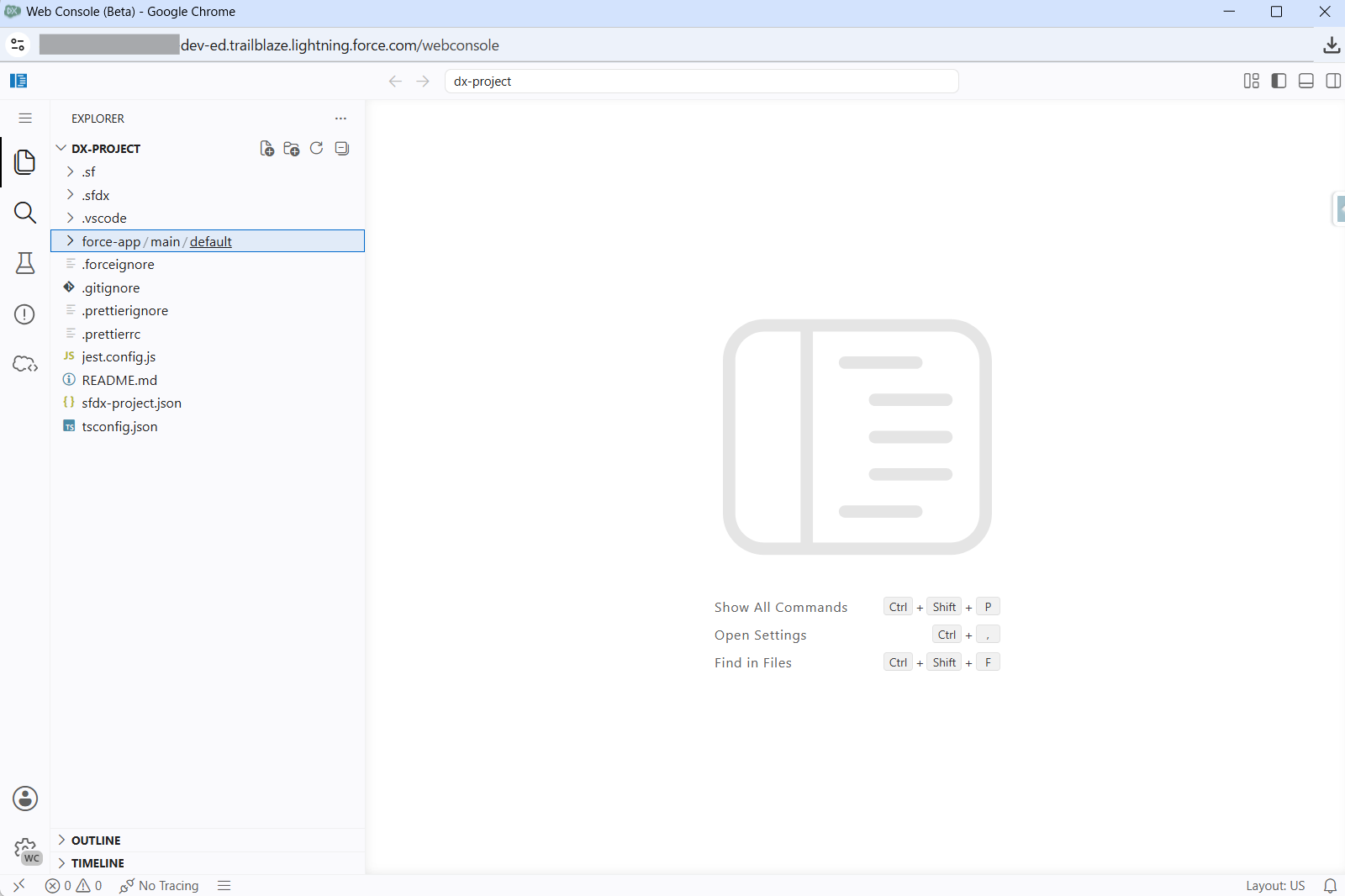
Web Consoleを実際に触ってみると、見た目はVS Codeライクになっており、VS Codeを利用したことがある方であれば戸惑うことなく利用ができます。Beta版の時点で、調査・修正に必要な以下の機能がワンストップで組み込まれています。
主要機能の一覧
| デバッグログビューア | ログファイルのキャプチャ、詳細なフィルタリング、構造化された階層表示が可能な専用インターフェース。左下のステータスバーから「現在のユーザーのトレースフラグ」を数クリックで作成でき、詳細レベルのJSON編集も行えます。デフォルトでは30秒ごとに自動更新されます。 |
| ビジュアルSOQLクエリビルダー | UIベースのフォームを操作してオブジェクトや選択フィールド、フィルター条件(WHERE句、LIMIT、ORDER BYなど)を動的に組み立て、SOQLを実行できます。実行結果はテーブル形式で表示され、CSVまたはJSONとしてその場でエクスポートできます。 |
| クエリプランインスペクター | クエリの相対コストやインデックスの使用状況などの詳細を出力タブに生成し、データベースの負荷や最適化の確認が瞬時に行えます。 |
| 匿名Apex(Anonymous Apex)の実行 | メタデータとして保存しない一時的なApexコードを記述・実行し、ログで即座に出力を検証できます。 |
| インラインApex編集(本番制限の安全ガードレール) | ブラウザ上でApexクラスやトリガーを開いて直接編集し、保存できます。ただし、本番組織では「読み取り専用 (Read-Only)」となり、誤って本番コードを書き換えてシステムを破壊するリスクを防ぐ安全設計となっています。 |
| LWCコードビューア | 開発者コンソール時代は一切見られなかった、Lightning Webコンポーネント(HTML, JS, CSS)のソースファイルを一覧から閲覧・確認することができます。 |
主要ツールの比較表
各開発ツールの違いと機能の有無を、ソースに開示されているスペックに基づき一覧表にまとめました。
| 項目 | 開発者コンソール | Web Console | VS Code + Salesforce CLI |
|---|---|---|---|
| 主な用途 | 簡易デバッグ・調査 | 迅速かつ状況に応じたトラブルシューティング | 本格的な設計・チーム開発 |
| 利用可能な組織 | 全組織 | 全組織 ※Professional組織では、コードと機能のアクセス制限あり | 全組織 |
| ローカル環境構築 | 不要 | 不要(ブラウザで即起動) | 必要(CLI, エディタの導入) |
| LWCのサポート | なし | あり(コードの閲覧等) | あり |
| 本番環境の編集 | 変更・編集可能 | 不可(読取専用の安全ガードレール) | 変更管理手順を踏む必要あり |
| クエリプラン | Query Editor内に埋もれて存在 | 専用のタブ・ビルダーから直接実行 | あり |
| Git/GitHub連携 | なし | なし(組織を直接編集) | あり |
| AIコーディング支援 | なし | なし | あり(別途拡張機能等) |
| CLIコマンドサポート | なし | なし | あり |
| テスト実行 | あり | なし | あり |
| チェックポイント | あり | なし | あり |
最新ツールをどう活かす?SIerが考える効率的な開発・運用の使い分け
このように、Web Consoleは単に「開発者コンソールの代替」に留まらず、全く新しい開発者体験を提供するツールです。SIerの立場から、開発フェーズと運用保守フェーズにおける使い分けを提案します。
使い分けのベストプラクティス
1. 開発フェーズ:VS Code / Agentforce Vibes IDE
- 複雑な要件定義に基づく、包括的なプロジェクト構築
- 複数人でのチーム開発と構成管理: GitHubを始めとするリポジトリへのコミットや、CI/CDパイプラインを通じた変更管理が必要な場合
- AIコーディングの恩恵をフルに受ける場合: Agentforce拡張機能によるロジック生成などを伴う高速開発
2. 運用保守・調査フェーズ:Web Console
- 本番組織でのセーフティなデバッグ・コード検査: 本番環境において誤ってコードを書き換える心配なく、トレースログを仕掛けて安全に動作を監査できます。
- Apexジョブの障害対応: ジョブエラーが発生した際、ジョブのキュー画面からワンクリックで問題のApexクラスを開き、ログビューアを使ってスタックトレースからエラー行へ一瞬でジャンプする。
- データベースのチューニング: クエリビルダーで作成したSOQLをクエリプランインスペクターに通し、その場でボトルネックを最適化する
最新のWeb Consoleを使いこなし、Salesforce開発をネクストステージへ
今回は新機能「Web Console」を実際に触ってみたレビューと、開発者コンソール/VS Codeとの比較をご紹介しました。
特性を理解して実務に組み込むことで、現場の調査や修正にかかる時間は劇的に削減されていきます。
まずはSandbox環境などでベータ版を有効化し、これまでにない快適なブラウザ開発を体感してみてください。
Salesforce一体型の名刺管理「SmartVisca」
SmartViscaはSalesforce上に構築されているので、取り込んだ名刺をそのまま取引先・取引先責任者・リードに登録。ツールの二重管理や同期の待ち時間も発生しません。
もちろん、Salesforceへの連携費用は一切かかりません。
SlackやTeamsからの名刺取り込みも可能です。Salesforceのライセンスがない方もどなたでもご利用いただけます。

Salesforce活用支援のお問い合わせ
サンブリッジでは、Salesforceの定着から使い方のレクチャーを含めた伴走支援など、導入後につまづきがちなポイントを押さえてご支援します。