


運用中のフォームを利用してPardotにデータを取得する
今回はマーケティング・オートメーション(MA)のPardotを運用していくなかで感じている、お気に入りポイントを紹介いたします。どのMAを導入しようかと検討中の担当者様のヒントになりましたら幸いです。
Pardotではフォームを簡単に作成できますが、既存のフォームを継続利用したいというお客様もいらっしゃいます。
例えば以下のようなケースです。
・郵便番号検索など様々なプログラムを既存フォームに組み込んでいるのでリプレイスが難しい
・フォームが既存の会員システムと連携しているため、そのまま使用したい
このようなときに活躍してくれる機能が「フォームハンドラー」です。
この機能は現在使用中のフォームにタグを入れるだけで、フォーム送信時にPardotにもフォームに入力した情報が送信されるという便利な機能です。
面倒なAPI開発が必要なく、プログラミングの知識がない人でも簡単に外部で作成したフォームの情報をPardotに連携することができます。
また、リードのアクティビティにもフォーム入力の履歴が残るので、既存フォームを入力したリードに自動的にスコアリングや育成メールを送るなどのアクションを行うことも可能です。
(1)既存フォームの項目とPardotのフィールドの対応付けを定義する
では、フォームハンドラーを設定してみましょう。
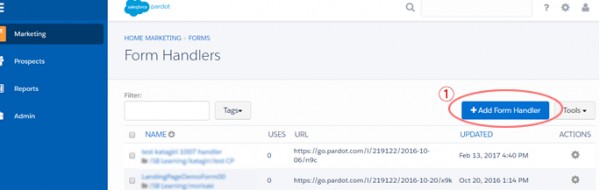
Pardotの管理画面より[Marketing] > [Forms] > [Form Handlers]の順に移動し、「Add New Field」をクリックします(①)。
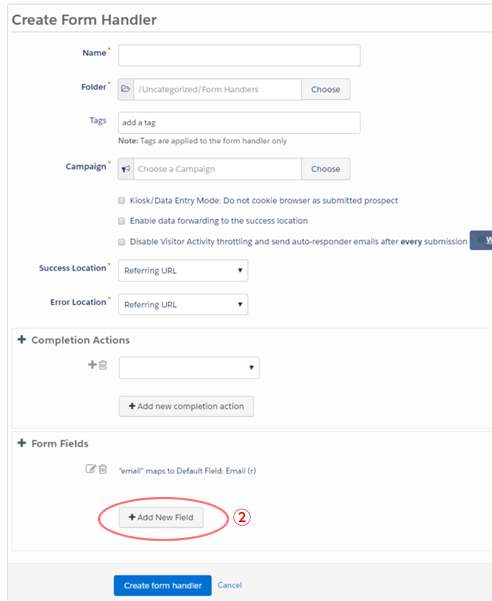
表示された「Create Form Handler」の画面にて、ハンドラー名やキャンペーンなど必須項目を入力していきます。
既存フォーム(元となるフォーム)の項目とPardotに取り込む項目のマッピング作業は、「Add New Field」(②)をクリックします。
表示された以下の画面で、既存フォームの項目(③)とPardotの項目(④)の対応付けを指定します。
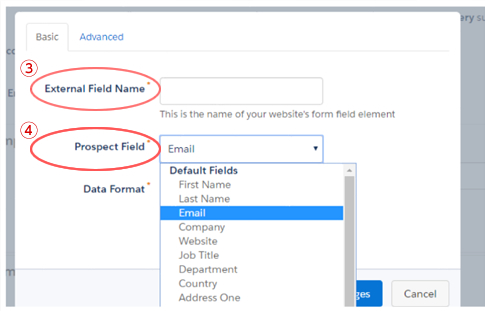
既存フォームの項目(③)とPardotの項目(④)を指定
「Create Form Handler」の画面に戻り、[Create form handler]をクリックすればマッピングの設定は完了です。
(2)既存のフォームにPardotのタグを挿入する
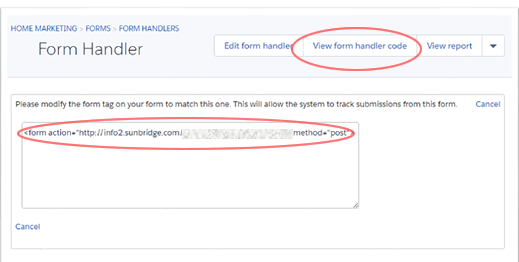
右上にある[View form handler code]をクリックするとフォームに埋め込むタグが作成されています。このタグを現在使用中のフォームソースのactionに入れれば完成です。
フォームをゼロから作り直すのは大変!という方はぜひ、試してみてください。細かい設定が難しい場合はMAのコンサルティングサポートもしておりますので、お気軽にお問合せください。