Salesforceにデータを一括で登録・更新する際、データインポートウィザードとデータローダーのどちらのツールを使うか迷いませんか?
機能や制限を知らないまま作業を進めると、データが意図せず上書きされたり、重複レコードが発生するといったデータ毀損を招く可能性もあります。
本記事では、そうした事故を未然に防ぎ、エラーのない安全なデータインポートを行うための2大ツールの使い分け基準を解説します。
両ツールの比較
Salesforceにデータを一括登録する手段は、「データインポートウィザード」と「データローダー」の2つです。 この2つの違いは、「手軽さと安全性を優先するか(インポートウィザード)」、または「データ量と機能性を優先するか(データローダー)」にあります。 まずはどちらが自社の作業に適しているか、以下の比較表で全体像を確認しましょう。
比較表
| 判断基準 / 機能 | データインポートウィザード | データローダー |
|---|---|---|
| ツールのインストール | 不要 | 必要 |
| 機能 | 作成、更新、作成&更新 | 作成、更新、作成&更新、削除、出力 |
| 操作性 | 日本語のステップ案内で直感的に使える | 英語の操作画面で慣れが必要 |
| 対応オブジェクト | 主要な標準・カスタム | すべてのオブジェクト |
| 重複チェック | 画面上で実行できる | ツール内では不可 |
| バッチサイズの変更 | 不可 | 可能 |
| データ件数 | 50,000件未満 | 5,000,000件以下 |
| マッピング項目数 | 90個以下 | 91個以上 |
| 1件あたりの文字数 | 約4,000文字以下 | 4,000文字以上 |
データインポートウィザードの特徴
概要
データインポートウィザードは、ツールのインストールは不要で、ブラウザー版Salesforce画面の「設定>データインポートウィザード」から簡単にアクセスができます。
専門知識が少なくてもマウス操作だけで扱えるため、一般ユーザーへの作業展開も容易です。
データインポートウィザードを起動後、画面に表示されるステップや案内通りに操作するだけで、簡単にインポート作業を進めることができます。
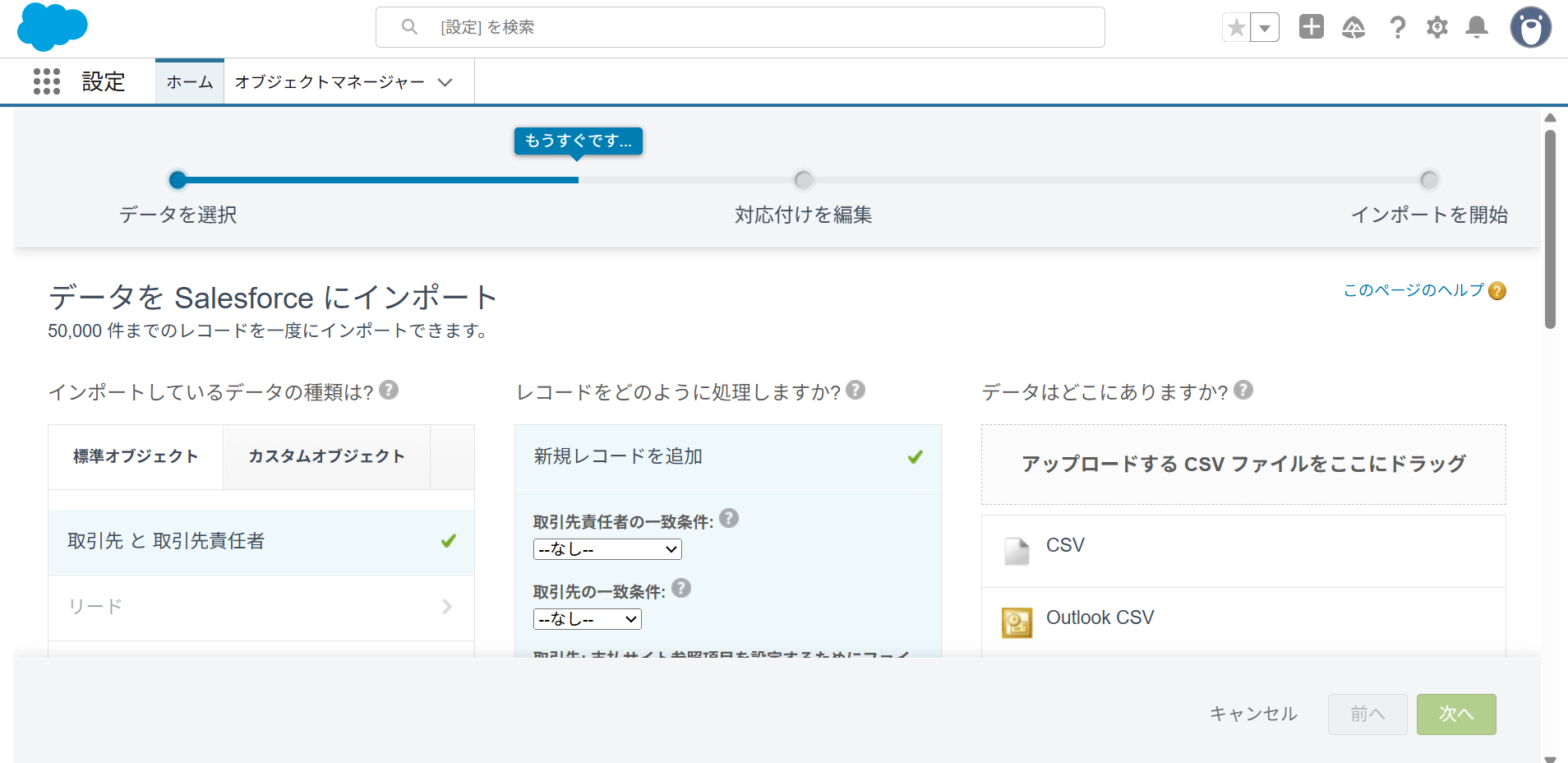
以下の項目のマッピング選択画面では、CSVファイルの項目名とSalesforceの項目名が一致していれば、システムが自動で項目のマッピング(紐づけ)を行ってくれます。
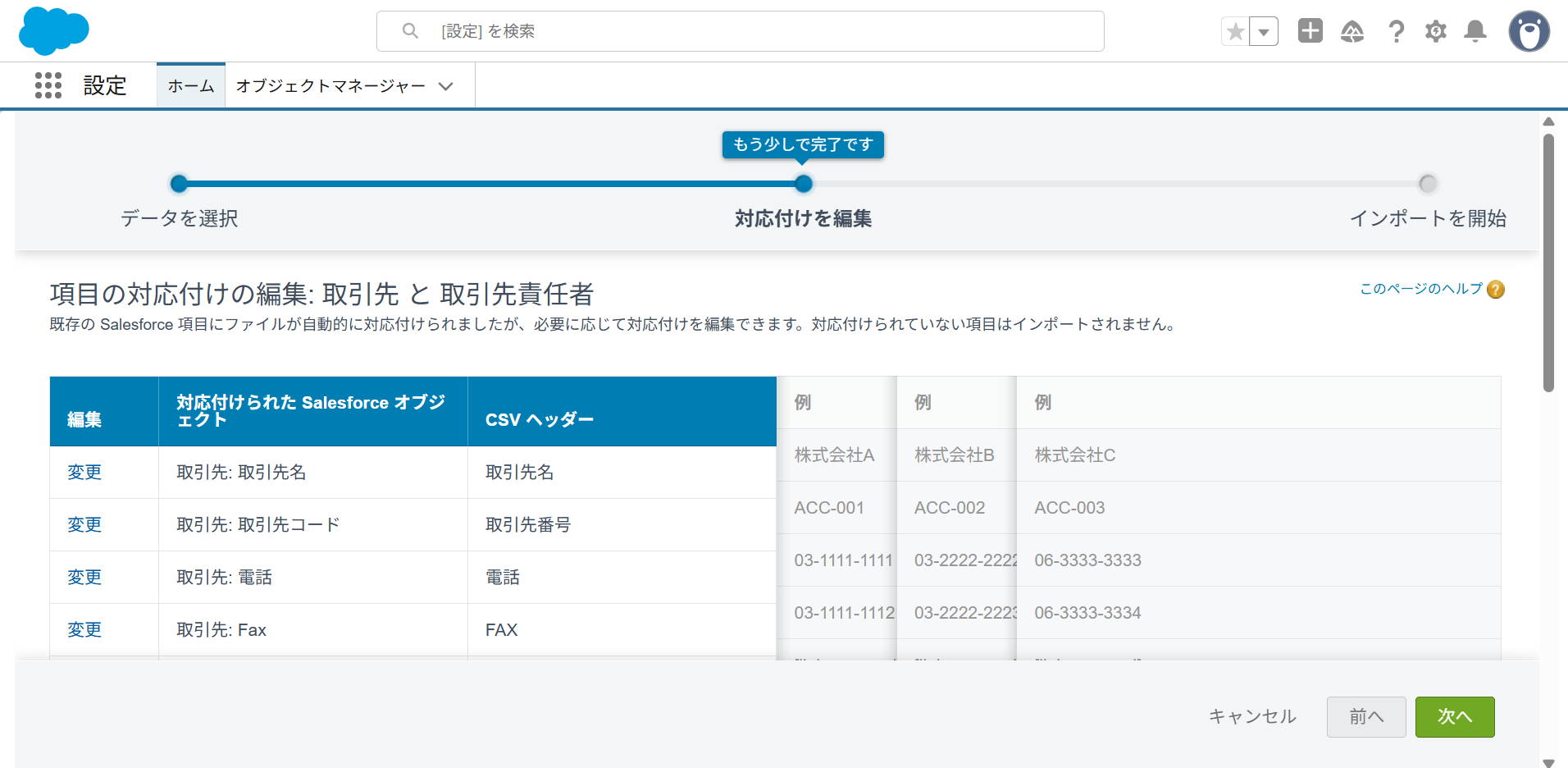
データインポートウィザードが最適な場面
以下のような「手軽さや安全性を最優先したい作業」のときは、データインポートウィザードが最適です。
- 現場の営業や一般ユーザーが作業するとき:
- システム管理者ではない現場のユーザーがデータを取り込むような場合に最適です。
- PCの環境制限が厳しい組織:
- PCに外部ソフトウェアのインストールや設定ができないユーザーでも、Salesforce環境さえあれば作業ができます。
- 二重登録のリスクをシステム側で防ぎたいとき:
- 重複データがあれば「何もしない」または「既存レコードを更新する」という判断をシステムが自動で行うため、データの重複を防止できます。
データインポートウィザードの注意点
重要な制限
ータインポートウィザードには以下の重要な制限があります。
使用する際には必ず必要な知識となりますので事前に理解しておきましょう。
- データ件数の上限: 1回の処理で最大 50,000 レコード まで
- バッチサイズ: 一律で 200レコードずつ に固定(変更不可)
- マッピング可能な項目数: レコードごとに最大 90 個 まで
- 1レコードの文字数上限: 400KB(約 4,000 文字)を超えないこと
- ファイルサイズの上限: CSVファイル全体で最大 100 MB まで
特に「項目数は90個まで」「1レコード4,000文字まで」という制限は、実務でエラーになりやすいので注意してください。
項目数が多いCSVや長文テキストを含む場合は、データインポートウィザードは適切ではありません。
データインポートウィザードで発生しやすいエラー
実務でよくあるのが、長文の「活動履歴」や「備考欄」を含んだCSVを投入するケースです。1レコードの文字数が約4,000文字の制限を超えていると、以下のメッセージが出力されます。
エラー例:「レコードのサイズが大きすぎます。データインポートウィザードでは、400 KB を超えるレコードは処理できません。」
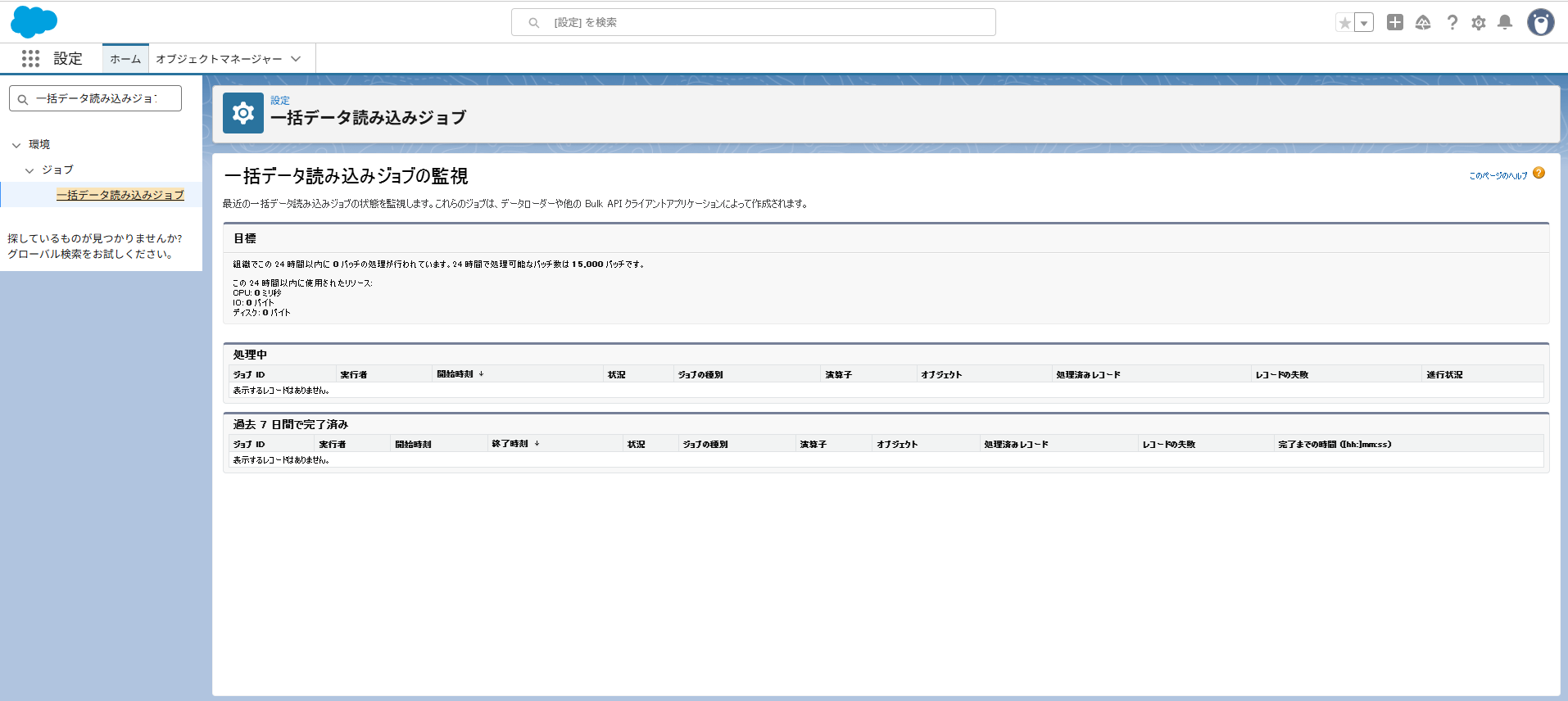
Salesforceの「設定>一括データ読み込みジョブ>過去7日間の完了済」からエラー内容を確認してから、CSVファイルを修正して再度インポートを行いましょう。
データインポートウィザードのまとめ
- ブラウザー完結の手軽さ: PCへのインストールや設定が不要で、操作性に優れている
- 重複の自動防止: インポート時に名前やメールアドレスによる重複レコードの作成を防げる
- 一部オブジェクトのみ対応: 取引先やリードなどの一部の標準オブジェクトと、カスタムオブジェクトのみに対応
- バッチサイズの変更が不可: バッチサイズを変更できないため、ガバナ制限などのエラーを回避しにくい
データローダーの特徴
概要
データローダーは、PCに専用アプリをインストールして使用する本格的なインポートツールです。データインポートウィザードのような手軽さはありませんが、大量のレコードを一括で作成、更新、削除、出力が可能です。
またバッチサイズも変更できるため、ガバナ制限エラーにも柔軟に対応ができます。
データインポートウィザードではできない、複雑なデータ操作を実現できるのがデータローダーです。
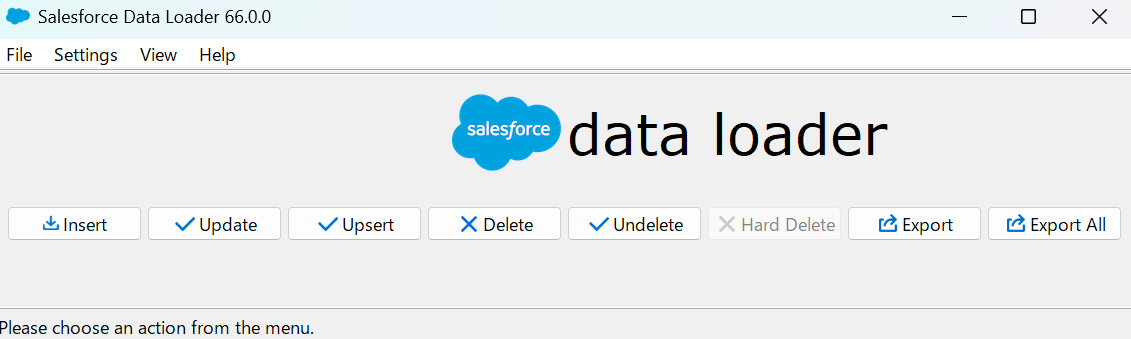
以下の画面から作成(Insert)、更新(Update)、作成と更新(Upsert)、削除(Delete)、出力(Export)を選択することができます。
データローダーが最適な場面
以下のような「大容量の処理や管理者が行う高度なメンテナンス」のときは、データローダーが最適です。
- システム管理者やIT部門が大規模な移行作業を行うとき:
- 基幹システムからのデータ移行など、大容量データを一括で処理する場合に最適です。
- あらゆるデータオブジェクトを自由に操作したいとき:
- Salesforce上のすべてのデータを投入・変更できます。
- データの「一括削除」や「一括出力」が必要なとき:
- テストデータの全件削除や週次のバックアップ抽出など、データのインポート以外のデータメンテナンスが可能です。
データローダーの注意点
デメリット
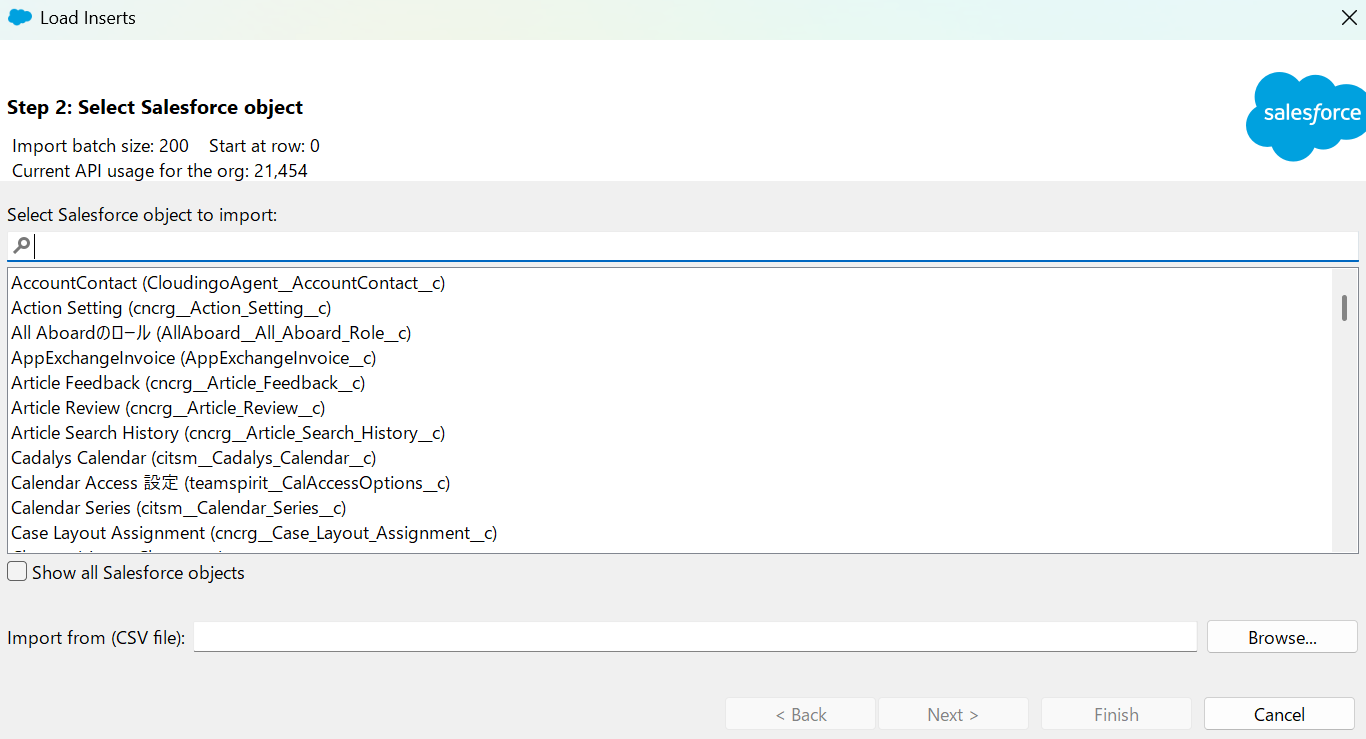
データローダーの設定や選択画面は以下「オブジェクト選択画面」のように、基本的に英語での表示となります。
データインポートウィザードにはない機能性はありますが、操作性はデータインポートウィザードに劣ります。
またデータローダーは作成、更新、削除、出力など自由度が高い反面、システム側で重複防止などの自動的な機能が用意されていないため重要な作業時には注意が必要となります。
重複防止の対策として、レコード更新時にはSalesforceのレコードIDを照合キーとして使用してください。名前やメールアドレスをキーにすると、同姓同名などが原因で誤った更新が起きるためです。
データローダーの「Update」を行う際は、レコードID列を含めたCSVファイルを用意しましょう。
データローダーで発生しやすいエラー
最も多いのが、大量データを一括処理した際に発生する「ガバナ制限エラー」です。
裏側で複雑なフローやApexトリガーが動いていると、システム全体の処理が追いつかなくなります。
出力される「error.csv」ファイル(エラーログ)には、以下のようなメッセージが記録されます。
エラー例1(クエリ制限):「System.LimitException: Too many SOQL queries: 101」
原因: データベースへの検索回数が上限を超えたため
エラー例2(処理時間制限):「System.LimitException: Apex CPU time limit exceeded」
原因: 大量のデータを一度に処理しようとして、サーバーの計算時間を超えたため
これらのログを確認した場合は、設定画面からバッチサイズを200から「50」や「10」に下げる調整が必要です。
データローダーまとめ
- 大量データの処理が可能: 1回で最大5,000,000レコードの大容量データを一括処理できる
- 高度な機能性: すべてのオブジェクトに対応し、一括削除やエクスポートも可能
- 事前準備: ブラウザー完結ではなく、PCへのインストールや初期設定が必要
- 慎重な操作が必要: 強力な削除や更新が簡単に行えるため、慎重な運用管理が求められる
インポートを安全に実施するためのTips
適切なツールの選定が終わっても、いきなり本番環境へデータを投入するのは危険です。
大切な顧客データを守り、作業ミスを防ぐために、以下の事項を必ず実施してください。
元データのバックアップを必ず取得しておく
既存データを更新(Update)する際は、事前にデータをエクスポートします。
万が一、上書きする値を間違えても、バックアップがあれば元の状態に復旧できます。
インポートウィザードの場合はSalesforceのレポート機能を使い、データローダーの場合はデータローダーの「Export」機能を使い、作業前の状態を必ず手元に残しましょう。
Sandbox環境で必ずリハーサルを行う
本番環境へ投入する前に、テスト環境(Sandbox)で数件のテストインポートを行います。
これにより項目のマッピングにズレがないか、想定通りに値が入るかを確認できます。
また、フローやApexトリガーがガバナ制限などのエラーを起こさないかの検証にもなります。
ツール特性を理解して安全なデータ管理を
データインポートウィザードとデータローダーは、どちらが優れているというわけではありません。
手軽さと安全な重複防止ならデータインポートウィザード、データ量と機能性ならデータローダーです。
それぞれの特徴を理解しておくことで、データ投入のトラブルは激減します。
特徴を理解し、事前の検証を徹底して、安全なデータ管理を行いましょう。
参考資料:
- 参考:データインポートウィザードの制限について(Salesforceヘルプ記事)
- 参考:インポート可能なレコード数について(Salesforceヘルプ記事)
- 参考:データローダーを使用するタイミングについて(Salesforce開発者ガイド)
- 参考:インポートファイルの最大サイズについて(Salesforceヘルプ記事)
- 参考:データインポートウィザードでのファイルサイズについて(Salesforceヘルプ記事)
- 参考:データローダーについて(Salesforce開発者ガイド)

Salesforce活用支援のお問い合わせ
サンブリッジでは、Salesforceの定着から使い方のレクチャーを含めた伴走支援など、導入後につまづきがちなポイントを押さえてご支援します。