

Slackをもっと使いこなす!~今すぐできる自動化2選~
以前、以下の関連記事にて、Slackワークフローを使って工数報告フォームを作成する方法をご紹介しました。

日々の業務の中には、工数報告の他にも、承認申請や週次のリマインド、新入社員のチャンネル追加など、やらなくてはいけないけれど面倒に感じてしまったり、ヒューマンエラーが出やすい定常作業がありますよね。
今回は、前回ご紹介しきれなかった機能や、ご紹介した機能を応用することで、これらの業務課題を解決する簡単なワークフローをご紹介します。
この記事で作成できるワークフローは以下の3つです。
- Slack上で承認申請フォームを作成する
- 週次のリマインドメッセージを設定する
- 参加必須のチャンネルに、新入社員を自動的に招待する
この記事はこんな方にオススメの内容です
- 自社のSlackをもっと有効活用したい方
- 定常的な業務に追われている方
- コーディングなしで業務改善を進めたい非エンジニアの方
- 定常業務でのヒューマンエラーを無くしたい方
- Slackの管理・運営が主要業務でない方
Slackワークフロー作成の、基本の考え方:
Slackのワークフローとは、Slack内の一部動作を自動化する機能です。ノーコードで、誰でも簡単に実装・編集・使用ができます。
構成要素は「トリガー」と「ステップ」の大きく2つあり、それぞれ以下のような役割を持ちます。
| トリガー | ステップ |
|---|---|
| ワークフローの起動条件 例: ・絵文字を使用したリアクション ・特定のチャンネル参加 ・ショートカット | ワークフローで行われる動作 例: ・フォームの表示・送信 ・メッセージ送信 ・特定チャンネルへの追加 |
作成する際には、「どのような条件下(きっかけ)で、どんな動作をさせたいか」を整理してから着手すると、迷わず作成することができます。
上記を念頭において、早速ワークフローを作ってみましょう!
週次のリマインドメッセージを設定する:
「定例MTG資料の入力をお願いいたします」、「〇時から定例会議です」、「工数入力をしてから退勤してください」など、週次でリマインドメッセージを送る際に、手間に感じてしまったり、うっかり送信を忘れてしまったりすることがあるかとます。
メッセージをワークフローで自動化することで、確実かつ簡単にリマインドメッセージを送りましょう!
【作成手順】
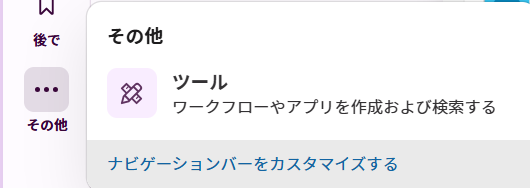
Slackを起動し、画面左のアイコン下部にある「その他」から「ツール」をクリックする
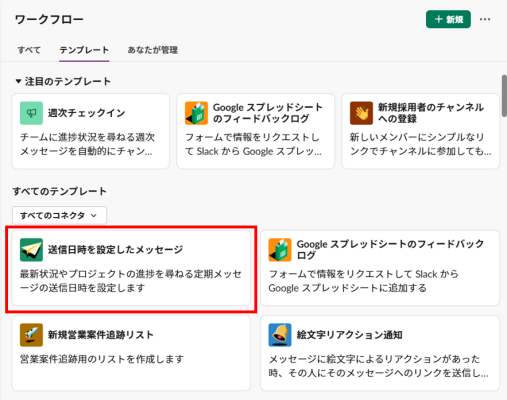
ワークフローの「テンプレート」タブから「送信日時を設定したメッセージ」をクリックする
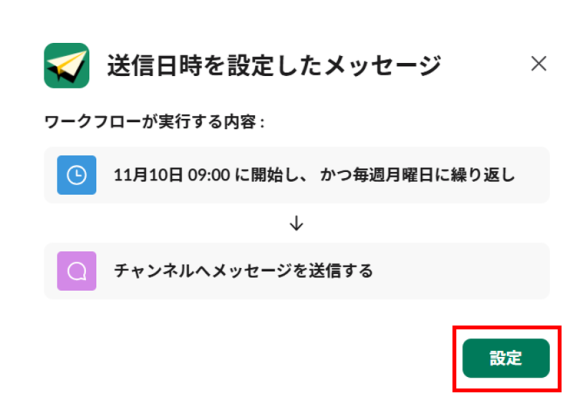
設定できるワークフローの内容が表示されるので、「設定」ボタンをクリックする
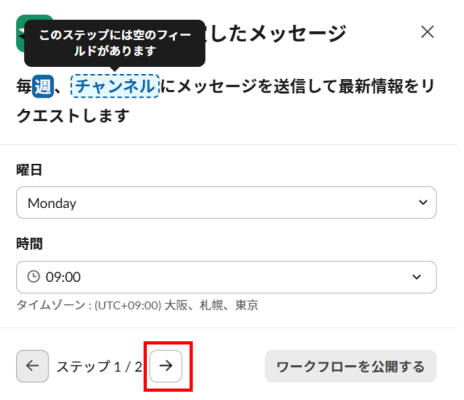
「毎週〇曜日」の「〇時」に自動送信するのか選択し、「→」ボタンをクリックする
自動送信したいSlackチャンネルとメッセージを追加し、「ワークフローを公開する」ボタンをクリックする
※確認してほしい資料のURLやコメント、絵文字、メンションを追加することが可能です。
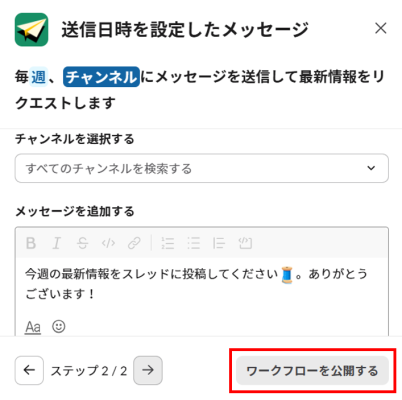
これで、週次のリマインドメッセージが送信されるようになります。
Slackで用意されている標準のテンプレートで簡単に作成できるので、ぜひお試しください!
また、送信頻度を日次や月曜~金曜、毎月第一金曜日、などに変更したい場合には、「新規」ボタンから作成するとカスタムできますので、用途によって使い分けてみてくださいね。
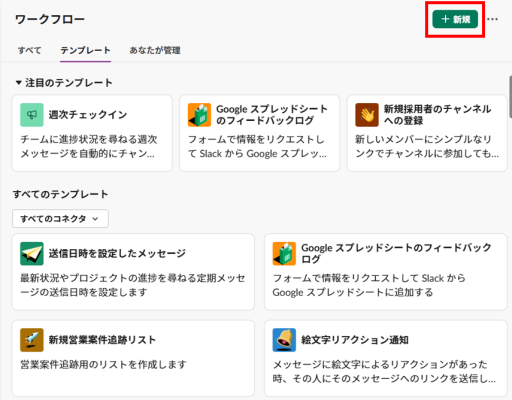
参加必須のチャンネルに、新入社員を自動的に招待する:
社員が必須で参加するチャンネルへ新入社員を招待する際に、チャンネル数が多いと手間になってしまったり、追加を忘れてしまうことがあるかと思います。
今回は、特定の1チャンネルに社員を追加することで、参加が必要な他チャンネルにも自動的に招待するワークフローを作成します。
【作成手順】
Slackを起動し、画面左のアイコン下部にある「その他」から「ツール」をクリックする
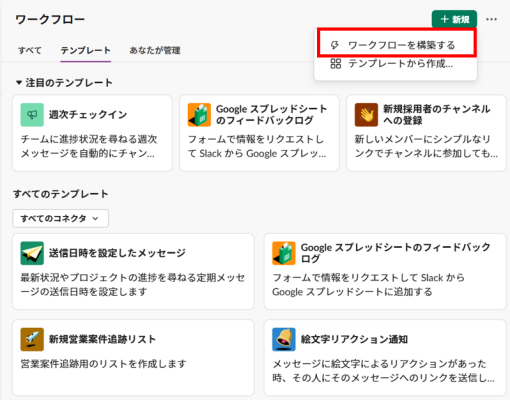
ワークフローの「新規」ボタンから「ワークフローを構築する」をクリックする
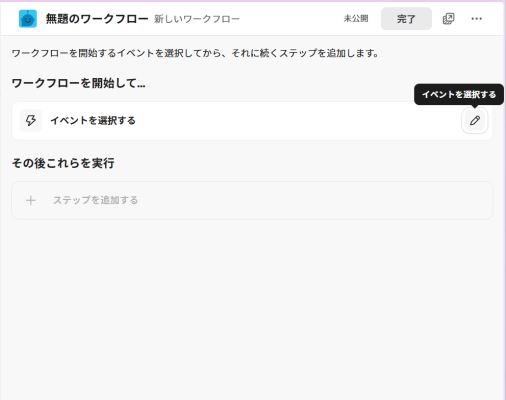
「イベントを選択する」の鉛筆マークをクリックする
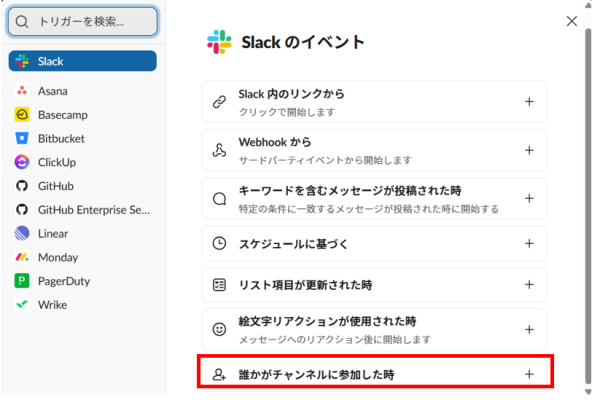
トリガーに「誰かがチャンネルに参加した時」を選択する
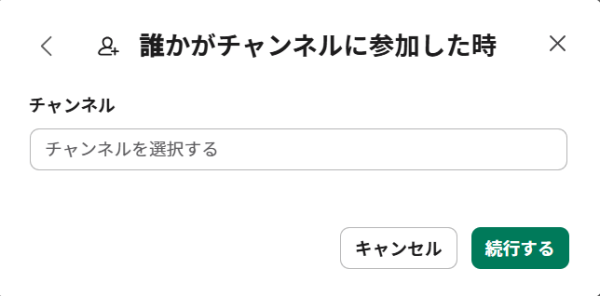
追加したいチャンネルを選択して「続行する」ボタンをクリックする
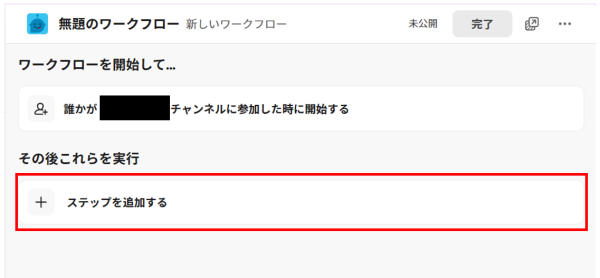
「ステップを追加する」をクリックする
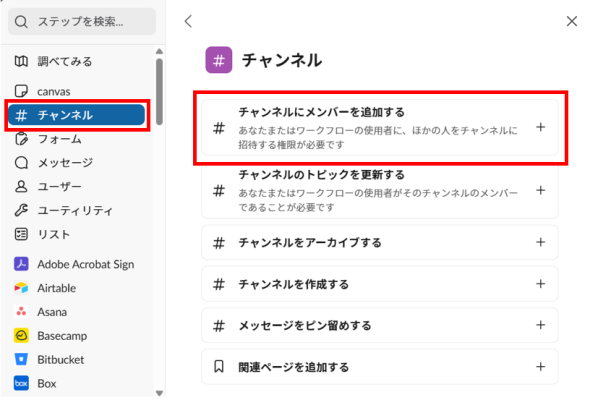
画面左側でステップ「チャンネル」をクリックして、「チャンネルメンバーを追加する」をクリックする
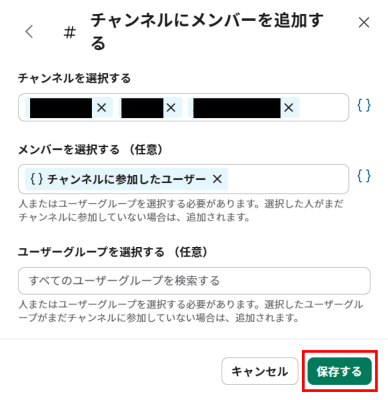
「どのチャンネル」に「誰(今回は特定のチャンネルに参加したユーザー)」を追加するか選択して、「保存」ボタンをクリックする
※選択できるチャンネルの上限は10個です※「ユーザーグループを選択する(任意)」では、Slackのユーザーグループに新入社員を追加できます
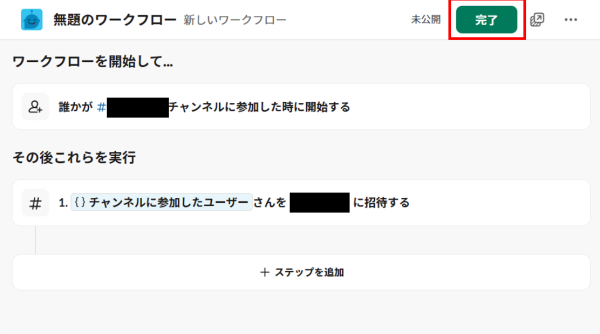
「完了」ボタンをクリックしてワークフローを完成させる
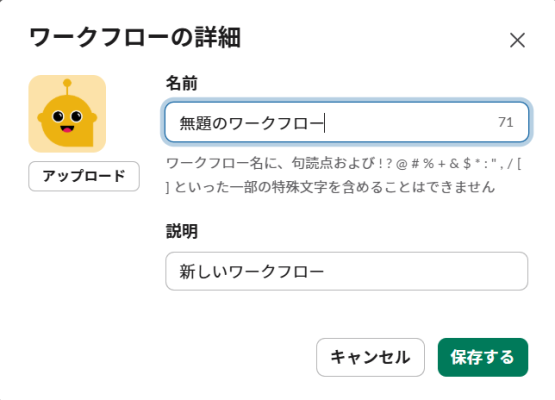
ワークフローのタイトルと説明を設定し、「なんのためのどんなワークフローなのか」を設定した後、「完了」ボタンをクリックしてワークフローを完成させる
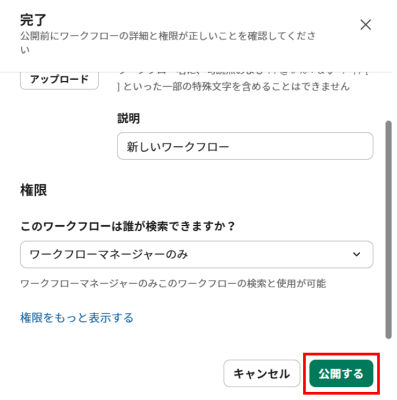
- ワークフローの公開範囲を設定し、「公開する」をクリックする
※公開範囲で選択できるのは、以下の3つです
- 社員全員
- 特定のユーザー・チャンネル
- ワークフローマネージャー(ワークフロー作成者)
ワークフローが公開されるので、「終了」ボタンをクリックする
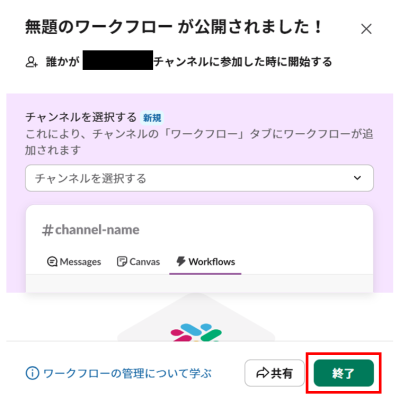
これで、社員が必須で参加するチャンネルへ新入社員が招待されるようになります。
応用で、チャンネル追加したことを自動メッセージで連絡したり、ステップを「チャンネル参加」ではなく「メッセージ」を選択することで、「特定のチャンネルに社員が参加したら、歓迎メッセージを送る」ワークフローを作成することも可能です。
億劫だったチャンネル追加作業をワークフローに任せることで、より効率的かつ確実にすることができます。
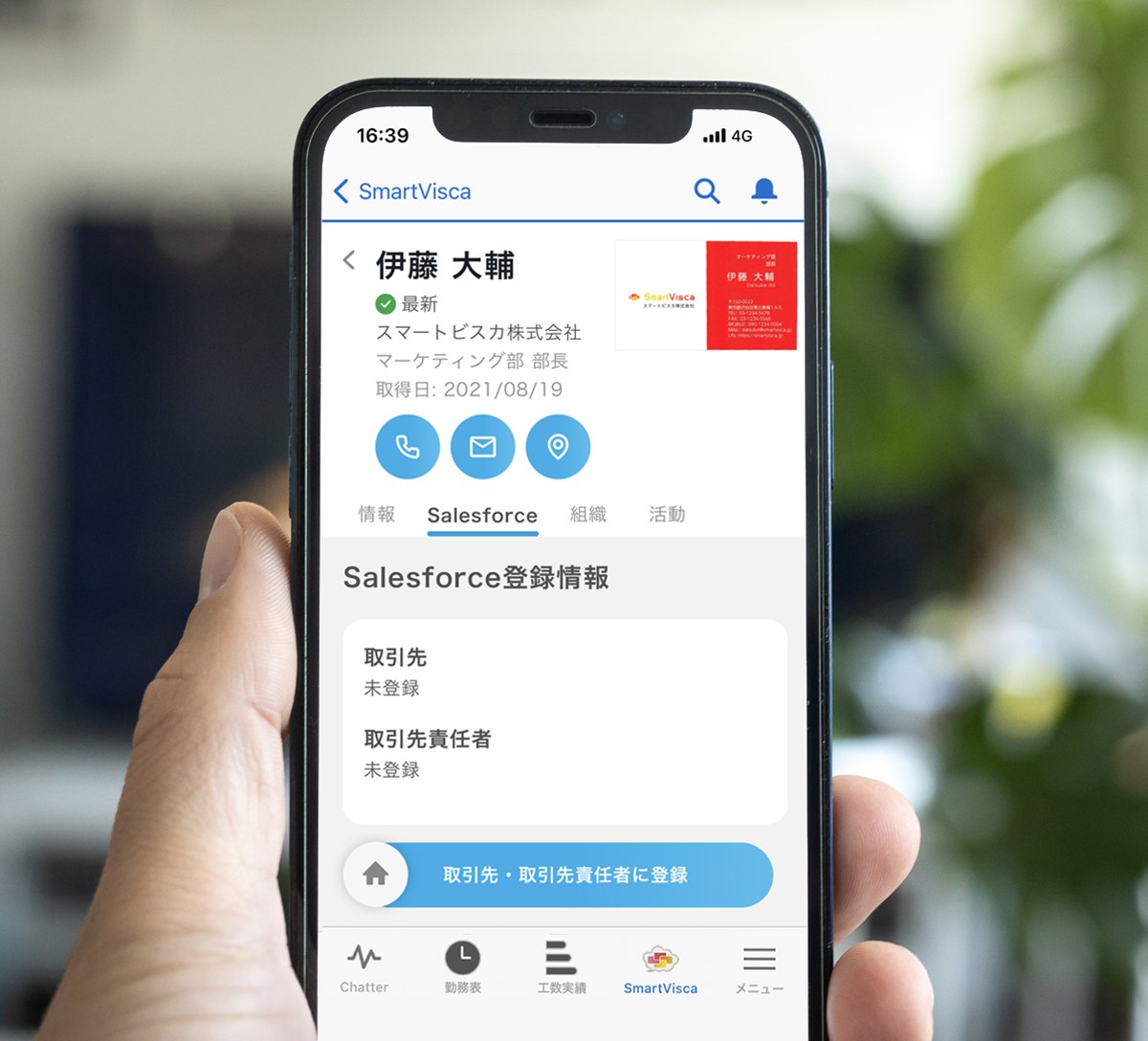
Salesforce一体型の名刺管理「SmartVisca」
SmartViscaはSalesforce上に構築されているので、取り込んだ名刺をそのまま取引先・取引先責任者・リードに登録。ツールの二重管理や同期の待ち時間も発生しません。
もちろん、Salesforceへの連携費用は一切かかりません。
SlackやTeamsからの名刺取り込みも可能です。Salesforceのライセンスがない方もどなたでもご利用いただけます。
まとめ:
いかがでしたでしょうか? Slackワークフローは、単なるメッセージの自動送信ツールではありません。あなたのチームが日々直面する面倒な定型業務を、コードを書くことなく、ヒューマンエラーを極限まで解消してくれる、まさに「デジタル秘書」です。
Slackワークフローを使いこなすことで、あなたのSlackを「チャットツール」から「業務自動化プラットフォーム」へと進化させましょう!
ワークフローの作成・ご質問や、Slack導入のご相談がございましたら、お気軽に弊社までご相談ください!
Slack導入・活用支援
Slackのご提供はもちろん、活用がすすむチャンネル設計・運用と自動化のご提案・定着まで一貫して対応いたします。まずはデモのご要望も承っておりますのでお気軽にご相談ください。