

Salesforceモバイルアプリを「現場仕様」へ最適化。PC不要で外回り現場を完結させるスマホ活用術
「Salesforceモバイルアプリを使っていても、結局、Salesforceへの入力や確認は訪問から戻った後PCでの対応になってしまう……」そんな悩みはありませんか?
実は、Salesforce標準機能の「現場向け設定」とSmartViscaの「機動力」を組み合わせれば、スマホ1台で商談準備から報告まで完結できます。
本記事では、入力時間を削減する設定方法から、着信表示・地図連携による効率化まで、営業の現場が求めるモバイル体験の作り方を徹底解説します。
なぜ「モバイルアプリ」があるのに、結局PCを開いてしまうのか?
現場でSalesforceモバイルアプリが浸透しない最大の理由は、PCと同じ「多すぎる入力項目」をそのまま見ている点にあるのではないでしょうか。 小さな画面で数十個の項目を埋めるのは苦痛であり、結局「後でPCでやろう」と後回しになってしまいます。 また、電話対応や次の訪問先への移動など、外回り特有の動作とアプリが連動していない点も課題です。 現場で使われるためには、多機能であることよりも「親指1つで終わる操作性」への最適化が不可欠です。
標準機能を「現場仕様」へ!PCとモバイルを自動で出し分ける設定術
Salesforce標準の「Lightningページ」の機能によって、1つの画面設定でPC・モバイル双方を最適化できます。
従来のページレイアウト割り当てと異なり、管理者は1つの画面(Lightningページ)をメンテナンスするだけで済みます。管理工数を抑えつつ、現場の利便性を最大化できるのがこの手法の最大の利点です。
ここでは、スマホで最小限の項目やボタンのみ表示させる方法として、Salesforce標準機能の「動的フォーム」と「動的アクション」の2つの機能を紹介します。
1. 「動的フォーム」でスマホ専用の入力項目に絞り込む
PCでは多くの項目を表示させつつ、スマホの時だけ項目を減らすには「動的フォーム」が最適です。これにより、スマホ利用時には必要最低限の項目のみ表示される軽量レイアウトを実現できます。
「動的フォーム」の有効化方法:
① [設定]>[Salesforceモバイルアプリケーション]>から「モバイルの動的フォームおよび動的強調表示パネル」を有効化します。
② 編集したいオブジェクトからLightningページを開き、[レコード詳細]コンポーネントを選択します。
③ [アップグレードに関するお問い合わせ]ボタンから動的フォームへのアップグレードを実行します。
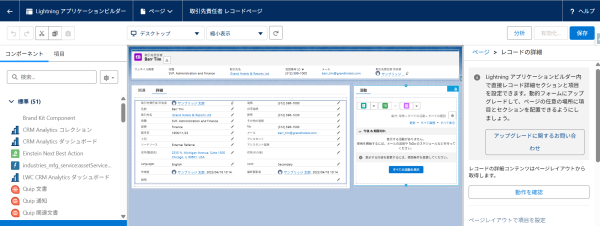
④ Lightningページの [レコード詳細 – モバイル]のコンポーネントを削除します。
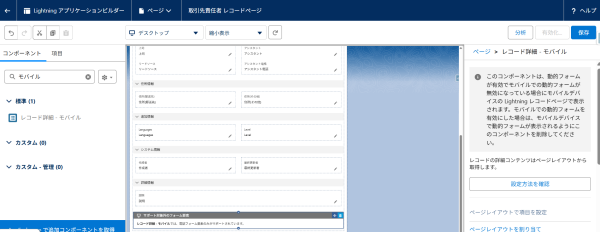
⑤ ページを保存します。
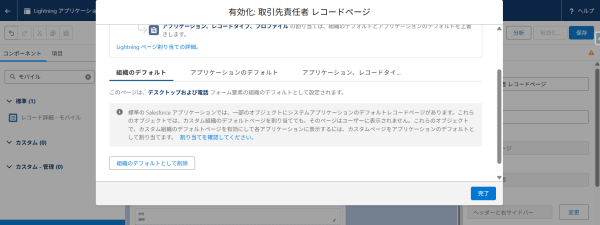
⑥ 必要に応じて「有効化」をクリックし、デスクトップおよび電話フォーム要素でページが有効化されていることを確認します。
デバイスによる項目の出し分け方法:
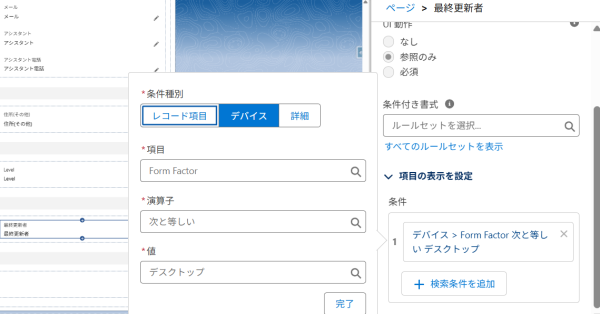
① Lightningページの中でモバイルでは表示したくない特定の項目を選択します。
② [検索条件を追加]ボタンを押下します。
③ [項目の表示を設定]の[デバイス]タブから[Form Factor 次と等しい デスクトップ]のフィルターを追加します。
2. モバイル専用の「動的アクション」でボタンを整理する
PC版で表示しているボタンの中でも、スマホでは使用しないボタンを非表示にするには「動的アクション」が最適です。例えば、PC版では「見積書発行」ボタンが必要でも、スマホでは不要な場合に非表示にする等によって、必要なボタンのみに絞り込むことができます。
「動的アクション」の有効化方法:
① [設定]>[Salesforceモバイルアプリケーション]>から「モバイルの動的フォームおよび動的強調表示パネル」を有効化します。
② 編集したいオブジェクトからLightningページを開き、[強調表示パネル]コンポーネントを選択します。
③ 「アップグレードに関するお問い合わせ」ボタンから動的アクションへのアップグレードを実行します。
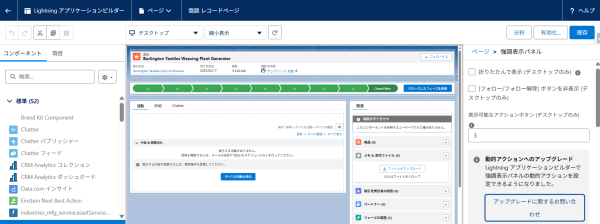
④ ページを保存します。
⑤ 必要に応じて「有効化」をクリックし、デスクトップおよび電話フォーム要素でページが有効化されていることを確認します。
デバイスによるボタンの出し分け方法:
各ボタンに「デバイス = Phone」などの可視性ルールを設定することで、モバイルに特化したアクションボタンだけを厳選して表示させることが可能です。
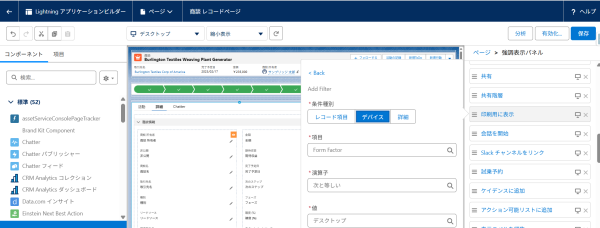
① Lightningページの[強調表示パネル]コンポーネントを選択します。
② [アクション]セクションのボタンの中で、モバイルでは表示したくない特定のボタンを選択します。
③ [検索条件を追加]ボタンを押下します。
④ [デバイス]タブから[Form Factor 次と等しい デスクトップ]のフィルターを追加します。
SmartViscaで加速!「電話・地図・名刺」をSalesforceと直結させる
現場の機動力を最大化するのがSmartViscaのモバイル機能です。
SmartViscaは、名刺のデータ化から社内での情報共有、商談創出までをサポートするSalesforce一体型名刺管理アプリです。
SmartViscaをインストールすると、Salesforceのモバイルアプリ上から名刺の取り込みが可能になるだけでなく、名刺の検索や電話・メールでのコンタクトもシームレスに行えるようになります。
ここでは、外出先での顧客とのコミュニケーションをスムーズにする方法として、SmartViscaの「名刺検索機能」と「電話帳機能」の2つを紹介します。
1. 名刺情報の検索とシームレスなコンタクトが可能
相手の姓・名などで名刺を検索し、メールや電話ですぐに連絡を取れるので、出先で相手の連絡先が分からず戸惑ってしまうといったことを防ぐことができます。
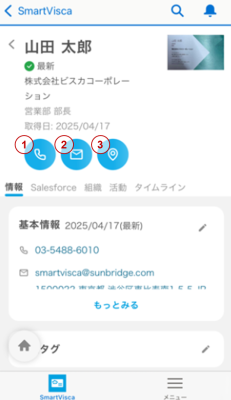
①電話ボタン:タップするだけで電話をかけることができます。
②メールボタン:メール作成の画面が立ち上がります。
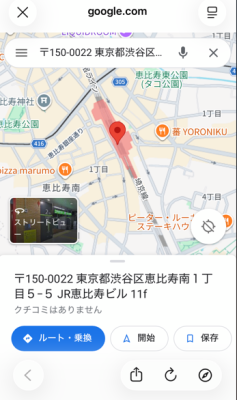
③地図ボタン:Googleマップの地図が表示されます。(参考:添付画像)
2. 顧客データでの着信表示が可能
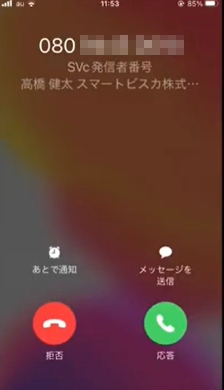
電話帳機能により、端末の連絡先に未登録の相手からの電話でも、顧客データを元に顧客名が即座に表示されます。移動中でも迷わず応対でき、機会損失の防止に役立ちます。
SmartViscaには、そのほかにも顧客管理や商談創出に役立つ豊富な機能が備わっています。
気になった方は、ぜひ以下サイトよりお問い合わせください!
▼SmartVisca公式サイト
https://www.sunbridge.com/blogs/smartvisca/
スマートなモバイル活用が、営業の「機動力」と「成果」をアップデートする
Salesforceモバイルアプリを現場向けに最適化すれば、情報の鮮度が上がり、チームの意思決定も早まります。 さらにSmartViscaを活用することで、外回り中の「入力・検索・連絡」のストレスを最小限に抑えられます。
「現場で完結する」仕組み作りは、結果として残業削減や顧客と向き合う時間の増加に直結します。ぜひスマホを「閲覧用」ではなく、営業を成功に導く「攻めのツール」として使いこなしましょう!