


あなたのSalesforce、本当に時短ツールになっていますか?
日々、膨大な情報が蓄積されるSalesforce。「あの情報、どこにあったっけ?」と探している時間は、積み重なれば大きなロスになります。2026年、SalesforceはAI(Einstein)の進化により検索機能が強化されていますが、その真価を発揮させるには検索の出口ともいえるレイアウトの最適化が不可欠です。
本記事では、必要な情報に時短でアクセスするための、具体的かつ実践的な3つのテクニックをご紹介します。
もう迷わない!情報に最速でアクセスする3つのテクニック
1. 検索結果を「一目で判別できる」状態にする(管理者向け)
グローバル検索で名前を入力しても、同じような名前のデータが並んでどれが本物か分からない……。
そんな「検索迷子」を防ぐには、オブジェクトマネージャーからの検索レイアウト設定が最も効果的です。
- 設定の手順:
- [設定](歯車アイコン)から [オブジェクトマネージャー] を開く。
- 調整したいオブジェクト(例:取引先、商談など)を選択。
- 左メニューの [検索レイアウト] をクリックする。
- 「デフォルトレイアウト」の右側にある▼から [編集] を選択。
- 検索結果の一覧に表示したい項目(例:電話番号、所有者、最終活動日など)を選択して保存。
効果: 検索結果の画面でレコードを開かなくても住所や担当者が見えるようになるため、クリックの手間が省け、情報の判別スピードが劇的に向上します。
2. ユーティリティバーを活用してマイツールボックスを作る
画面を切り替えずに、どこからでもアクセスできる「隠れメニュー」が画面最下部のユーティリティバーです。
- 設定のポイント:
- 履歴(最近参照したデータ): 直前に見ていたレコードに1クリックで戻れます。
- メモ・電卓: 商談中にサッと入力を済ませるのに最適です。
- レポートグラフ: 「今月の達成率」など、常に意識したい数字を常駐させましょう。
効果: ページ遷移を繰り返す「画面の往復」がなくなるため、集中力を維持したまま作業を継続できます。 ※ユーティリティバーのカスタマイズ方法は以下の関連記事をご確認ください。

3. ブラウザのショートカット&「お気に入り」で最速アクセス
最後は、Salesforceの標準機能とブラウザの合わせ技です。
- Salesforceの「お気に入り」: 画面右上の星マークを活用していますか?毎日見るダッシュボードや、今週注力する商談は必ず「お気に入り」に入れましょう。
- ブラウザのブックマーク: 特定の「リストビュー(例:自分の今週のToDo)」をブラウザのブックマークバーに登録し、ショートカットキー(例:Ctrl+D)で即アクセスできる環境を作ります。
効果: 「メニューから探す」という動作自体をスキップし、目的の場所にジャンプできます。
まとめ:Salesforceは「使う」から「使いこなす」フェーズへ
情報は探すものではなく、システムが見せてくれるものです。
今回ご紹介した設定は、一度行えば毎日数分、年間で数時間の削減に繋がります。
ぜひ上記手順を実践して時間を有効活用しましょう!
もし設定方法や機能改修など自社だけではできない、わからない場合はサンブリッジにご相談ください。
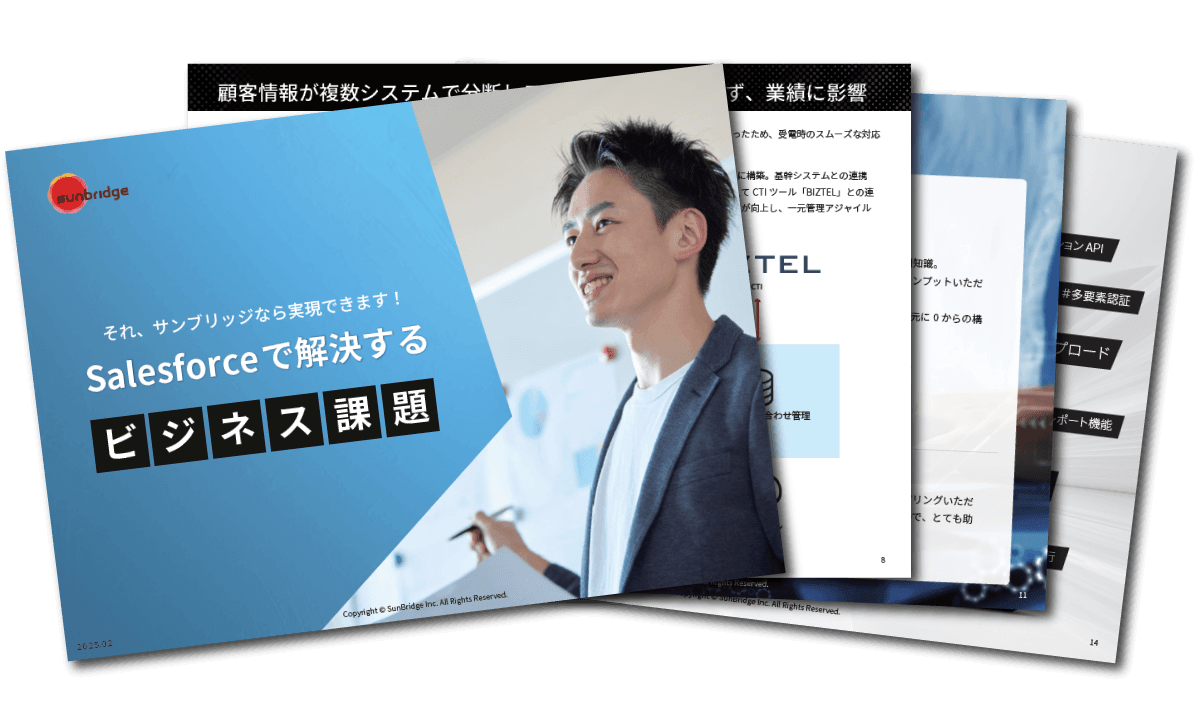
それ、サンブリッジなら解決できます!
Salesforceで解決するビジネス課題
サンブリッジがこれまでにご支援してきたSalesforce構築・実装において、お客様の課題がどのように解決したのかを実際の事例やお客様からの評価などを全16ページにまとめました。