Salesforceでの集計や分析に欠かせないレポート機能ですが、「使い方がよく解らない…」とお困りではありませんか?
本シリーズでは、特にレポートを使い始めたばかりの方に向けて、知っておくと業務がグッと楽になる便利機能をお届けします。今回は「バケット項目機能」をピックアップ! 初めての方でも解りやすく解説します。
Salesforceのバケット項目とは
バケット項目は、Salesforceのレポート上でバケット項目を設定し、データを任意の項目でグループ化したり、特定の値に仕分けたいときに利用する機能です。
制限事項などは以下のSalesforceのヘルプページ「バケット項目の制限と考慮事項」をご参照ください。
Salesforceのヘルプページ:バケット項目の制限と考慮事項
バケット項目はこんな時に使おう
Salesforceのバケット項目は、選択リストの値や、ロール、フェーズなど元々ある値を任意の定義でグループ化したい場合に利用できます。
あくまでレポート機能で一時的に利用する項目となるので、一般ユーザ、管理者ユーザの権限を問わず機能の利用が可能なため利用するユーザーの自由度が高いこともバケット項目の特徴です。
今回は取引先の都道府県の項目でバケット機能をつかって都道府県を任意のエリアにまとめてみましょう!
実際に取引先の都道府県(請求先)の項目に対して、バケット項目を活用し、東京都、神奈川県、埼玉県、千葉県を一都三県としてグループ化、その他の都道府県との売上を対比してみたいと思います。
バケット項目の設定手順
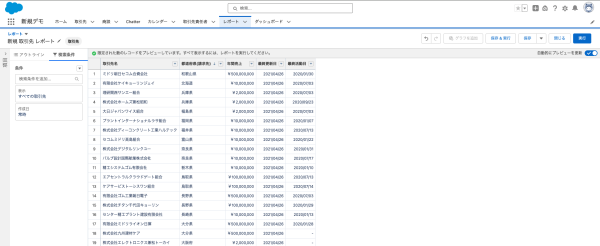
あらかじめ取引先のオブジェクトのうち、取引先名、都道府県、売上など必要な項目を含めたレポートを作成しておきます。
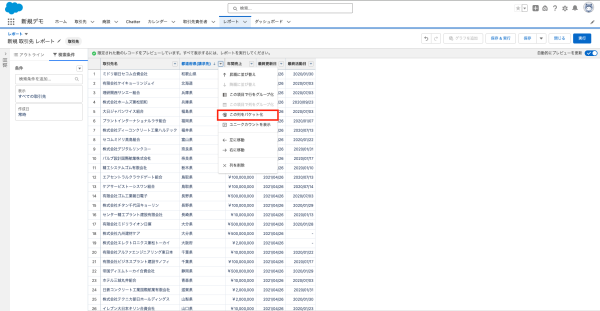
バケット化したい項目の右側にある▼をクリックし、「この項目をバケット項目にする…」を選択します。
以下の画像では「都道府県(請求先)」を使用し地域でグループ化する設定にしていますが、皆様の任意の項目で設定してください。
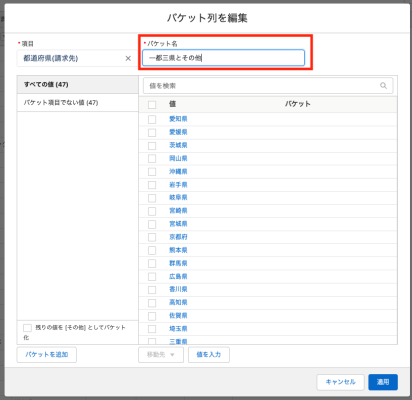
バケット項目の設定画面がポップアップで表示されるため、「バケット名」に任意の値を設定します。※ここでは「一都三県とその他」というバケット名で設定します。
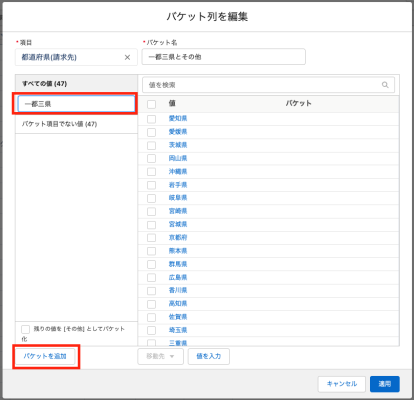
画面左下の「バケットを追加をクリック」を押下し左上部のバケットの項目名に任意の名前を入力します。こちらで設定した値が新たにグループ分けする際の項目の表示ラベルとなります。
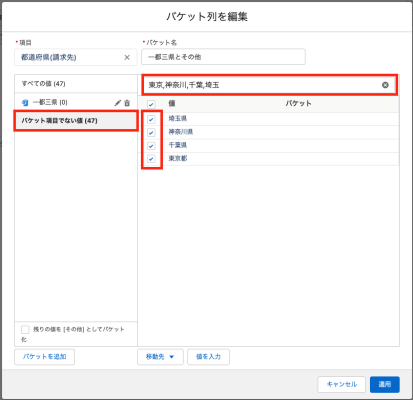
画面左の「バケットでない項目」からグルーピング化したい都道府県の左側チェックボックスをクリックします。
※画面右上の「値を検索」から任意の値を検索することができます。
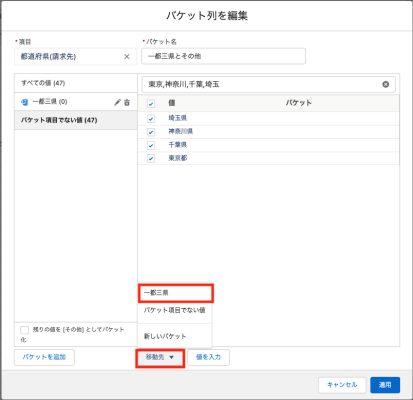
画面下部の「移動先」をクリックし、移動先にさきほど作成した場所を指定します。
※以下の例では「一都三県」を選択しています。
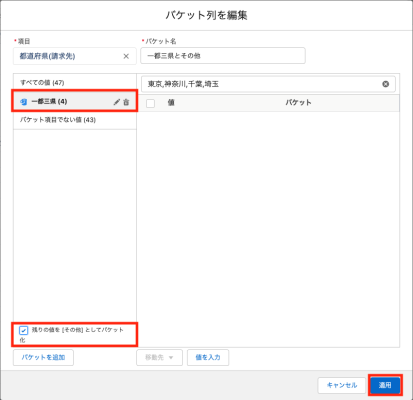
選択した東京都、神奈川県、埼玉県、千葉県が「一都三県」にグループ化されました。
今回は一都三県以外の都道府県を「その他」としてまとめたいので画面左下の「残りの値を[その他]としてバケット化」のチェックボックスを有効にし、右下の「適用」のボタンをクリックします。
「適用」のボタンをクリックすると、レポートの編集画面に戻り、設定したバケット項目に設定した値が表示されます。作成したバケット項目で行のグループ化をし保存します。
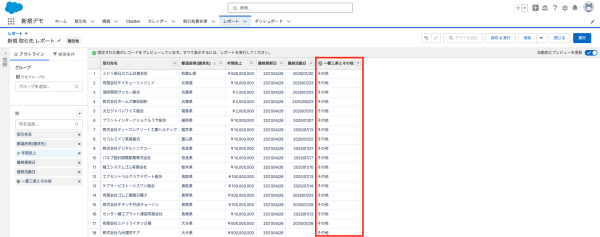
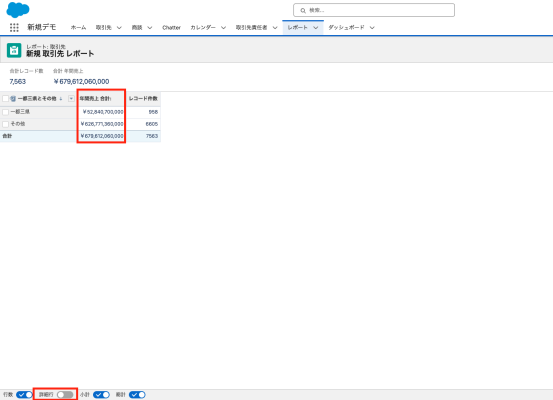
作成したレポートの実行画面で画面左下の詳細行のボタンをオフにすると、先ほどバケット項目で設定した一都三県の設定を元に一都三県とその他の県の売上の合計を集計することができました!
まとめ
知っているとレポートの活用の幅が広がる便利機能を抜粋して紹介させていただきました。
レポート機能を学ぶには、実際に作成してみることが上達の近道です。
是非本記事の設定手順を参考に、実際の自社の環境で利用してみて、バケット項目の機能をマスターしてください!
サンブリッジでは、レポートダッシュボード機能をはじめとした、各種トレーニングを実施しております。
レポートだけでなく、Salesforceを使いこなせなくて悩んでいる機能がある方は、サンブリッジまでご相談ください。

Salesforce活用支援のお問い合わせ
サンブリッジでは、Salesforceの定着から使い方のレクチャーを含めた伴走支援など、導入後につまづきがちなポイントを押さえてご支援します。