引き出しに溜まった名刺の束を前にして、「これをパソコンで管理できたら、社名で検索するだけで探せるのに」と考えたことはないでしょうか。パソコンなら画面が大きく、キーボードで入力でき、一覧で見渡せます。名刺の情報をまとめて扱う作業には向いています。
この記事では、パソコンで名刺を管理する3つの方法とその違い、パソコン以外も含めた名刺の取り込み方、そしてパソコンの中だけで完結させたときに起きることを解説します。
なお本記事は、会社や部署といった組織で名刺を管理する前提で書いています。自分ひとりの連絡先を整理したいという場合とは、選ぶ基準が変わりますのでご注意ください。
本記事は、Salesforce連携型の名刺管理サービス「SmartVisca(スマートビスカ)」を提供する立場から、パソコンでの名刺管理の進め方を整理したものです。
SmartViscaサービス概要資料
SmartViscaの特徴やご利用イメージ、機能一覧、ご利用価格などをまとめた資料です。名刺管理のご検討時にお役立てください。
パソコンで名刺管理する3つの方法
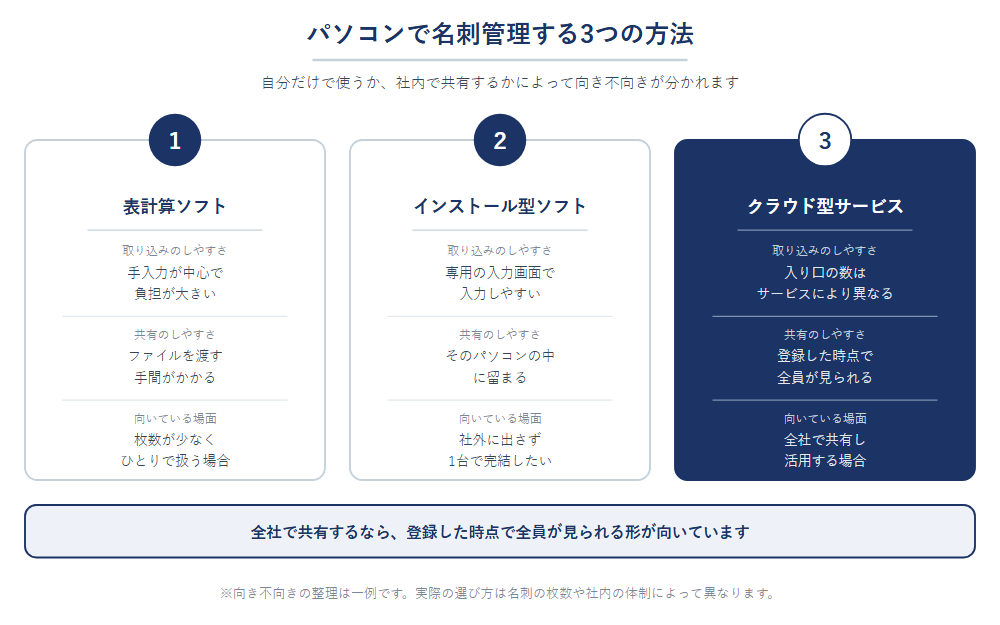
パソコンで名刺を管理するやり方は、大きく3つに分かれます。選ぶときの分かれ目は、そのデータを自分だけで使うのか、社内で共有するのかという点です。 名刺管理の全体像や選び方は、別記事「名刺管理とは?完全ガイド」で解説しています。
①Excelなどの表計算ソフトで台帳を作る
会社名・氏名・部署・電話番号・メールアドレスを列にして、名刺を1行ずつ入力していく方法です。すでにパソコンに入っているソフトで始められるので、追加の費用がかかりません。並べ替えや絞り込みもできます。
一方で、名刺の枚数が増えるほど手入力の負担が大きくなります。ファイルが個人のフォルダに置かれている限り、他の社員からは見えません。共有フォルダに移しても、更新するのは作成した本人だけになりやすく、他の社員は最新かどうかを判断しづらくなります。表計算ソフトで進める場合の限界と切り替えの目安は、別記事「名刺管理はエクセルで十分?」で詳しく扱っています。

②パソコンにインストールする名刺管理ソフトを使う
パソコンにソフトをインストールして使う方法です。名刺の項目があらかじめ用意されているので、表計算ソフトのように自分で台帳の形を作る必要がありません。検索や印刷の機能も備わっています。無料で使えるものもあります(別記事「名刺管理は無料のままで良い?」)。
ただし、データはインストールしたパソコンの中に保存されます。そのため、他の社員が見るには、ファイルを書き出して渡すといった手順が必要になります。
③クラウド型のサービスをパソコンのブラウザで使う
データをインターネット上に置き、パソコンのブラウザから開いて使う方法です。ソフトのインストールが不要で、社員それぞれのアカウントでログインします。同じデータを全員が見られるので、共有のための受け渡し作業が発生しません。スマートフォンからも同じデータを開けます。
法人向けの名刺管理サービスの多くは、この形をとっています。
| 方法 | 取り込みのしやすさ | 共有のしやすさ | 向いている場面 |
|---|---|---|---|
| ①表計算ソフト | 手入力が中心で負担が大きい | ファイルを渡す手間がかかる | 枚数が少なく、担当者ひとりで扱う場合 |
| ②インストール型ソフト | 専用の入力画面があり入力しやすい | そのパソコンの中に留まる | 社外に出さず1台で完結させたい場合 |
| ③クラウド型サービス | サービスによって入り口の数が異なる | 登録した時点で全員が見られる | 全社で名刺を共有・活用する場合 |
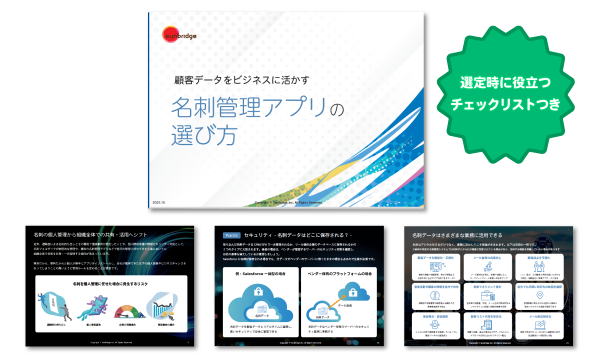
顧客データをビジネスに活かす名刺管理アプリの選び方
退職者の名刺持ち出し対策や、無料の名刺管理アプリの今後をどうすべきかお悩みではないでしょうか。
法人向け名刺管理を選定する際に重視すべき比較のポイントや、社内承認から利用開始までに導入担当者が注意すべき点を資料にまとめました。選定時にそのまま使えるチェックリストも収録。
取り込みの入り口は、パソコンに合わせなくてよい
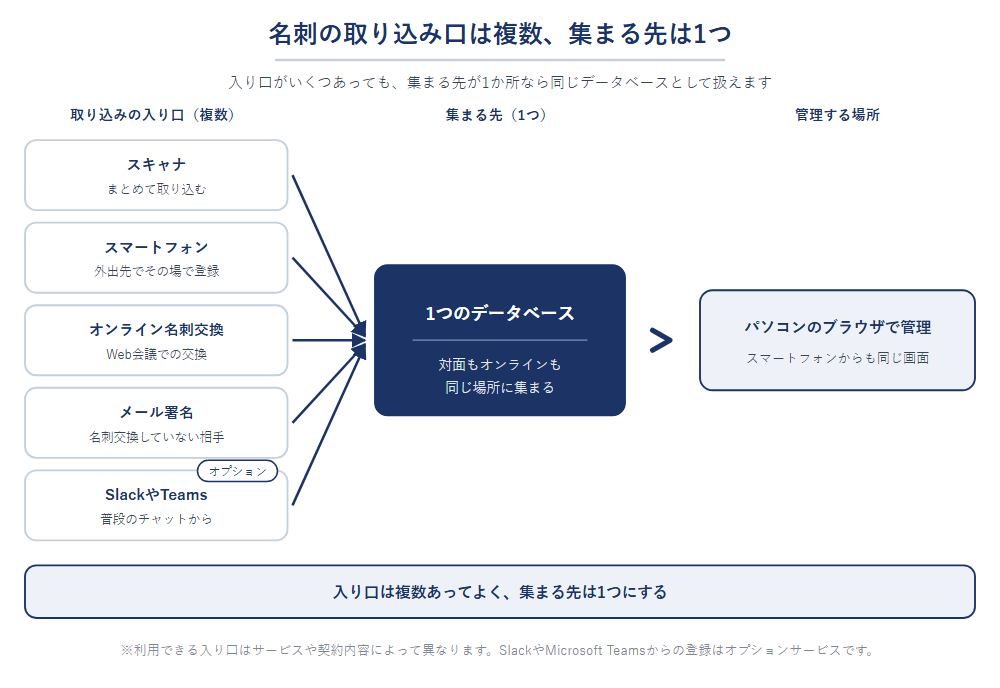
ここで一度、整理しておきたいことがあります。「パソコンで管理する」ことと「パソコンで取り込む」ことは、同じではありません。 管理する画面がパソコンでも、名刺を登録する入り口はいくつあっても構いません。集まる先が1か所であれば、後から見るときには同じ1つのデータベースとして扱えます。
入り口を1つに決めてしまうと、その方法が使いにくい場面で登録が止まります。外出先でパソコンを開けない、Web会議で紙の名刺を受け取っていない、そもそも名刺交換をしていない相手がいる——こうした場面ごとに、使いやすい入り口を選べる状態にしておくと、登録されないまま残る名刺が減っていきます。
ここで先にお伝えしておきたいことがあります。これから挙げる取り込み方に、どこまで対応しているかはサービスによって異なります。 スキャナとスマートフォンでの撮影はほとんどのサービスが対応していますが、オンライン名刺交換、メールの署名からの登録、SlackやTeamsからの登録は、対応していないサービスも少なくありません。「こういう取り込み方がある」と知ったうえで、自社に必要なものが使えるかどうかを、検討の段階で確認しておくことをおすすめします。
スキャナでまとめて取り込む
名刺対応のスキャナを使えば、複数枚をセットして連続で読み取れます。引き出しに溜まった名刺や、展示会から持ち帰った束を片付けるときに向いています。パソコンに接続して使うことが多く、まとまった枚数を一度に処理できる点は、パソコンならではの強みだといえます。
スマートフォンで撮影する
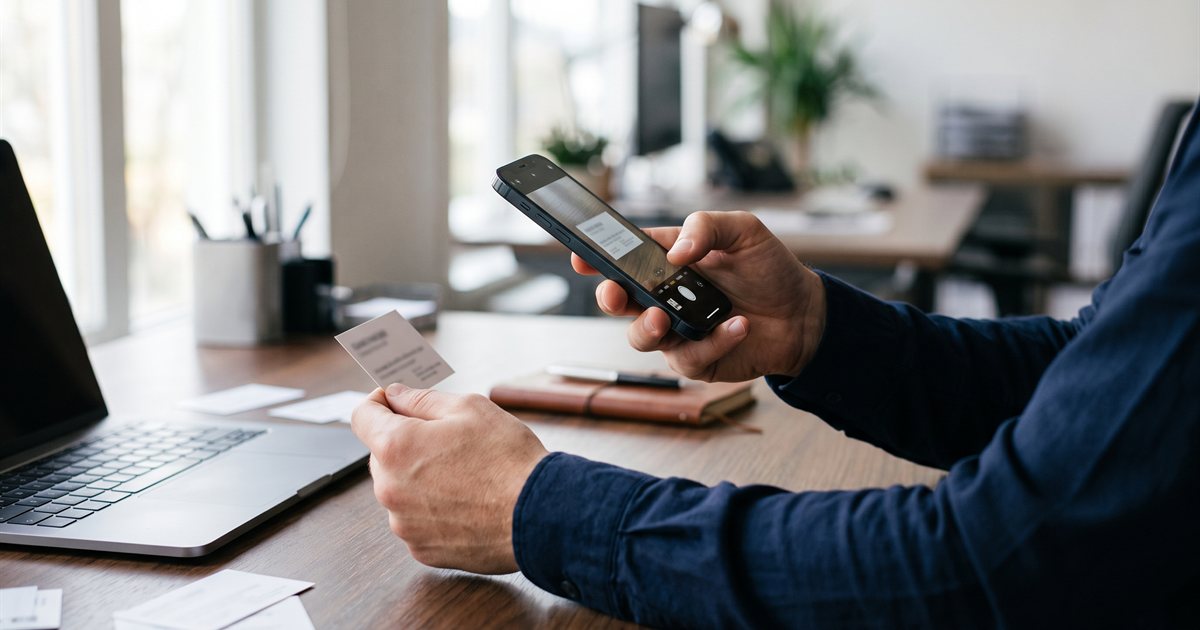
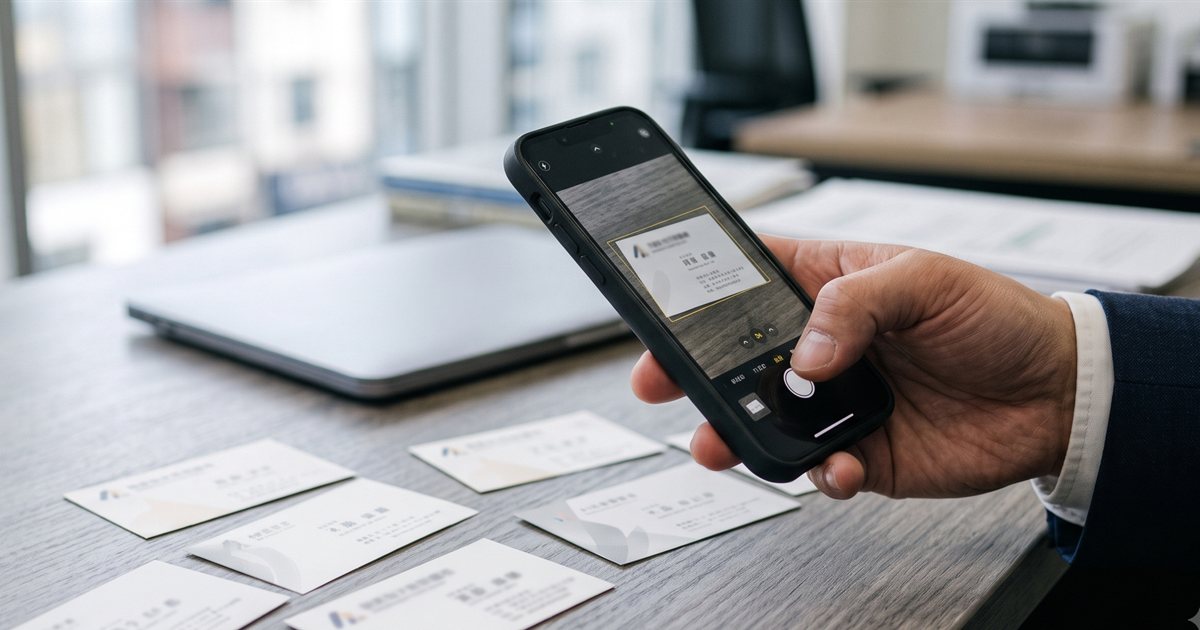
外出先や展示会の会場で、受け取ったその場でスマートフォンのカメラから登録する方法です。会社に戻ってからまとめて入力する手間がなくなり、記憶が新しいうちにメモも残せます。商談が続いた週でも、名刺が手元に溜まりにくくなります。
オンライン名刺交換のデータを取り込む
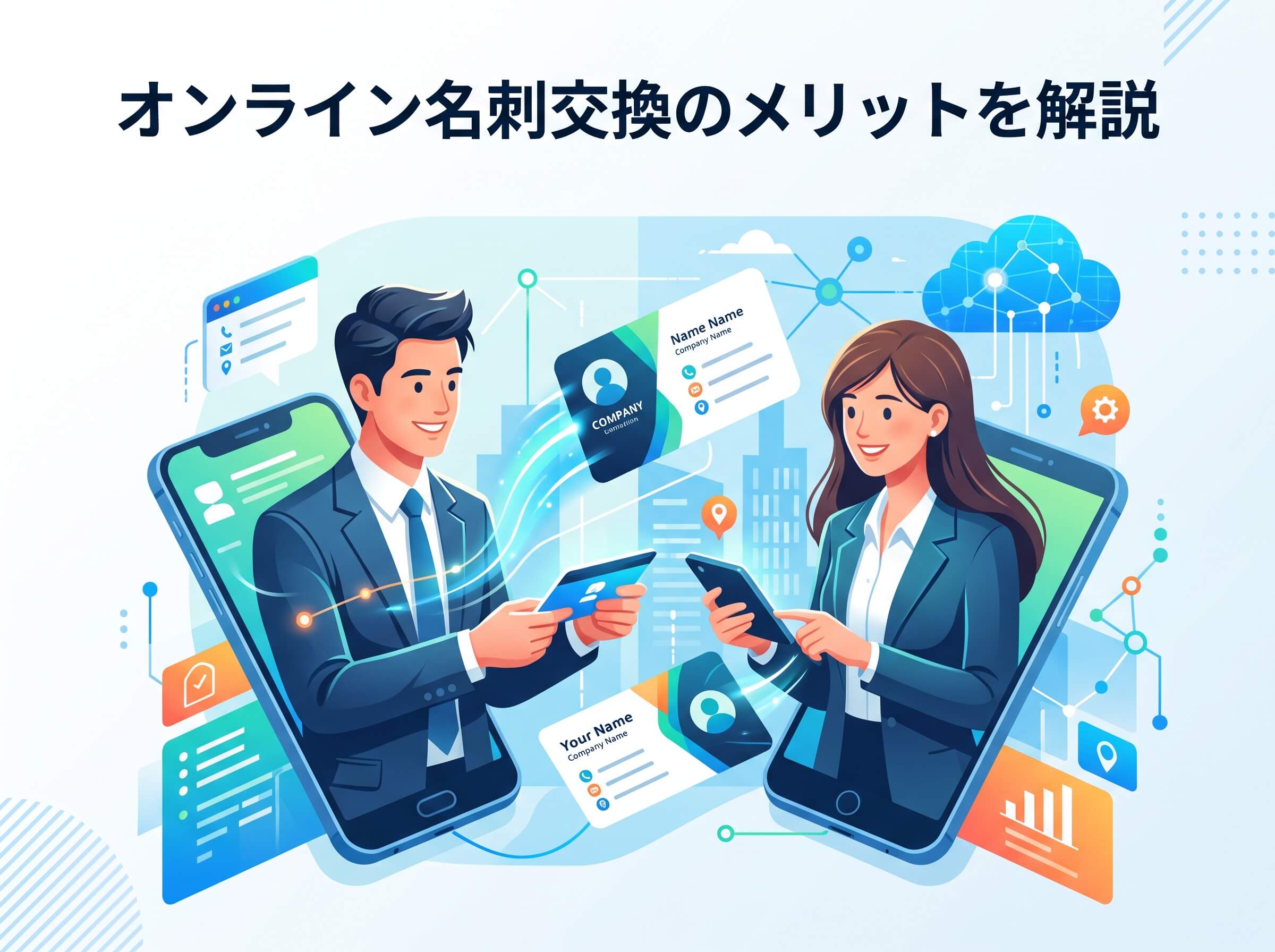
Web会議では紙の名刺を渡せないため、オンライン上で名刺情報を交換する仕組みが使われます。ここで受け取った情報も、対面で交換した名刺と同じデータベースに集めておくと、後から探すときに場所が分かれずに済みます。
メールの署名から登録する
名刺交換をしないまま、メールの署名欄などから顧客情報を簡単に登録する機能をもったサービスもあります。受信したメールの署名部分をコピーしてツールに貼り付けると、会社名・氏名・部署・連絡先といった項目に自動的に分解して登録できる仕組みです。名刺という形にならなかった接点も、同じ場所に残せます。
SlackやTeamsから登録する
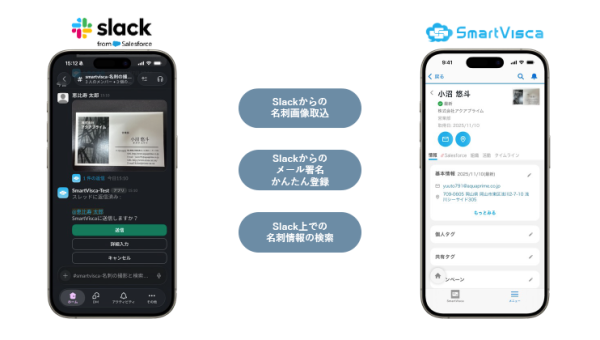
普段の連絡にチャットを使っている場合は、そのチャットの画面から名刺を登録する方法もあります。「SmartVisca」では、「SmartVisca for Slack」「SmartVisca for Teams」というオプションサービスとして提供しています(SmartVisca本体の契約に加えて、連携用のライセンスが必要です)。
- 名刺画像の送信:チャットから名刺を撮影して送るだけで、名刺に記載された顧客情報を登録することができます。処理が終わるとチャットに通知が届きます(Microsoft Teams版は最大10枚までまとめて送れます)
- メール署名からの登録:メールの署名を貼り付けると、項目に分解されて社外プロフィールとして登録されます
- 社外プロフィールの検索:登録済みの名刺情報を、チャット上から検索できます。Slack版はコマンド、Microsoft Teams版はメニューから呼び出します
SmartViscaにログインしなくても、いま開いているチャットのまま名刺の登録や確認ができるので、別のツールを開き直す手間がなくなります。
パソコンの中だけで完結させると起きること
インストール型のソフトや、パソコンのフォルダに保存する形には、データが1台のパソコンに閉じているがゆえの制約があります。便利さは、そのパソコンの前に座っているあいだだけに限られます。
そのパソコンからしか見られない
訪問先で「あの会社の担当者の電話番号は何番だったか」と思っても、データが社内のパソコンの中にあると、その場での確認が難しくなります。在宅勤務の日や、別の拠点に出向いた日も同じです。パソコンを持ち歩けば解決するように見えますが、移動中や商談の合間にノートパソコンを開くのは、それなりに手間がかかります。
他の社員と共有できない
同じ会社の別の担当者が、その名刺を必要とする場面は頻繁にあります。ところがデータが1台のパソコンの中にあると、ファイルを書き出して渡すか、口頭で伝えるしかありません。しかも渡した時点でコピーが増えるので、どちらが新しいのか分からなくなります。名刺が個人の手元に分かれてしまう組織側の課題については、別記事「名刺の属人化とは?共有されない原因と解消の4ステップ」で詳しく解説しています。
パソコンの故障や買い替えでデータが失われる
パソコンは、いつか壊れますし、いずれ買い替えます。そのときにデータを移し忘れると、それまでに登録した名刺がまとめて失われます。バックアップを取っていれば戻せますが、名刺データだけのために定期的なバックアップを続けるのは、なかなか大変です。紛失や盗難にあった場合は、情報が外に出てしまう心配も残ります。
名刺に書かれた氏名や連絡先は、まとめてデータベースにした時点で会社が管理すべき個人情報として扱われます。会社が把握していないパソコンの中にその一覧が置かれていると、管理する側から実態が見えなくなります。 誰がどこまで閲覧したか、いつ持ち出されたかを後から確認することも難しくなります。
法人向けの名刺管理サービスを使うとどう変わるか
前の章で挙げた3つの支障は、どれも名刺データを1台のパソコンの中に置いていることから生じています。置き場所を、会社が契約したクラウドに移すと、この3つはまとめて解消します。 複数人で使うことを前提に作られた法人向けの名刺管理サービスは、そのための仕組みです。パソコンのブラウザからでも、外出先のスマートフォンからでも、同じデータを開けるようになります。
端末が変わっても同じデータを見られる
会社のパソコンで登録した名刺を、そのまま外出先のスマートフォンから確認できます。パソコンを買い替えても、ログインすればこれまでのデータがそのまま表示されます。データは会社が契約したクラウド上にあるので、端末の故障がそのままデータの消失にはつながりません。
社員が入れ替わったときも、アカウントの整理だけで済みます。退職した社員が登録した名刺は会社側に残るため、後任の担当者がそのまま引き継げます。
部署や役職に応じて見せる範囲を決められる
法人向けのサービスには、閲覧や編集の権限を設定する機能が用意されています。全員に開くか、閉じたままにするかの二者択一ではありません。部署ごとに閲覧できる範囲を分けたり、削除できるのは管理者だけにしたりと、細かく調整できます。「担当している顧客に、経緯を知らない他部門から急に連絡が入るのではないか」という不安がある場合も、見せる範囲を段階的に広げていく進め方が取れます。誰がどこまで見られるかの決め方や、運用として定着させる進め方は、別記事「名刺管理の運用ルールと社内定着のコツ」で解説しています。

なお、どこまで細かく権限を設定できるかはサービスによって差があります。部署単位までなのか、役職ごとに操作を分けられるのかは、検討の段階で確認しておきたい点です。
検索やリスト作成をパソコンの大きな画面で行える
登録はスマートフォンで手早く済ませ、まとまった作業はパソコンで行う、という使い分けができます。業種や役職、名刺を交換した時期などで絞り込んで一覧を作る作業は、画面の広いパソコンのほうが進めやすいはずです。セミナーの案内を送る対象を選ぶ、担当エリアの企業を洗い出すといった作業も、同じ画面の中で完結します。
名刺管理で終わらせず、営業とマーケティングにつなげる
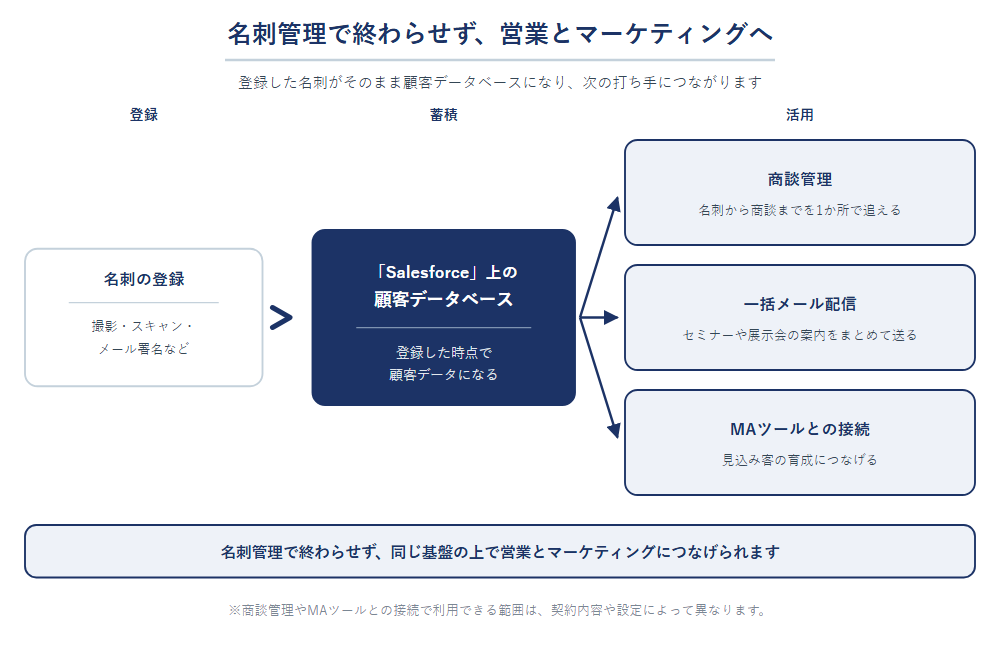
名刺から作った顧客のデータベースは、名前と連絡先の置き場所で終わるものではありません。そのまま商談管理やメール配信の土台として使えます。
「SmartVisca(スマートビスカ)」は、「Salesforce」の基盤上に構築された名刺管理・顧客データ管理サービスです。撮影またはスキャンした名刺はAI-OCRで読み取り、オペレーターが名刺画像と照合して補正したうえで登録されます。登録された時点で「Salesforce」上の顧客データになるので、名刺管理から顧客管理へデータを移し替える作業が発生しません。
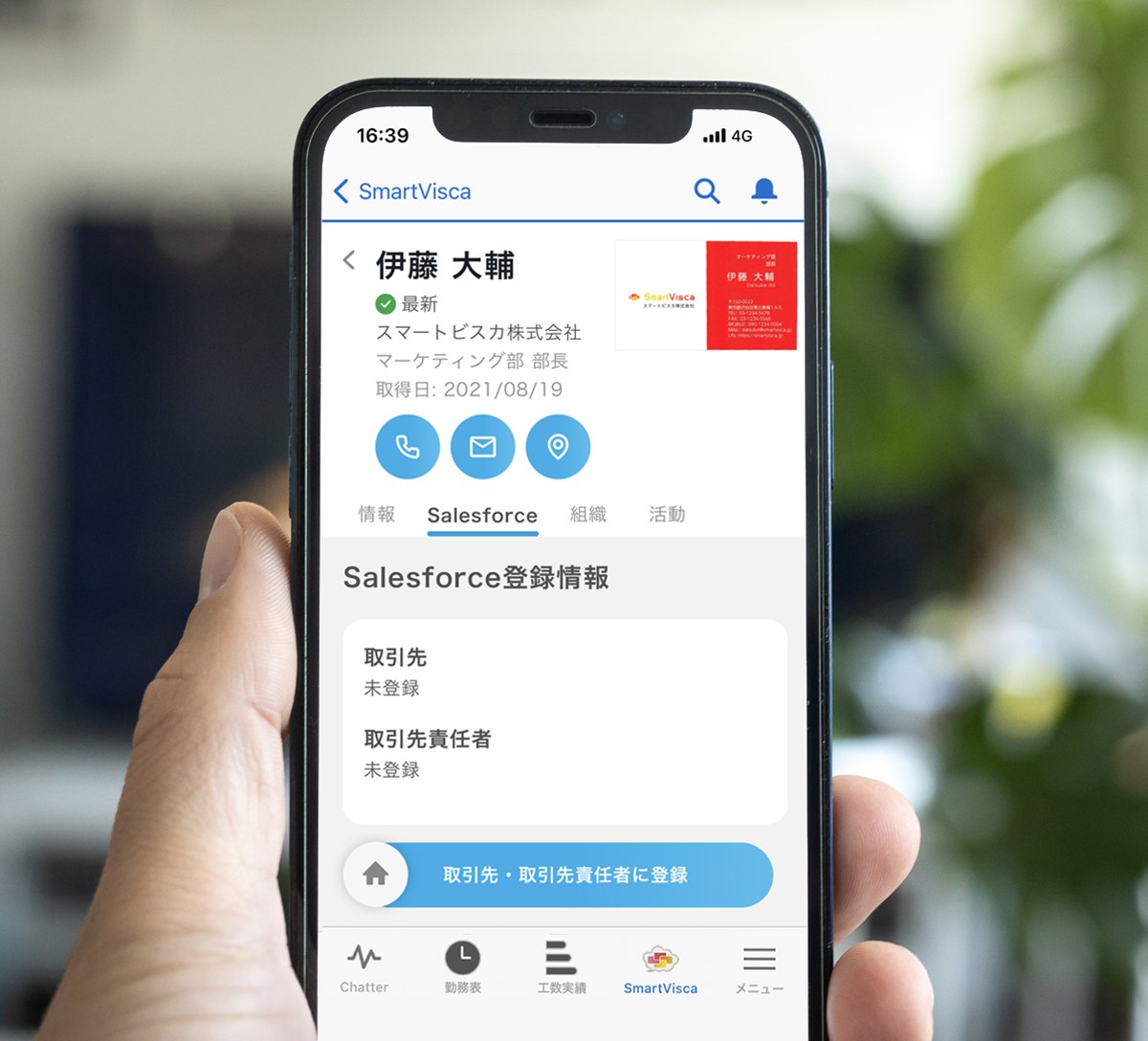
Salesforce一体型の名刺管理「SmartVisca」
SmartViscaはSalesforce上に構築されているので、取り込んだ名刺をそのまま取引先・取引先責任者・リードに登録。ツールの二重管理や同期の待ち時間も発生しません。
もちろん、Salesforceへの連携費用は一切かかりません。
SlackやTeamsからの名刺取り込みも可能です。Salesforceのライセンスがない方もどなたでもご利用いただけます。
同じ基盤の上に商談管理を追加できるため、名刺を交換した相手がその後どの商談につながったのかを、1か所で追えるようになります。標準搭載の一括メール配信を使えば、過去に交換した名刺へセミナーや展示会の案内をまとめて送ることもできます。より本格的に見込み客を育てたい場合は、MA(マーケティングオートメーション)ツールとの接続にも対応しています。
登録と検索は、前の章で紹介した「SmartVisca for Slack」「SmartVisca for Teams」(いずれもオプションサービス)を使えば、チャットの画面からも行えます。「Salesforce」を未導入の企業でも、ライセンスを含むパッケージとして最小5名から始められます。
導入の進め方や活用例をまとめた資料もご用意していますので、ぜひ「SmartVisca」の活用をご検討ください。
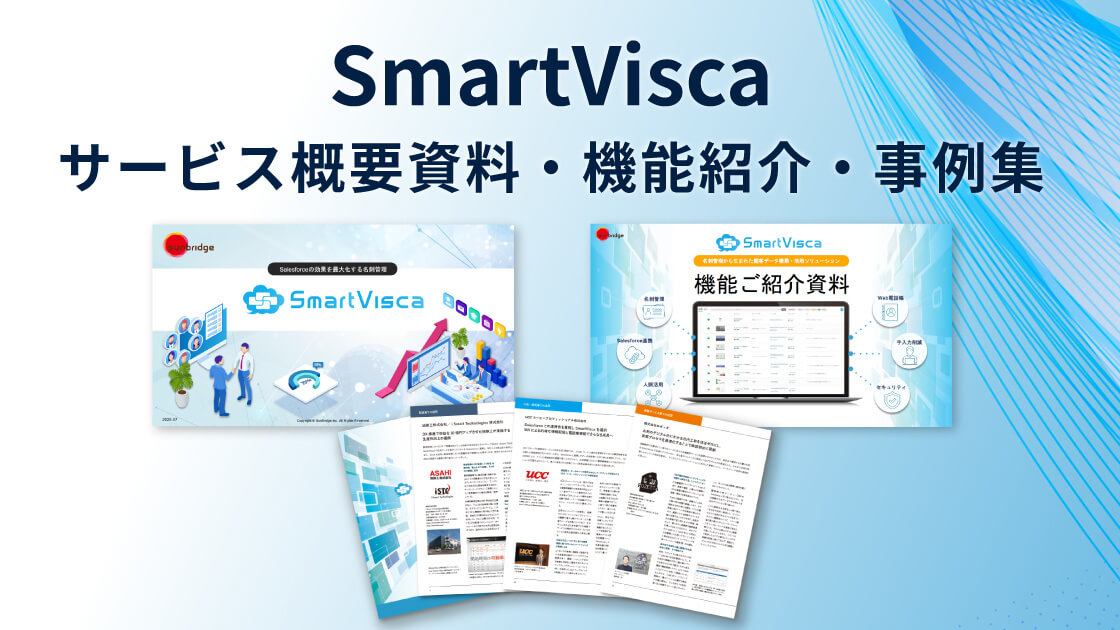
SmartVisca資料3点セット
Salesforce一体型の名刺管理アプリ「SmartVisca」の特徴・機能詳細・事例集の資料をまとめてダウンロードいただけます。
- サービス概要資料
- 機能紹介資料
- 導入事例集
よくある質問
- パソコンで名刺管理をするには、何から始めればよいですか?
-
まず、そのデータを自分だけで使うのか、社内で共有するのかを決めてください。ひとりで少数の名刺を扱うなら表計算ソフトでも始められますが、部署や全社で共有するなら、最初からブラウザで使えるクラウド型のサービスを選んでおくと、後から作り直さずに済みます。
- 名刺をパソコンに取り込むには、スキャナが必要ですか?
-
必ずしも必要ではありません。スマートフォンのカメラで撮影する方法や、メールの署名を貼り付けて登録する方法もあります。ただし、過去に溜まった名刺をまとめてデータ化する場面では、複数枚を連続で読み取れるスキャナが役に立ちます。
- パソコンにインストールする名刺管理ソフトでも問題ありませんか?
-
1台のパソコンで完結させたい場合には向いています。ただし、そのパソコンからしかデータを見られないため、外出先での確認や他の社員との共有は難しくなります。故障や買い替えに備えたバックアップも自分で管理する必要があります。
- 名刺の項目ごとに、社内で表記のルールを決めておく必要はありますか?
-
会社名・部署名・氏名・連絡先は名刺管理ツールが読み取って形式を揃えるため、表記のルールを決める必要はありません。決めておきたいのは、タグやメモのように自分たちで足す情報のほうです。たとえば「どの展示会で受け取ったか」「担当している商材は何か」をタグとして選択式で付けておくと、後からその条件で絞り込んで一覧を作れます。詳しくは別記事「名刺管理の運用ルールとは?社内定着の5つのコツ」をご確認ください。
- 同じ相手の名刺を複数の社員が登録してしまっても大丈夫ですか?
-
問題ありません。一人の相手に複数の社員が名刺交換をするのは自然なことで、それぞれの交換履歴が残っていること自体に意味があります。誰がいつその企業を訪問したのかを把握する手がかりになります。
まとめ
パソコンでの名刺管理は、どのソフトを使うかよりも、データをどこに置き、どこから取り込めるようにするかで使い勝手が決まります。
- 管理する方法は大きく3つある:表計算ソフト、インストール型ソフト、クラウド型サービスの3つで、社内で共有するかどうかによって向き不向きが分かれます
- 管理する場所と取り込む入り口は分けて考える:パソコンで管理していても、取り込みはスマートフォンやチャットからで構いません。集まる先が1か所であれば問題ありません
- 入り口が複数あると登録が止まりにくくなる:スキャナ、スマートフォン、オンライン名刺交換、メール署名、SlackやMicrosoft Teamsといった入り口を使い分けられます。ただしどこまで対応しているかはサービスによって異なるので、検討の段階で確認してください
- 1台のパソコンに閉じると制約が残る:外出先から見られない、他の社員と共有できない、故障や買い替えでデータが失われるという3つの制約が生まれます
- 法人向けのサービスを選ぶことで解決する:ブラウザで開けるから解決するのではなく、複数人で使う前提で作られたサービスだから、端末を選ばず、権限も設定できます
- 名刺データは顧客データベースとして活かせる:商談管理やメール配信の土台として使えば、名刺を集めることが売上につながる活動になります