


本記事では、日常的にSlack(スラック)を活用し、業務を効率化・自動化しているサンブリッジのメンバーに聞いた「Slackで便利な機能・気に入っている機能」を実際の画面を含めて解りやすくまとめました。
今後Slackを導入したいと検討中の方は「Slackで何ができるのか」という視点でご覧いただき、すでに使っている方は「明日から試せる機能」を見つけるヒントにお役立てください。
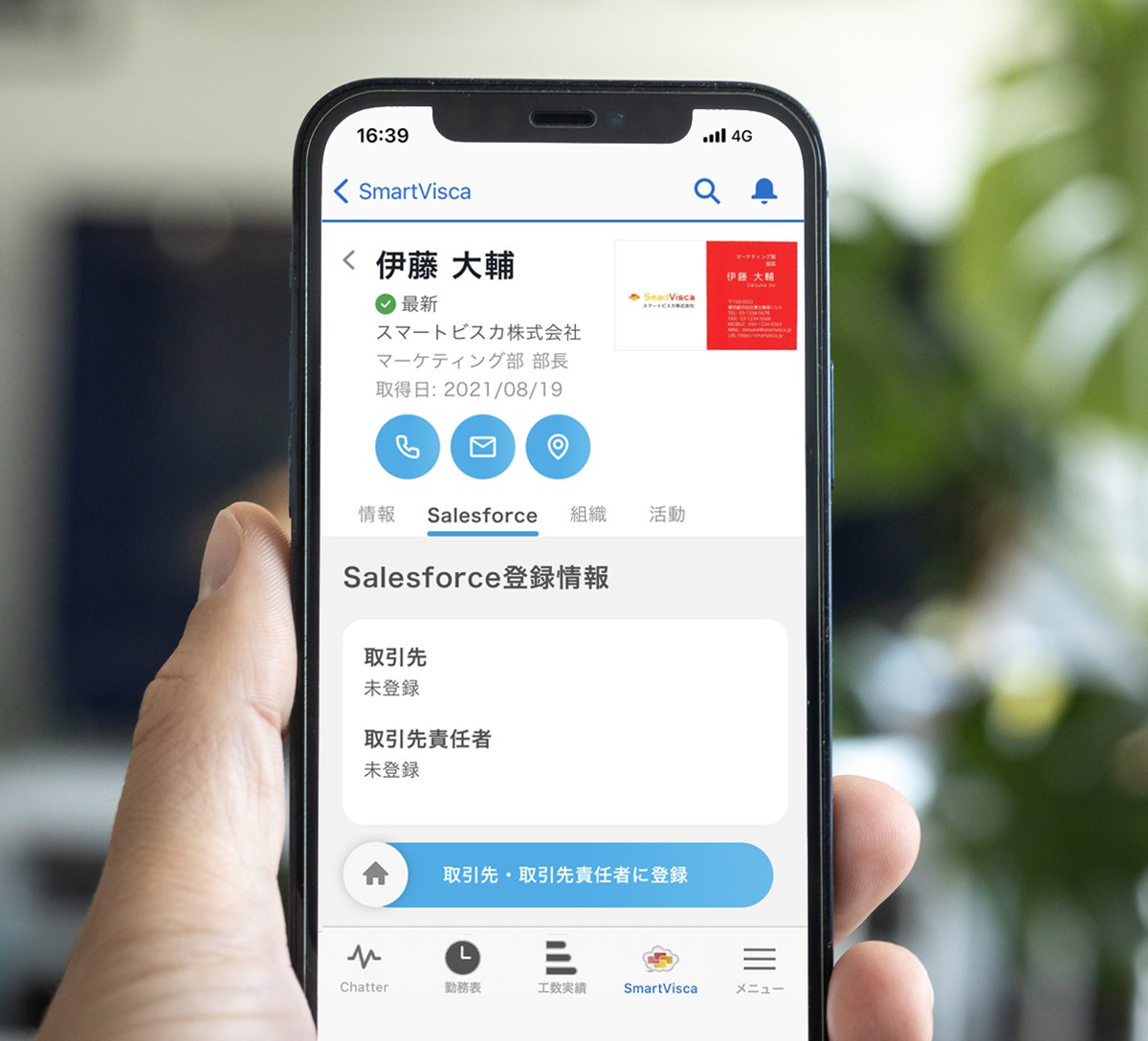
Salesforceへのログインなしで、Slackから名刺を登録・検索できる名刺管理アプリ
Salesforce一体型の名刺管理アプリ「SmartVisca」のSlack連携オプションでは、SalesforceとSlackを連携するだけで、SalesforceにログインすることなくSlackのカメラで名刺を登録・Salesforceに保存。
Salesforceにログインしなくても、チャットから顧客情報を検索して確認できます。商談前の下調べがSlack上で完結します。
Slackとは?まず押さえたい5つの基本機能
Slackは、テーマごとのチャンネルで会話を整理できるビジネス向けのコミュニケーションツールです。
メールのように毎回宛先を指定するのではなく、プロジェクトや部署ごとの場所にメンバーが集まってやり取りするのが特徴です。おすすめ機能の前に、土台となる5つの基本機能を押さえておきましょう。
- 1. チャンネル:プロジェクト・部署・テーマごとに会話をまとめる場所。参加者全員が経緯を追えるため、情報が個人のメールに埋もれにくくなります
- 2. ダイレクトメッセージ(DM):特定の相手や少人数とだけやり取りする機能。チャンネルに出すほどではない確認や相談に使います
- 3. スレッド:特定のメッセージに返信をまとめる機能。話題が混ざらず、チャンネル全体の流れを読みやすく保てます
- 4. ハドルミーティング:チャンネルやDMからその場で音声・ビデオ通話を始める機能。画面共有もでき、会議を設定するほどではない短い相談に向いています
- 5. アプリ連携:Salesforceなどの外部ツールとつなぎ、通知や操作をSlackに集約する機能。本記事で紹介するSalesforce連携や名刺取り込みも、この仕組みを活用しています
プラン条件:フリープランでは、メッセージとファイルの履歴を閲覧できるのは直近90日分のみで、ハドルミーティングは1対1(最大2人)に限られます。外部アプリの連携も10個までです。
出典:2026年11月時点、Slack公式ヘルプセンター
次章からは、これらの基本機能を一歩進めて使いこなすためのおすすめ機能を紹介します。
Slackの機能は3つの目的で選ぼう
結論から言うと、Slackの機能は「取りこぼしを防ぐ」「探す手間を減らす」「毎日の小さな手間を減らす」の3つの目的で選ぶと定着しやすくなります。機能を一度に全部覚える必要はありません。自部門の困りごとに近いものから1つずつ試すのがおすすめです。
| 目的 | おすすめ機能 | 特に効果を感じやすい部門 |
|---|---|---|
| 取りこぼしを防ぐ(Salesforce連携) | 1. MCAE連携/2. Salesforce連携 | 営業、マーケティング、インサイドセールス |
| 探す手間・伝え忘れを減らす | 3. タブ/4. ワークフロー | 全部門(特にチーム運営・管理部門) |
| 毎日の小さな手間を減らす | 5. セクション分け/6. グループメンション/7. スケジュール送信/8. メッセージのリマインダー/9. VIP設定 | 全部門 |
なお、一部の機能は有料プラン限定です。各機能の見出し下にプラン条件を記載しています(2026年11月時点。Slackのプランや提供範囲は変更される場合があるため、最新情報はSlack公式のヘルプセンターをご確認ください)。
【Salesforce連携】営業・マーケティングの取りこぼしを防ぐ2つの機能
SalesforceとSlackを連携すると、「気づくのが遅れた」「入力が後回しになった」という取りこぼしを減らせます。SlackはSalesforceグループの製品で、両者をつなぐ公式の連携機能が用意されています。
1. MCAE連携:フォーム送信をSlackへ即時通知
できること
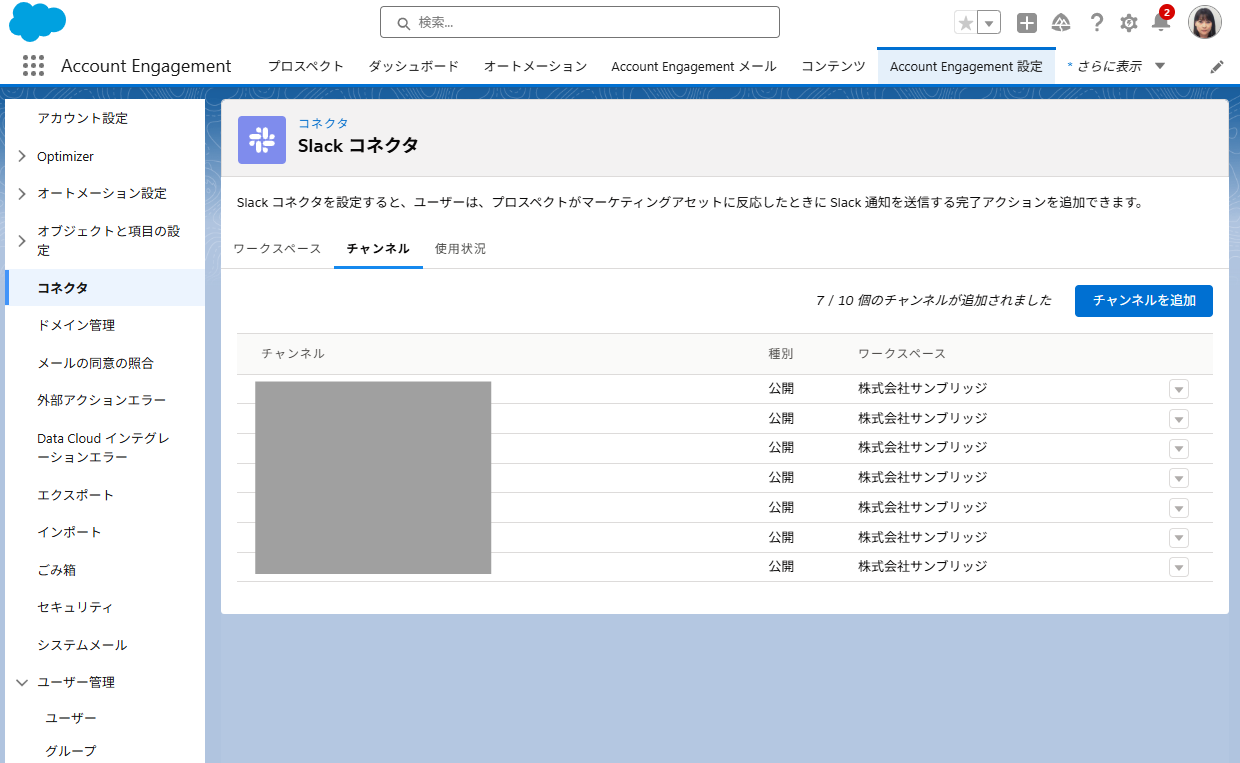
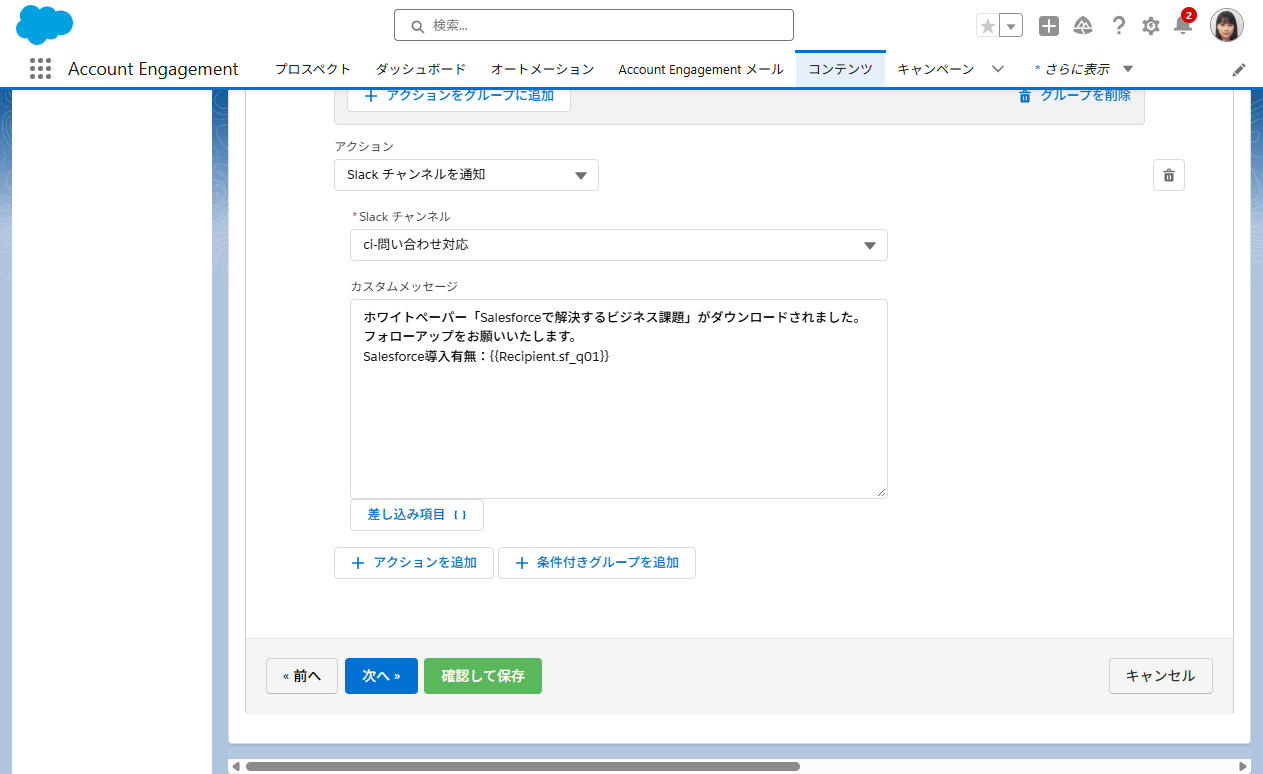
「Marketing Cloud Account Engagement(マーケティング クラウド アカウント エンゲージメント、旧Pardot)」、通称MCAEのフォームと連携させると、問い合わせや資料請求のフォームが送信された瞬間に、指定したSlackチャンネルへ通知できます。MCAEのフォームの完了アクションで「Slackチャネルを通知」を設定する仕組みです。
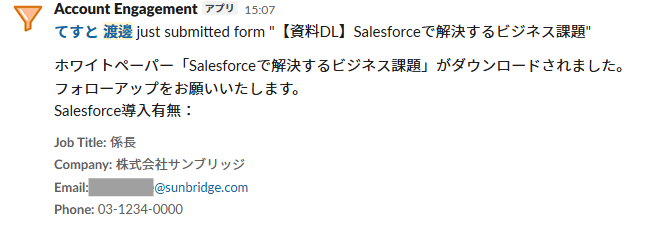
通知には役職・会社名・メールアドレス・電話番号が表示され、カスタムメッセージでは特定のメンバーやユーザーグループへのメンションも付けられます。
機能を使うメリット
- 1. 見落とし防止:メールの通知はほかのメールに埋もれがちですが、Slackのチャンネルならチームの目に留まりやすくなります
- 2. フォロー速度の向上:問い合わせ直後は、お客様の関心が最も高いタイミングです。すぐに連絡できる体制をつくることで、アポイント獲得率の向上が期待できます
- 3. 対応状況の見える化:通知メッセージのスレッドに「対応します」と返信するだけで、誰が担当するかがチームに共有されます
実務のポイント
通知先は、個人のDMではなく関係者全員で確認できる専用チャンネルにするのがおすすめです。担当者が不在でも、ほかのメンバーが即座にフォローできます。
設定をするにはSalesforceとMCAEの管理者権限、Slackアプリのインストール権限が必要になるため、情報システム部門に連携させたいチャンネルや通知メッセージなどをあらかじめ相談しておくとスムーズです。
2. Salesforce連携:Slack上でレコードを作成・編集・更新
できること
Slackを入り口(インターフェース)にして、Salesforceのレコードを検索・閲覧・編集・新規作成できます。Slack上部の検索欄からSalesforceのレコードを探して編集したり、ホームタブのSalesforceアプリにあるリストビューから新規作成できます。Slackで更新した内容はSalesforceに反映されます。
プラン条件:Slackのビジネスプラス(新バージョン)またはEnterpriseプランで、Salesforceとの連携が必要です。表示・編集できる範囲はSalesforce側の権限と同じで、対応しているオブジェクトに限られます(2026年11月時点、Slackヘルプセンターより)。
機能を使うメリット
- 1. 入力の手間が減る:普段使っているSlackからSalesforceの画面に切り替えずに、商談のフェーズや次回アクションを更新できます
- 2. Salesforceの定着につながる:「入力のためにわざわざSalesforceを開く」というハードルが下がり、入力漏れの防止や定着率の向上に役立ちます
- 3. 情報の二重管理を防げる:Slackでの会話とSalesforceのデータが同じ場所で扱えるため、「最新の情報はどちら?」という確認が減ります
実務のポイント
商談の打ち合わせ直後、移動中にスマートフォンのSlackから次回アクションだけ更新しておく、といった使い方が現場では定着しやすいです。「会議が終わったら10分以内にSlackから更新する」というように、チームでルールを決めておくと効果が出やすくなります。
SalesforceとSlackをつなぐ初期設定の流れは、別記事「初めてのSalesforce×Slack連携設定ガイド」で画面つきで解説しています。名刺の登録までSlackで完結させたい場合は、別記事「Slackで名刺をデジタル化」もあわせてご覧ください。
【情報整理・自動化】探す手間と伝え忘れを減らす2つの機能
「あの資料どこだっけ」「今月の締め、伝え忘れた」というケースはよくあることですが、資料を探したり手作業で対応すると意外に時間がかかってしまうものです。
こうした時間のロスは、タブとワークフローでかなり減らせます。部門を問わず、すぐに効果を感じやすい機能です。
3. タブ:チャンネルに資料やリンクをまとめる
できること
チャンネルやDMの上部にあるタブに、リンクやファイルをまとめた「フォルダー」を追加できます。タブ行の「+」から追加でき、ほかにもcanvas(キャンバス)、リスト、ワークフローなどをタブとして並べられます。

おすすめは、フォルダーに「関連ページ」のような分かりやすい名前を付けて、参考URLや共有ドライブの場所、マニュアルへのリンクをまとめておく使い方です。
上限:タブはチャンネルごとに合計15個まで、フォルダーに入れられるアイテムは1チャンネルあたり100個までです。タブの追加・編集はデスクトップ版で行います(2026年11月時点)。
機能を使うメリット
- 1. 「あのドライブの場所どこだっけ」がなくなる:プロジェクトに必要な資料やリンクが、会話のすぐ上にまとまります
- 2. 新しく入ったメンバーにも共有しやすい:異動者や新入社員にチャンネルを案内するだけで、必要な情報一式を渡せます
- 3. メンバー間で探す時間を減らせる:過去のメッセージをさかのぼって検索する手間が減ります
実務のポイント
タブの編集権限は、チャンネルマネージャーが「全員」か「チャンネルマネージャーのみ」かを選べます。大切な資料のリンクが誤って消されないよう、全社向けチャンネルでは編集できる人を絞っておくと安心です。
4. ワークフロー:定期的なリマインドを自動で送る
できること
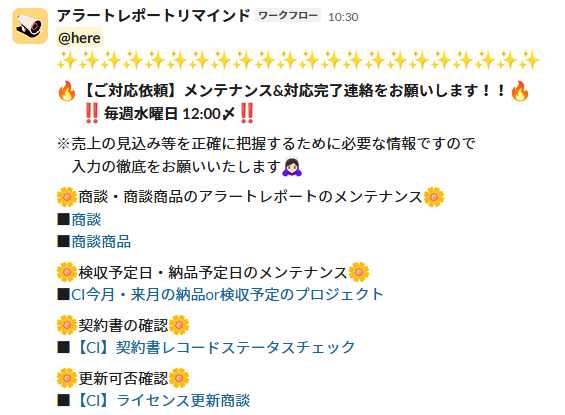
「ワークフロービルダー」を使うと、指定した日時と頻度で、チャンネルにメッセージを繰り返し送信できます。テンプレートの「日時を設定してメッセージを送信する」を選べば、プログラミングの知識がなくても設定できます。
プラン条件:ワークフロービルダーは有料プランで利用できます(2026年11月時点)。
機能を使うメリット
- 1. 定例業務のリマインドを自動化できる:毎月の経費精算や勤怠締め、週次報告の提出など、決まったタイミングの連絡を自動で送れます
- 2. 毎回手動で通知する手間がなくなる:担当者が休暇中でも、リマインドが止まりません
- 3. 伝え忘れによる手戻りを防げる:締め切り前に必ず通知が届くため、催促の連絡が減ります
設定の手順
- サイドバーからワークフローのテンプレート一覧を開き、「日時を設定してメッセージを送信する」を選ぶ
- 開始日時と頻度(毎週・毎月など)を設定する
- 送信先のチャンネルとメッセージ本文を設定する
- ワークフローに名前を付けて公開する
管理部門なら「毎月25日の朝に経費精算の締めを案内」、営業部門なら「毎週金曜の夕方に商談情報の更新を呼びかけ」など、一度設定すれば毎回の連絡作業がゼロになるのが大きな魅力です。
実際の設定画面や、新入社員を必須チャンネルへ自動で招待するワークフローの作り方は、別記事「Slackで業務を自動化する方法2選」で紹介しています。
【サンブリッジ社員に聞いた】全部門ですぐ使える5つの機能
ここからは、設定が簡単で、個人単位でもすぐ試せる5つの機能です。「Slackの通知が多すぎて追いきれない」「連絡の手間が地味に多い」と感じている方にこそ試していただきたい機能です。
日頃からSlackを業務で活用し、生産性の向上に役立てているサンブリッジの社員に便利だと思うおすすめの機能を聞いてみました。
5. チャンネルのセクション分け
できること
サイドバーのチャンネルやDMを、自分用のカスタムセクションに整理できます。「営業部」「プロジェクトA」「全社連絡」のようにまとめておけます。セクションは自分だけに表示されるため、ほかのメンバーの画面には影響しません。
プラン条件:有料プランで利用できます。
メリット:関連するチャンネルを探しやすくなります。参加チャンネルが20を超えてきたら、まず取り入れたい機能です。
6. グループメンション
できること
「@営業チーム」「@経理」のようなユーザーグループのハンドルを指定して、メンバーにまとめて通知できます。作成はワークスペースのオーナーや管理者が行うのが基本ですが、設定によってメンバー全員に許可することもできます。
プラン条件:有料プランで利用できます。
メリット:一人ずつメンションする手間を減らせます。異動や担当替えがあっても、グループのメンバーを更新するだけで済むため、「新しい担当者に連絡が届いていなかった」というミスも防げます。MCAE連携の通知でもユーザーグループへのメンションが使えます。
@channelや個人メンションとの使い分けは、別記事「Slack運用ルールガイド」で、サンブリッジの社内ルールを例に解説していますので参考としてご覧ください。
7. スケジュール送信
できること
メッセージを入力したあと、送信ボタン(紙飛行機アイコン)の横にある矢印から、「明日の朝9時」「月曜日の朝9時」のほか、カスタム時間から任意の送信日時を指定して予約できます。予約済みのメッセージは「下書き&送信済み」から確認・編集できます。
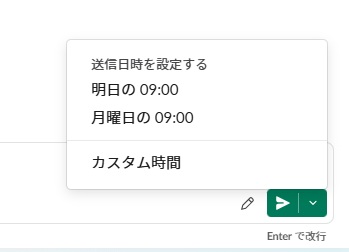
メリット:伝えたいタイミングに合わせて、事前にメッセージを準備できます。たとえば、夜に思いついた依頼を翌朝9時に届くよう予約すれば、相手の業務時間外に通知を鳴らさずに済んだり、休暇の前日に処理をしておくことで指定の日時に相手に通知することができます。
8. メッセージのリマインダー
できること
メッセージにマウスポインターを重ね、メニューから「後でリマインドする」を選ぶと、指定した日時にそのメッセージについて通知を受け取れます。
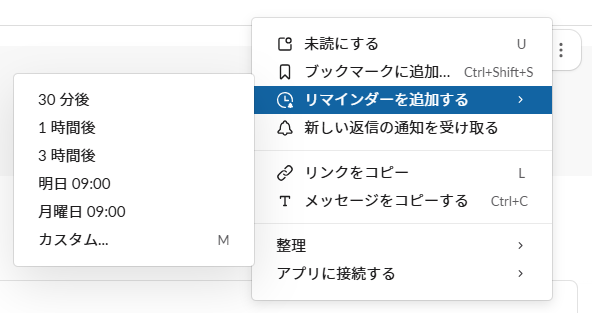
プラン条件:すべてのプランで利用できます。
メリット:後で対応したい依頼や確認事項を思い出しやすくなります。「今は手が離せないけれど、明日の朝には返事をしたい」というメッセージを、未読のまま放置して忘れることがなくなります。
9. VIP設定
できること
特定のメンバーやアプリ、ワークフローをVIPに登録し、そのメッセージを目立たせたり、通知を絞り込んだりできます。VIPからのDMやメンションはサイドバー上部にまとめて表示され、集中モードやおやすみモード中でもVIPからの通知だけ受け取る設定もできます。
プラン条件:有料プランで利用できます。
メリット:上司や重要な取引先、先ほどのMCAE連携の通知アプリなど、重要な相手からの通知を確認しやすくなります。通知が多い方ほど効果を感じやすい機能です。
10. Slack上で名刺取り込み・検索
できること
Slackのカメラ機能で紙の名刺を撮影・送信するだけで、事前に連携したSalesforceに名刺データを即座に登録します。これによりSlack上で名刺情報を社内で安全に共有でき、外出先でもSalesforceにログインすることなくSlack上で検索するだけで関連データを確認できます。
※本機能は名刺管理「SmartVisca」のオプション機能です
メリット:SlackからSalesforceへのツール切り替えの手間がなくなり、Slack上で素早く顧客データにアクセスできます。
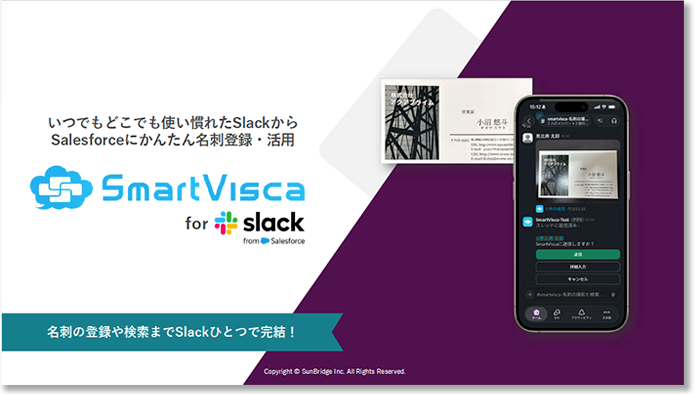
Slackから名刺取り込み・検索できるSlack連携オプション機能ご紹介資料
Slack上で名刺登録・検索できるSmartVisca for Slackの資料です。Salesforceにログイン不要で素早く正確に名刺をデジタル化できる利便性をぜひお試しください。
Slackの便利な機能を社内に定着させる3つのコツ
機能は「知っている」だけでは使われません。社内に定着させるために、次の3点を意識すると効果が出やすくなります。
1. 一気に多くの機能を使おうとしなくて良い
Slackではさまざまな便利機能が備わっていますが、すべての機能をまとめて社内に周知するよりも、スケジュール送信、リマインダーなどユーザー個人で完結できる機能からしっかり活用を始めると、抵抗感が少なく済み、定着しやすくなります。
まずは小さな成功体験から始めていき、徐々に活用範囲を広げていくと良いでしょう。
2. チャンネルとタブの命名ルールを決める
「#部署名-用途」のようにチャンネル名のルールを決め、タブのフォルダー名も「関連ページ」「マニュアル」などに揃えておくと、どのチャンネルを開いても同じ場所に必要な情報がある状態をつくれます。チャンネルの作成・アーカイブのルールは、別記事「Slackチャンネルの乱立と放置を防ぐ運用ルールガイド」が参考になります。
3. 管理部門・情報システム部門と連携する
Salesforce連携やワークフロー、ユーザーグループは、管理者の設定や権限が関わります。利用したい機能と目的を事前に共有しておくと、設定がスムーズに進みます。
上記のほか、以下のSlackセミナー動画ではSlackの導入と管理で失敗を防ぐためのコツを解説しています。

【セミナー動画】失敗しないSlack導入・運用術
-形骸化を防ぐガバナンス設計と部門別活用シナリオ-
Slack導入後に起こりがちな運用面の課題は、事前の設計とルール作りで解決できます。この動画セミナーでは、業務の棚卸しから効果測定まで、PDCAを回すための導入ステップを徹底解説。コンサルタントにご相談も可能です。
よくある質問
- 無料プランでも使えるおすすめ機能はありますか?
-
メッセージのリマインダーは無料プランを含むすべてのプランでご利用いただけます。一方で、チャンネルのセクション分け、グループメンション、VIP設定、ワークフロービルダーは有料プランの機能です(2026年11月時点)。
- SlackとSalesforceを連携するには何が必要ですか?
-
Slack上でSalesforceのデータを表示・更新するには、Slackのビジネスプラス(新バージョン)またはEnterpriseプランと、Salesforceとの連携設定が必要です。閲覧・編集できる範囲はSalesforce側の権限に準じます。詳しくはSlackとSalesforceの公式ヘルプをご確認ください。
- MCAEのフォーム通知は、Slackのどのチャンネルにでも送れますか?
-
どのチャンネルにでも送れるわけではなく、通知先はパブリックチャンネルのみが対象となります。これは最大で10チャンネルまでと制限があるため、むやみに増やしてしまうことの無いように設計することが重要です。
- Slackの通知が多すぎて困っています。どの機能から試すべきですか?
-
まずはVIP設定とチャンネルのセクション分けがおすすめです。重要な相手からの通知を目立たせ、よく見るチャンネルをまとめることで、確認すべきメッセージを見つけやすくなります。
まとめ
- Salesforce連携で取りこぼしを防ぐ:MCAEのフォーム通知とSlackからのレコード更新で、フォローの速さと入力の定着を両立できます
- タブとワークフローで探す手間・伝え忘れを減らす:資料の置き場所と定例の連絡を仕組みにすることで、チーム全体の時間を生み出せます
- 毎日の5つの機能で小さな手間を積み重ねて減らす:セクション分けやスケジュール送信など、個人で今日から試せる機能から始められます
Slackはチャット以外の機能を使いこなすほど、部門をまたいだ業務の効率化につながります。サンブリッジでは、運用ルールの設計からSalesforce・Account Engagementとの連携、社内への定着化まで、Slack導入・活用支援を行っています。「導入したけれどチャットしか使われていない」とお悩みの方も、お気軽にご相談ください。
おすすめSlack機能10選 一覧
| おすすめしたい機能名 | できること | 機能を使うメリット |
|---|---|---|
| MCAE連携 | フォームと連携させてSlack上で即時通知 | 見落とし防止・フォロー速度向上によるアポ率アップが期待できる |
| Salesforce連携 | SlackをインターフェースにしてSalesforceのレコードを新規作成・編集・更新できる | 業務でよく使うアプリからSalesforceに遷移することなくデータを更新でき、定着率向上や工数削減に役立つ |
| タブ | チャンネルやDMに、リンクやファイルをまとめたフォルダーを追加できる。「関連ページ」として参考URL等をまとめておける | 「あのドライブの場所どこだっけ」をなくせる。必要な資料やリンクを探しやすく、新しく入ったメンバーにも共有しやすい |
| ワークフロー | 指定した日時と頻度で、チャンネルにメッセージを繰り返し送信できる(有料プラン) | 定例業務のリマインドを自動化でき、毎回手動で通知する手間を減らせる |
| チャンネルのセクション分け | サイドバーのチャンネルを自分用のセクションに整理できる(有料プラン) | 関連するチャンネルを探しやすくなる |
| グループメンション | ユーザーグループのハンドルを指定してメンバーにまとめて通知できる(有料プラン) | 一人ずつメンションする手間を減らせる |
| スケジュール送信 | メッセージの送信日時を指定できる | 伝えたいタイミングに合わせて事前にメッセージを準備できる |
| メッセージのリマインダー | メッセージについて、指定した日時に通知を受け取れる | 後で対応したい依頼や確認事項を思い出しやすい |
| VIP設定 | 特定の人やアプリなどをVIPに登録し、通知を絞り込める(有料プラン) | 重要な相手からの通知を確認しやすい |
| Slackで名刺取り込み・検索 ※名刺管理「SmartVisca」のオプション機能 | SalesforceとSlackを連携させることで、Slackのカメラで名刺を撮影・瞬時にデジタル化し、Salesforceに連携 | Salesforceにログインしていない状態であっても名刺をSlackで素早くデジタル化・検索・社内で共有できる |
※プラン条件は2026年11月時点のSlackヘルプセンターの記載に基づきます。Salesforce連携はSlackのビジネスプラス(新バージョン)またはEnterpriseプランが対象です。
Slack導入・活用支援
Slackのご提供はもちろん、活用がすすむチャンネル設計・運用と自動化のご提案・定着まで一貫して対応いたします。まずはデモのご要望も承っておりますのでお気軽にご相談ください。