


Salesforceのアンケート機能を利用することで、取引先等社外だけでなくコミュニティのユーザーや社内からもアンケートを通して意見を収集可能です。
他アンケート製品では送付先の情報を外部から取り込む必要があるが多いですが、Salesforceのアンケート機能はシステム内から送付先情報を取得可能であり、回答者と回答のデータが自動で紐づけられ、システム外でのExcel処理等が不要な点が強みです。
本記事では、Salesforceでアンケートを作成する際の具体的な設定方法と注意点、アンケート機能の活用例、設定したけどうまく動かない時のトラブルシューティングをまとめました。

サンブリッジがご支援した事例をダイジェストでご紹介
Salesforce事例集
サンブリッジがご支援した3,800件以上のお客様の事例から、ダイジェストでまとめています。Salesforceを適切に導入・活用することにより得られる効果をぜひご覧ください。(全31ページ)
Salesforceアンケート機能の概要
Salesforceでは大きく分けて2つのアンケート作成機能が用意されています。
- Chatterによるアンケート
- Salesforce Feedback Managementを用いたアンケート
今回は下段のSalesforce Feedback Managementを用いたアンケートについてご紹介します。
※本機能には一部有償のFeedback Managementのライセンスが無いと実施出来ない機能があります。詳しくはサンブリッジへお問い合わせください。
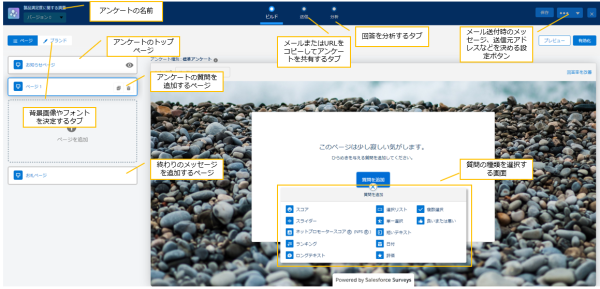
アンケートを新規作成時には、まずアンケートの名前を決める必要があります。
今回は、例として製品満足度に関する調査を実施してみましょう。
画面は下記のように直感的に設定できるようになっています。
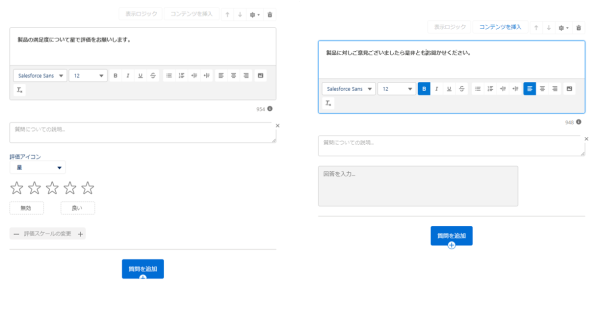
今回は製品満足度に関するスコアを取って、他にも意見をいただけるようにコメント欄もいれてみましょう。
実装するとこのようなイメージです。
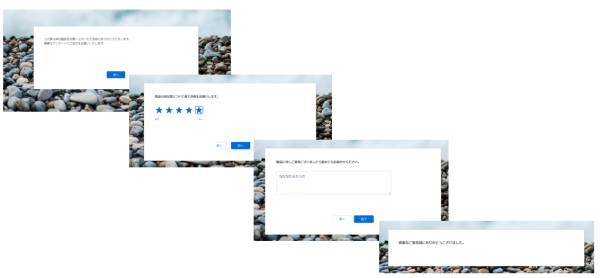
このように簡単に意見を集めるアンケートを構築することができます。
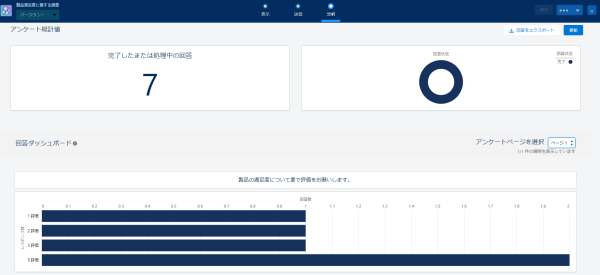
収集した回答は編集無しで集計およびグラフ表示されておりますので非常に便利です。
アンケートでは自由度の高い設問設定ができる
Salesforce Feedback Managementを用いたアンケートでは、回答を収集する際に、特定の回答をした方にだけ追加で質問を表示させたり、不要な設問を飛ばして表示するなど、回答内容によって表示する質問を動的にコントロールすることも可能です。
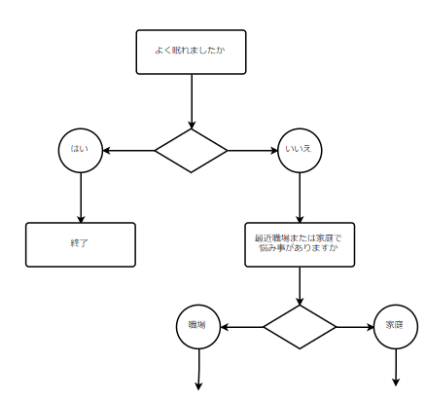
ここでは、上記のように「はい」「いいえ」で分岐し、さらに職場・家庭で分岐するといった具合にアンケートを設定してみましょう。
模式図で示した「よく眠れましたか」という質問がページ1、「最近職場または家庭で悩み事がありますか?」という質問がページ2、最後のページがお礼ページとなります。
ページ1の分岐を下記のように設定し、「はい」と答えた人はお礼ページに飛んでもらいアンケート終了、「いいえ」と答えた人には次の質問へ飛んでもらうロジックを記述していきます。
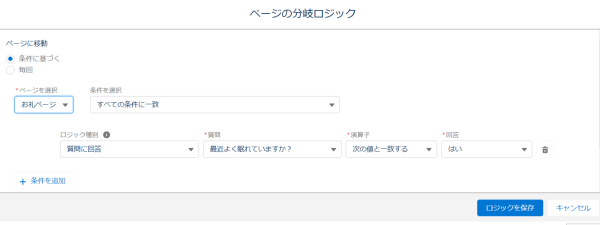
- ページの表示条件:条件に基づく
- ページを選択:お礼ページ
- 条件を選択:すべての条件に一致
- ロジック種別:質問に回答
- 質問:最近よく眠れていますか?
- 演算子:次の値と一致する
- 回答:はい
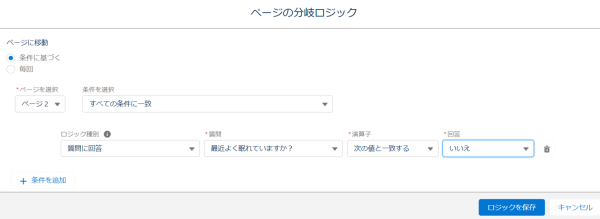
- ページの表示条件:条件に基づく
- ページを選択:ページ2
- 条件を選択:すべての条件に一致
- ロジック種別:質問に回答
- 質問:最近よく眠れていますか?
- 演算子:次の値と一致する
- 回答:いいえ
こちらのように模式図で示した条件でリンク先を変更し、動的に回答してもらいたい内容をコントロールすることができます。
今回ご紹介した以外にも、複数選択肢を用意し、AとBと答えた人はページ2、CとDと答えた人はページ3など、選択肢の数とその先のページさえ作ればどのようにでもアンケートをデザインすることができます。
アンケート機能の活用例
ここまででアンケート機能の概要はご理解いただけたかと思いますので、いくつか活用イメージをご提案致します。
例1:見込顧客の関心度を可視化する
セミナー等に参加した見込顧客や、メーリングリストの記事を閲覧した見込顧客がサービスに対してどれくらい関心をもっているかを可視化する測定方法で、ランキング回答形式で関心度を評価してもらうことができます。
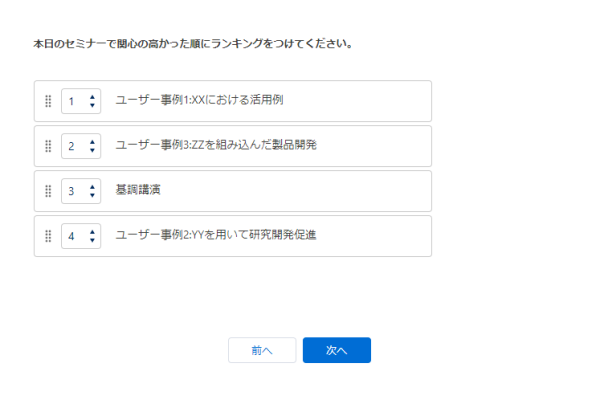
よくあるアンケートではそれぞれの講演や記事についてコメントを書く必要があり、人によっては回答をしてくれない場合がありますが、このようなランキング形式など簡易な回答内容であれば、今まで以上に回答率向上を図ることができます。
また、前項でご紹介したように、特定の項目をランキング1位に選択した人は別ページにリンクし、追加で意見を収集するなど、簡易な回答と得たい情報を得る仕組みを合わせることもできます。
例2:従業員エンゲージメント向上のための意見収集
例えば、社員の健康度調査など、従業員エンゲージメントを向上させるためのをスコア回答形式で実装できます。
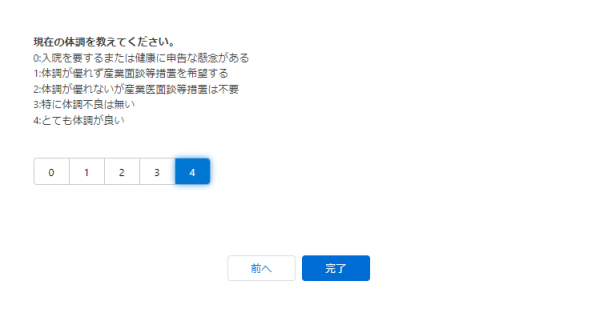
あらかじめ社内で健康度指標を決定し、スコアの部署ごとの分布、従業員ごとのスコアの推移などを分析することで、従業員エンゲージメント向上の施策を打つことが可能です。また、コメント追記の項目を入れ、産業医面談の希望日時を取得するなど効率化することもできます。
※本機能の実現にはFeedbackmanagementだけでなく、Employee Serviceも必要です。

それ、サンブリッジなら解決できます!
Salesforceで解決するビジネス課題
サンブリッジがこれまでにご支援してきたSalesforce構築・実装において、お客様の課題がどのように解決したのかを実際の事例やお客様からの評価などを全16ページにまとめました。
アンケート機能トラブルシューティング
ここからは、Salesforce Feedback Managementを実際に使ってみたけどうまく動かないといった場合に役立つ情報です。
①アンケートの有効化が出来ない
アンケートを有効化するには「設定・定義を参照する」システム権限が必須です。アンケートの作成はできるものの、有効化出来ない場合、こちらの権限を付与してみてください。
※「設定・定義を参照する」権限とは、 [アプリケーションの設定] メニューと [管理設定] ページの表示を許可するシステム権限です。
②アンケートのメール送信が出来ない
こちらもメール送信の権限が必要です。その他にも組織としてシステムメール以外送信できないようになっている場合もメール送信ができません。
また、Salesforceの公式Helpページには「最大 50 件のメールアドレスをカンマで区切って指定できます」とありますが、実際はカンマ区切りのメールアドレスは認識せず、1つずつメールアドレスを入力し、ユーザー選択を繰り返す必要がありますので、複数人にはリストビューを作って送付する方がおすすめです。
③アンケートの送信元を変更出来ない
アンケート作成画面右上のデフォルト設定より「送信者のメールアドレス」をプルダウン選択することで、送信元のアドレスを変更可能です。このプルダウンにメールアドレスを表示させるには、あらかじめ組織のメールアドレスとして送信元としたアドレスを登録する必要があります。
このデフォルト設定はアンケートを有効化してしまうと編集できなくなりますので、有効化前に設定してください。

④アンケート分析タブで結果が表示されない
アンケートのオブジェクトは細かく分かれており、複雑に絡み合っております。アンケートの回答を表示するためには、以下の権限が必要です。
[アンケート]オブジェクトの参照権限
+
[アンケートへの招待]オブジェクトの参照権限
+
[アンケートへの回答]オブジェクトの参照権限
+
[アンケート]レコードの参照権限(共有ルール)
+
[アンケートへの招待]レコードの参照・更新権限(共有ルール)
分析タブは見えているのに数字がずっと表示されない場合は、上記の権限と共有ルールを設定してみてください。
最後に
いかがでしたか?
Salesforceは営業支援機能、サービスデスク機能、コミュニティ機能など多岐にわたって活躍することの出来るソリューションですが、もっと取引先や社内の生の声を収集したいとお考えではないでしょうか。
そのような時にSalesforceと一体化されたアンケートをご利用いただければ、時間をかけず効率的に顧客や従業員の声を収集し、次のアクションへ役立てることができます。
簡単で使いやすい機能なので、みなさまもぜひ使ってみてください。
アンケート機能を利用してみたい、使ってみたもののうまくいかないなど、支援をご希望でしたら、以下よりサンブリッジへお問い合わせください。