


Tableauは、無料で試すことができます。社内のデータを自分のパソコンで分析できる「Tableau Desktop Free Edition」、公開を前提に学習やポートフォリオづくりができる「Tableau Public」の2製品と、実際に操作を体験できる無償の「Tableauを体感する体験会」を利用することができます。
一方で、「Tableau Desktop Free Edition」では分析結果をチームで共有できない、「Tableau Public」は全世界への共有が前提となる制限があるため、業務での活用においては有償版の検討が必要です。
本記事では、無償版の違いと最初の使い方、無償版の次に検討したいことを整理します。Tableauの基本は「Tableauとは何か?歴史・使い方・AI機能でわかるBIツールの基礎知識」、AI機能は「Tableau NextのAIは何が違う?」のブログ記事をご覧ください。
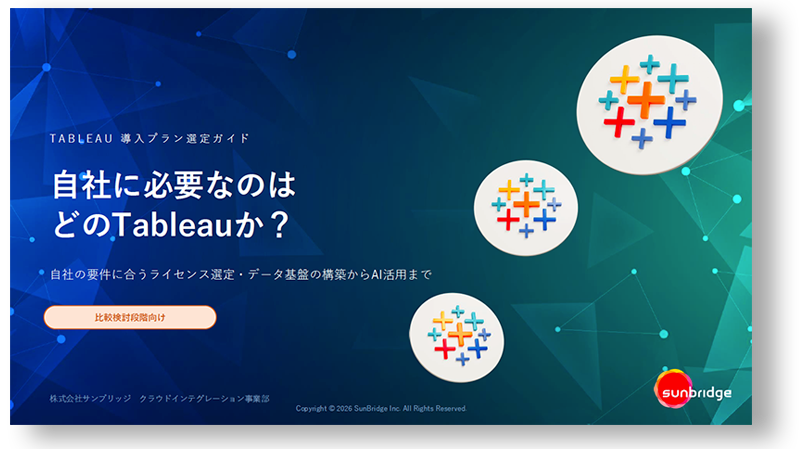
Tableau導入プラン選定ガイド
自社に必要なのはどのTableauか?
Tableau製品群の全体像を解説するとともに、利用シーンに応じたプランの選び方、AI活用の発展性について解説しています。Tableau導入を検討中の方・DX推進担当の方におすすめです。(全14ページ)
Tableau Desktop Free Editionでできること・できないこと
Tableau Desktop Free Editionは、2026年3月に提供が始まった無償版で、日本では2026年4月9日にセールスフォース・ジャパンにより提供が開始されました。動作環境はWindowsとMacでの利用が可能です。従来まで提供されていたTableau Desktopの無料提供(トライアル)は利用期間が限られていましたが、Free Editionは期限がない点が異なります。
無償版でできること
保存場所にかかわらず既存のデータに直接接続でき、ビジュアライゼーションを数の制限なく作成できます。データ行数に上限はなく、ライブ接続とローカル保存も可能です。公式の機能比較表では、非公開データを扱う個人または企業が想定されています。
無償版ではできないこと
Tableau Desktop Free Editionでは、Tableau Public、Tableau Cloud、Tableau Serverへの公開はできません。パッケージドワークブックを他のユーザーと共有することも不可です。また、Tableau CloudやServerに公開されたデータソースへの接続には対応していません。サポートは、オンラインのナレッジベースやドキュメント、コミュニティフォーラムが中心となります。
利用条件の詳細(サインインやインターネット接続の要否、利用範囲など)は、ダウンロード時の案内と利用規約でご確認ください。
Tableau Public・Tableau Desktop Free Edition・有償版の違い
公式の機能比較表(Tableau Help)をもとに、主な違いを整理します。
| 観点 | Tableau Public | Tableau Desktop Free Edition | 有償版(Professional) |
| 想定用途 | 学習、公開データの共有 | 非公開データを扱う個人・企業 | 有償ライセンスで認証した利用 |
| 接続できるデータ | 限定的(Googleスプレッドシート、Excel、テキスト、統計ファイルなど) | ローカルに保存してある幅広いデータソース(Tableau Cloud・Server上の公開データソースを除く) | 数百種類以上の多様なファイルやデータベース・クラウドサービス |
| データ行数 | 1ワークブック1500万行(15M)まで | 無制限 | 無制限 |
| ライブ接続 | 限定的(Googleスプレッドシートのみ、24時間ごとに自動更新) | 可能 | 可能 |
| ローカル保存 | 可能 | 可能 | 可能 |
| Tableau Publicへの公開 | 可能 | 不可 | 不可 |
| Tableau Cloud/Serverへの公開 | 不可 | 不可 | 可能 |
| 他のユーザーとの共有 | 公開後は誰でも閲覧可能 | 不可 | 可能 |
Tableau Publicで公開した可視化は、インターネット上の誰でも閲覧できます。非表示(Hidden)にしても、URLを知っている人は閲覧可能です。公式は公開しても問題のないデータだけを使うよう案内しており、商用利用は対象外とされています。
社内の営業データや顧客情報をTableau Publicで扱うのは避け、そうしたデータで検証を行う場合は、Tableau Desktop Free Editionを選ぶのが適切です。
Tableauを無料で試す3つの方法と使い方
社内のデータを触ってみたい場合はTableau Desktop Free Edition、学習や公開前提の作品づくりが目的ならTableau Public、操作を教わりたい場合は体験会という選び方が推奨されます。なお学生と教員は、アカデミックプログラムを通じてTableauを無料で利用できます。
| 入口 | 向いている目的 | データの扱い | 特徴 |
| Tableau Desktop Free Edition | 社内データでの個人分析、実務での検証 | 非公開データを自分のパソコンで扱える | 無料で利用可能。利用期限はないが、データ共有はできない |
| Tableau Public | 学習、ポートフォリオ、公開データの可視化 | 公開が前提(誰でも閲覧可能) | 実務データの利用は推奨されない |
| ハンズオン体験会 | 操作を教わりながら体験したい | サンプルデータを利用した学習が可能 | 基礎・Prep・営業部門向け・中級など理解度にあわせた体験会が用意されている |
Tableau Desktop Free Editionの使い方 ― ローカルデータでダッシュボードをつくる
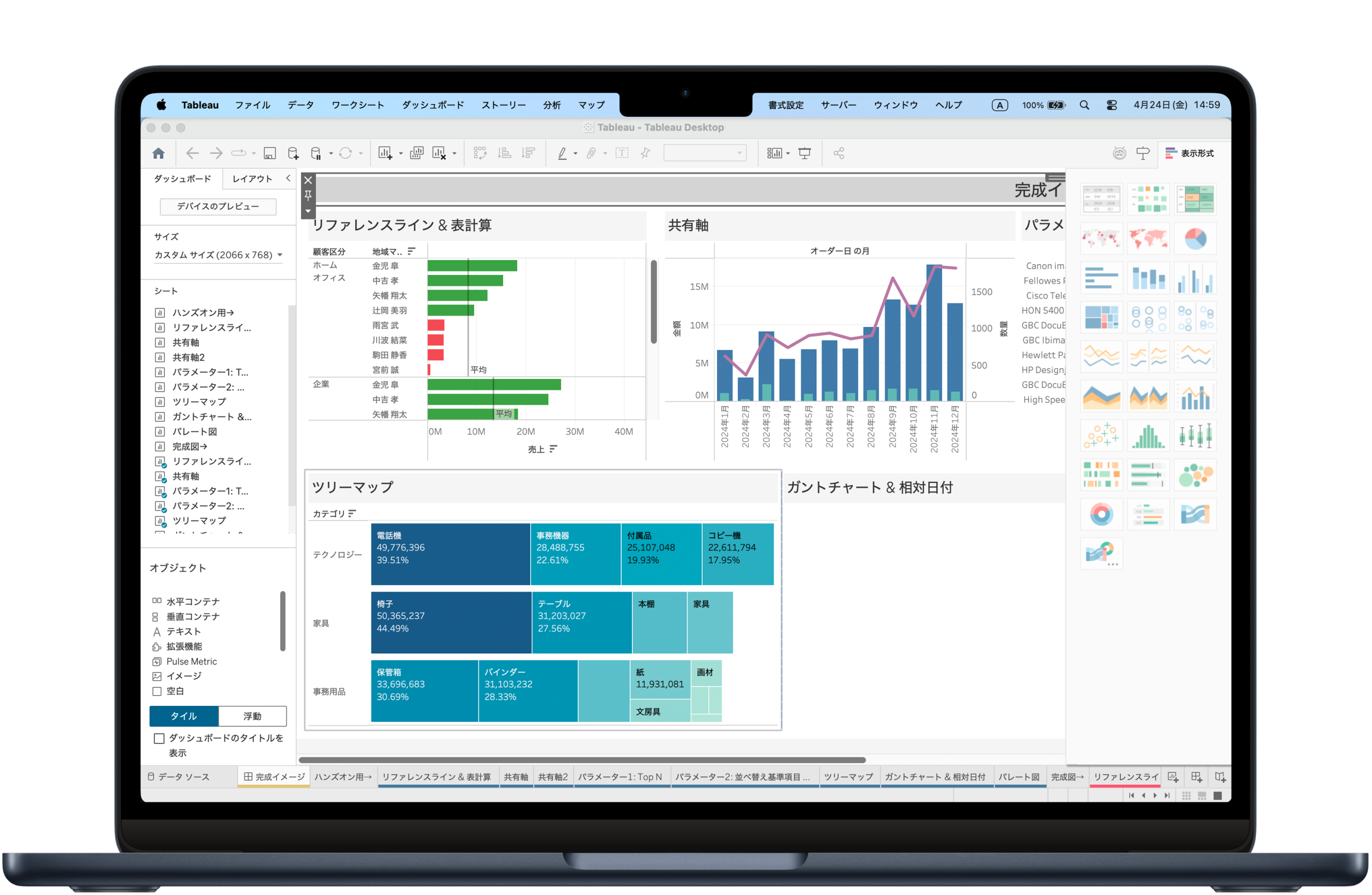
Tableau Desktop Free Editionを使った、最初の使い方の流れは以下の通りです。
- ダウンロードとライセンス認証: Tableau公式ページから入手し、登録フォームの入力後にライセンス認証を行います。
- データに接続: PC内に保存されているExcelやCSVなどのローカルファイルに接続します。Salesforceや他システムで管理しているデータを使いたい場合は、レポート画面等からエクスポートしたファイルを手元に用意して読み込ませる方法が手軽で確実です。
- ワークシートを作成: データ項目をドラッグ&ドロップし、グラフの種類や軸を切り替えながら可視化します。
- ダッシュボードにまとめる: 複数のワークシートを組み合わせ、フィルタを加えて1つのダッシュボードにします。
- 結果を共有: ワークブックファイル自体の共有はできないため、PDFや画像として書き出して共有する運用になります。
最初のテーマには、月別の受注額の推移、ステージ別のパイプライン金額、キャンペーン別のリード件数などが取り組みやすいでしょう。つまずきやすいのは、データの粒度や項目名の揺れです。データの形をあらかじめ整えてから接続すると、グラフが思いどおりに作成できます。
Tableau Publicの使い方 ― Webやアプリで作品を公開する
Tableau Publicを使ってビジュアライゼーションを作成・公開する基本的な流れです。ブラウザ上(Web作成機能)だけでも完結できる手軽さがあります。
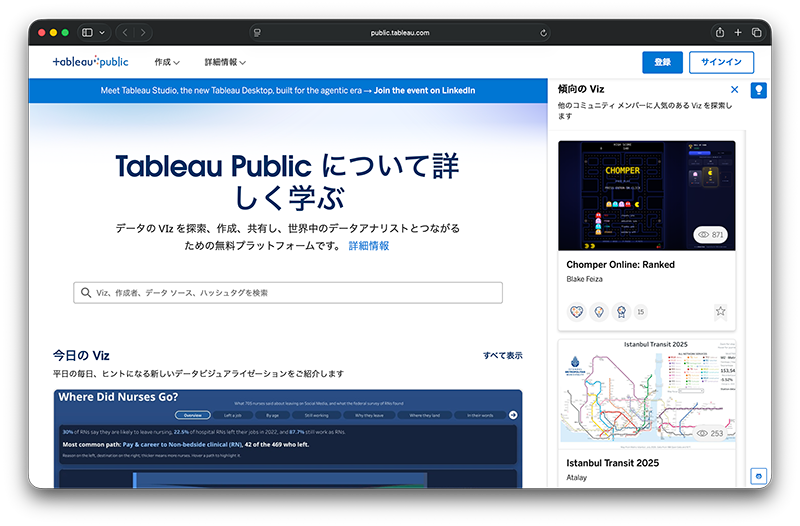
- アカウント作成(サインアップ): Tableau Publicの公式サイトで無料アカウントを作成し、サインインします。
- データの準備と接続: 官公庁のオープンデータやKaggleなどの公開データセット、個人の学習用データ(Excel、CSV、Googleスプレッドシートなど)に接続します。
- 注意: 公開後は全世界のユーザーが閲覧可能になるため、社外秘データや顧客情報は絶対に読み込ませないでください。
- ワークシート・ダッシュボードの作成: 直感的なドラッグ&ドロップ操作でチャートを作成し、複数組み合わせてダッシュボードに仕上げます。操作感はデスクトップ版と共通です。
- Tableau Publicへ保存(パブリッシュ): ワークブックを保存すると、自身のアカウントページ(ポートフォリオ)上に自動で公開されます(※必要に応じてプロフィールのタイムライン上で「非表示」に設定することも可能ですが、URLを知っている人は閲覧できます)。
- URLの共有・Webサイトへの埋め込み: 発行されたURLを使ってSNSやポートフォリオとして共有したり、HTMLコードを取得して自身のブログやWebサイトにインタラクティブなグラフを埋め込みます。
「Tableauを体感する体験会」で操作を体験する
Tableau公式では、操作を体験できる「Tableauを体感する体験会」を案内しています。
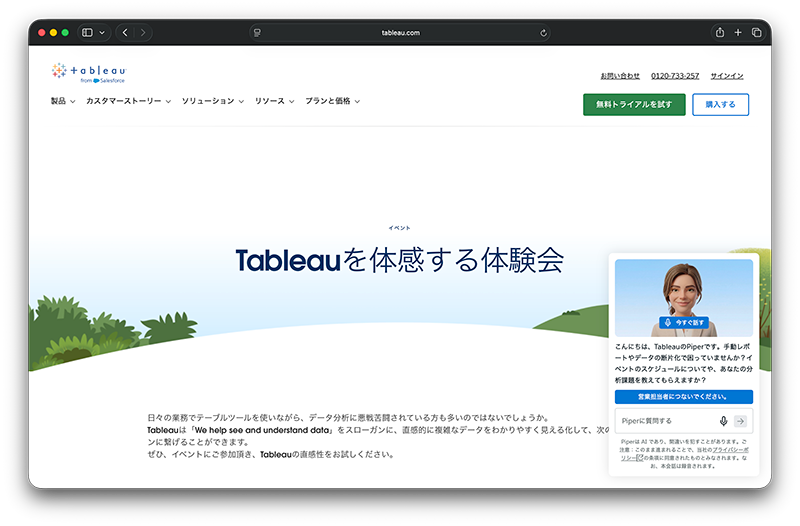
- 基礎体験会: Tableauの基本を体感するための体験会です。Tableauを使ったことがない方も対象です。
- Tableau AI (Pulse & Agent体験会:TableauのAI機能やAIデータ分析に興味がある方が対象です。
- Prep体験会: Tableau Prepによるデータ準備の工程を体感できます。
- 営業部門向け: Sales Cloudのデータを使った分析を体感する。Sales Cloudの既存ユーザーが対象です。
- Desktop中級体験会: 基礎体験会の内容を理解した方向けに、一段上の内容を扱います。
Salesforceを使っている営業・マーケティング担当者には、営業部門向けの体験会が特に関連が深いと言えます。また不定期に金融業や製造業向けのデータを活用した体験会も開催されています。開催日程や形式、参加方法は、公式の体験会ページでご確認ください。
無料版利用の次のステップ ― 導入検討で壁になりやすいこと
Tableau Desktop Free Editionは、個人で試すには十分な機能を備えています。一方で、チームや部門で使い始めると、次のような課題が見えてきます。
- 共有と運用: Free Editionではパブリッシュやワークブックの共有ができません。複数人で同じダッシュボードを見るには、Tableau CloudやServerなどの共有環境と、役割に応じたライセンスの設計が必要になります。
- データ連携と整備: Salesforceや基幹システム、スプレッドシートなどに分散したデータをどうつなぎ、どう整えるかが成果を左右します。
- 指標の定義と権限: KPIの定義を揃え、誰がどのデータを見られるかを整理しておく必要があります。
- 現場への定着: 作って終わりではなく、日々の業務や会議で使われる運用に落とし込むことが重要です。
こうした課題は、「データのサイロ化」「属人的なExcel管理」「レポート集計工数の増大」「IT部門への依頼による回答の遅れ」といった課題とも重なります。
サンブリッジは、国内におけるSalesforce導入初期から支援を続ける認定コンサルティングパートナーです。業務・データ分析(現状把握)、To-Be設計と運用ルールの策定、データ連携とダッシュボード構築、活用トレーニング、定着化とフォローアップの5ステップで、業務要件定義から定着化までをワンストップで支援しています。無償版で試して「やりたい分析」のイメージが固まっていれば、要件定義の段階からより具体的に相談しやすくなります。
まとめ
Tableauは、Free Edition、Tableau Public、ハンズオン体験会という3つの入口から、無料で試せます。社内のデータを扱うならFree Edition、公開前提の学習ならTableau Publicと、目的に合わせて選ぶことが大切です。Free Editionはパブリッシュとファイルの共有ができないため、チームでの活用を考え始めたときが、有償環境と導入支援を検討する最適なタイミングといえます。
サンブリッジでは、業務要件定義からダッシュボード構築、活用トレーニング、定着化フォローアップまで、Tableau導入をワンストップで支援しています。無償版で試した後の導入をご検討の際は、ぜひ以下のサービスページをご覧ください。

Tableau導入・活用支援
ダッシュボードの活用定着から最新AIを活用した高度な分析基盤の構築まで、貴社のご要望や課題に合わせてご支援いたします。Salesforceのノウハウを活かし、最適なソリューションをご提案します。
参考
- Tableau Help, “Tableau Desktop Public Edition, Free Edition, and Professional Edition Feature Comparison” https://help.tableau.com/current/pro/desktop/en-us/desktop_comparison.htm
- Tableau Help, “Tableau Public FAQ” https://help.tableau.com/current/pro/desktop/en-us/public_faq.htm
- Salesforce Japan, 「Salesforce、「Tableau Desktop Free Edition」の提供を開始」(2026年4月9日) https://www.salesforce.com/jp/news/stories/tableaudesktopfreeedition/