


目次
Salesforceにおけるフローの定義
まずは、Salesforceにおけるそもそものフローの定義から確認しましょう。Salesforceでは、フローについて複数の用語で表されることがあります。それぞれの違いと正式な用語の定義をあらかじめしっかりと把握しておきましょう。フロー
「フロー」は、ビジネスプロセスを自動化する処理をまとめたものを指します。例えば、ユーザが特定のボタンをクリックしたときに、レコードに対する何らかのアクションを実行するなど、ページまたはアプリケーションに自動化された一連の流れをフローとして追加できます。 Salesforceでは、「画面フロー」や「自動起動フロー」などの起動タイミングに応じた種別のフロー機能が提供されています。Flow Builderを使用すると、これらの種別のフローを作成できます。Salesforce フロー
「Salesforce フロー」は、フロー やプロセスの作成から管理・実行までを包括的に行う機能 のことを指します。「プロセスビルダー」と本記事で説明する「Flow Builder」の2つの自動化ツール をあわせて「Salesforce フロー」と総称されます。Flow Builder
フローを作成できるポイント&クリックツールです。詳細は事項より説明していきます。Flow Builder(フロービルダー)とは?
Flow Builderとは、前述の通りフローを作成するためのツールです。プログラムを一切書くことなく、非エンジニアでもマウス操作によって簡単に処理を作成できるため、Salesforceのカスタマイズを行う上で必要不可欠なツールと言えます。 Flow Builderを使用すると、まさにフローチャートを描くように、視覚的にフローを作り上げることができます。フローの種別
Flow Builderでは、次の5つの基本的なフローの種別がサポートされています。画面フロー
Lightningページ、ExperienceCloudサイト、クイックアクションなどのユーザ操作から起動します。レコードトリガフロー
レコードを作成、更新、または削除したときに起動します。スケジュールトリガフロー
バッチの各レコードについて指定した時間および頻度で起動します。プラットフォームイベントトリガフロー
プラットフォームイベントメッセージを受信したときに起動します。自動起動フロー(トリガなし)
「Apex」「プロセス」「REST API」などによって呼び出されたときに起動します。 参照:Salesforce ヘルプ「フロー種別」Flow Builderを使ってフローを作成する手順
ここからは、フローを作成する手順を解説していきます。 まずは、以下のサンプルフローをご覧ください。Flow Builderでは、「キャンバス」と呼ばれるUI上に「要素」を並べて、「コネクタ」で各要素をつなぎフローのロジックを形成していきます。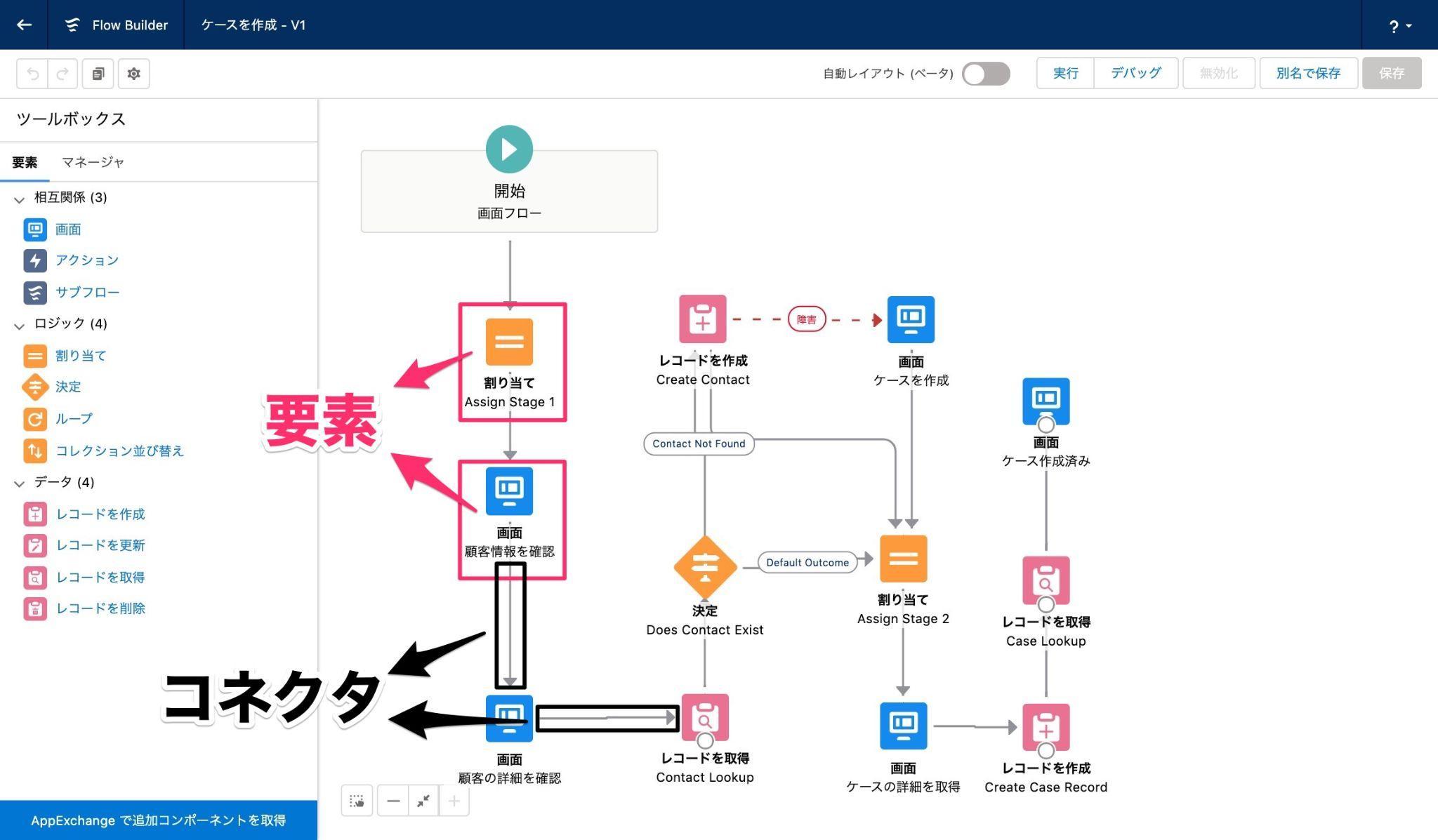 「要素」は各処理を示します。キャンバスに要素を追加するには、要素をクリックするか、画面左サイドのツールボックスからキャンバスにドラッグします。
「コネクタ」は、実行時にフローがたどるパスを定義します。次にどの処理を実行すべきかをフローに指示する役割を担っています。
それでは、「ホームページに取引先の簡易的な登録画面を設置する」といった簡単なシナリオを例に、実際の作成の流れを以下より見ていきましょう。
「要素」は各処理を示します。キャンバスに要素を追加するには、要素をクリックするか、画面左サイドのツールボックスからキャンバスにドラッグします。
「コネクタ」は、実行時にフローがたどるパスを定義します。次にどの処理を実行すべきかをフローに指示する役割を担っています。
それでは、「ホームページに取引先の簡易的な登録画面を設置する」といった簡単なシナリオを例に、実際の作成の流れを以下より見ていきましょう。
新規フローの作成
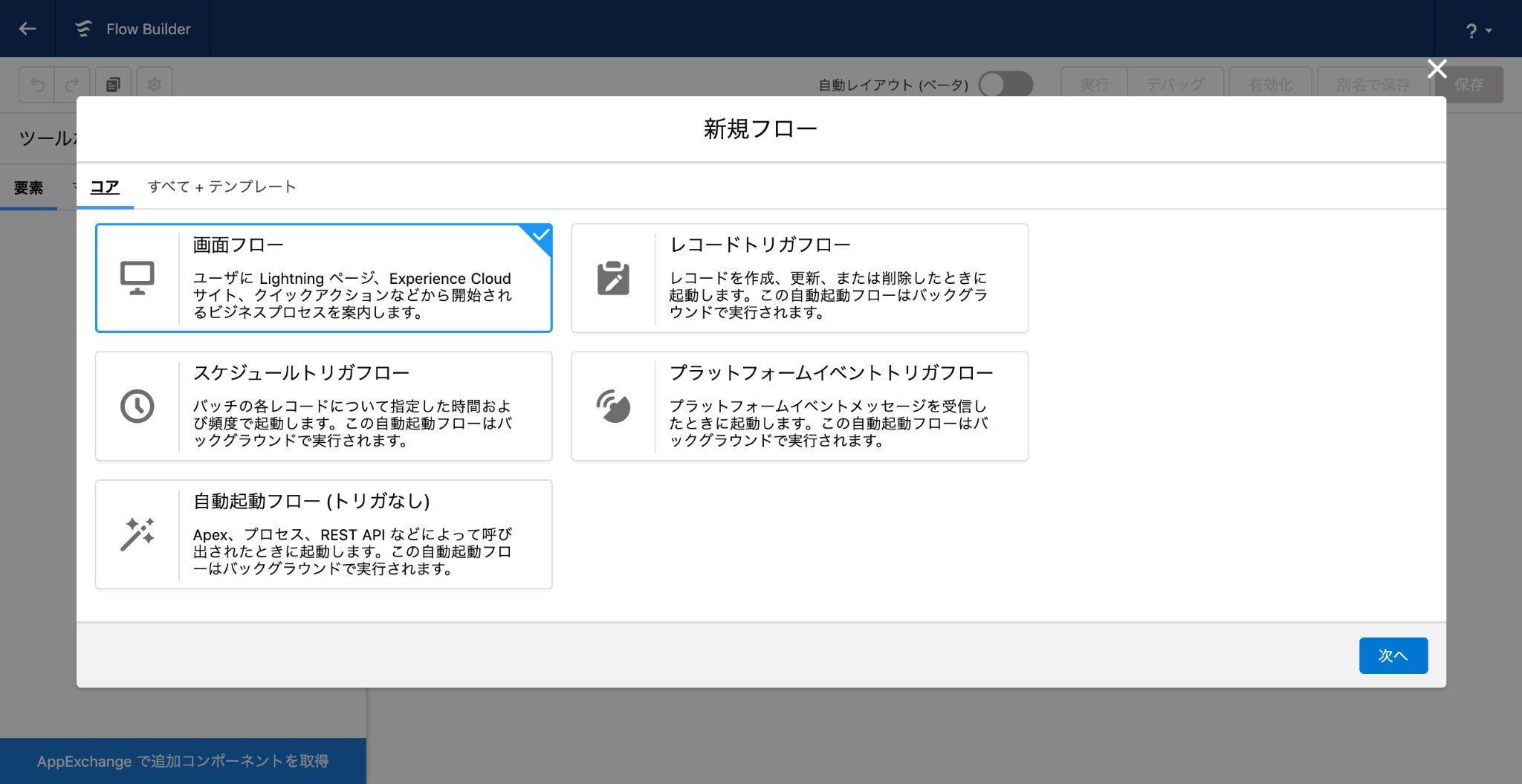
[設定]から、[クイック検索]ボックスに「フロー」と入力し、[フロー]を選択します。 画面右上の[新規フロー]ボタンから新しいフローを作成します。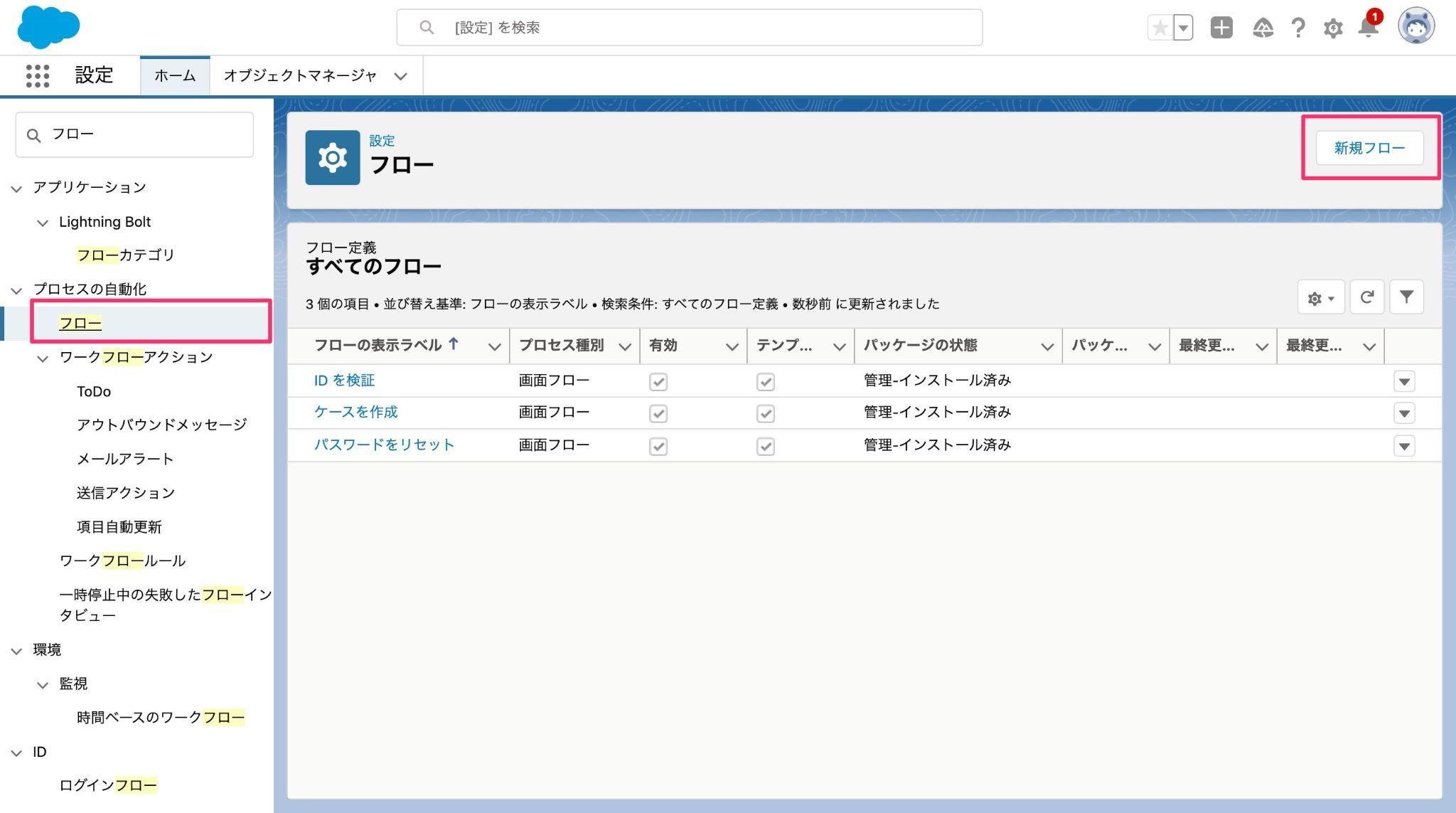 前述した5つのフローの種別の中で、今回は「画面フロー」を使用します。[画面フロー]を選択し、[次へ]ボタンをクリックします。
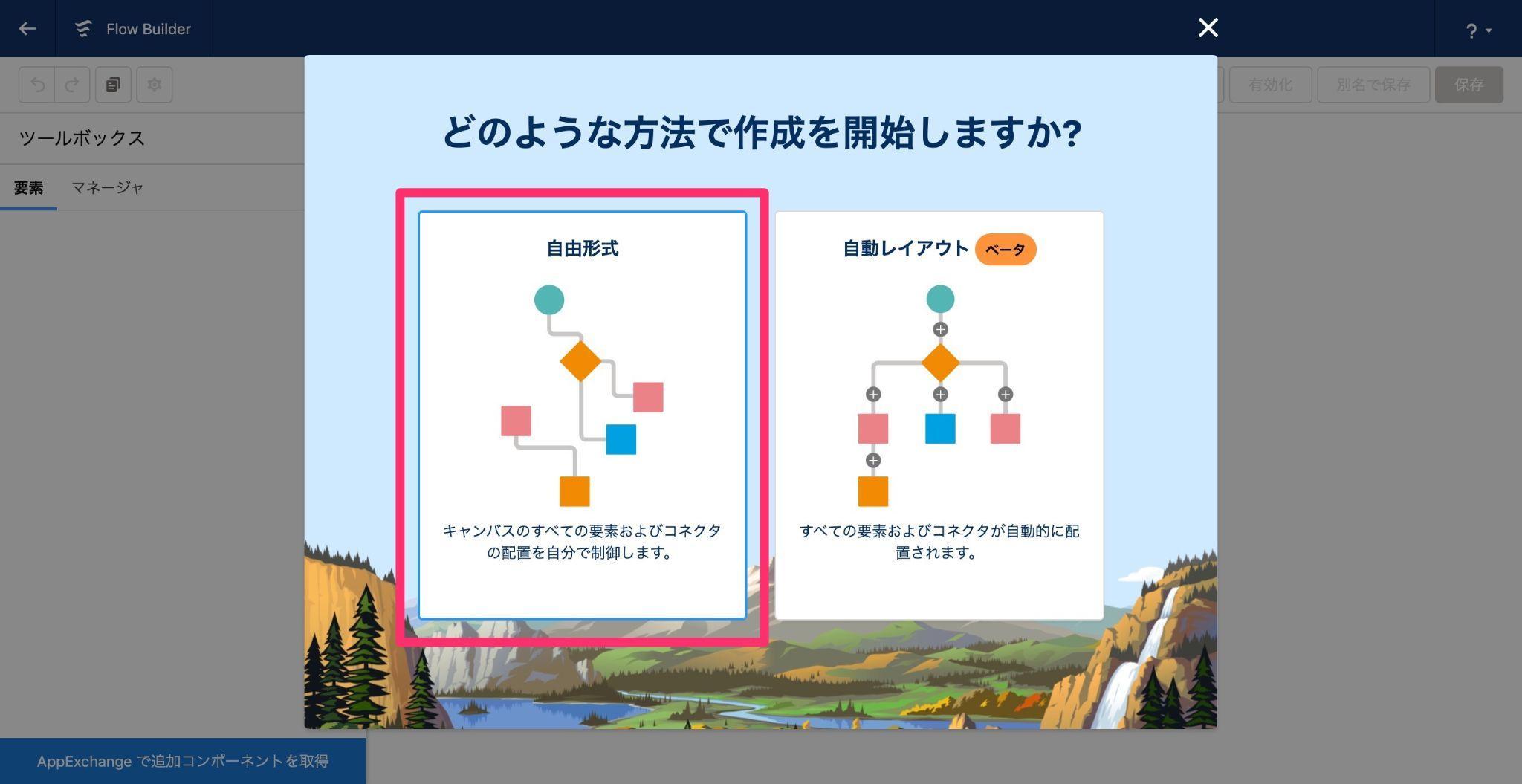
 「どのような方法で作成を開始しますか?」の選択に対しては、ここでは[自由形式]をクリックで選びます。
画面要素の設定
キャンバスの上に、フローのロジックを形成していきます。 画面左サイドの「ツールボックス」から、[画面]の要素をキャンバスにドラッグで移動します。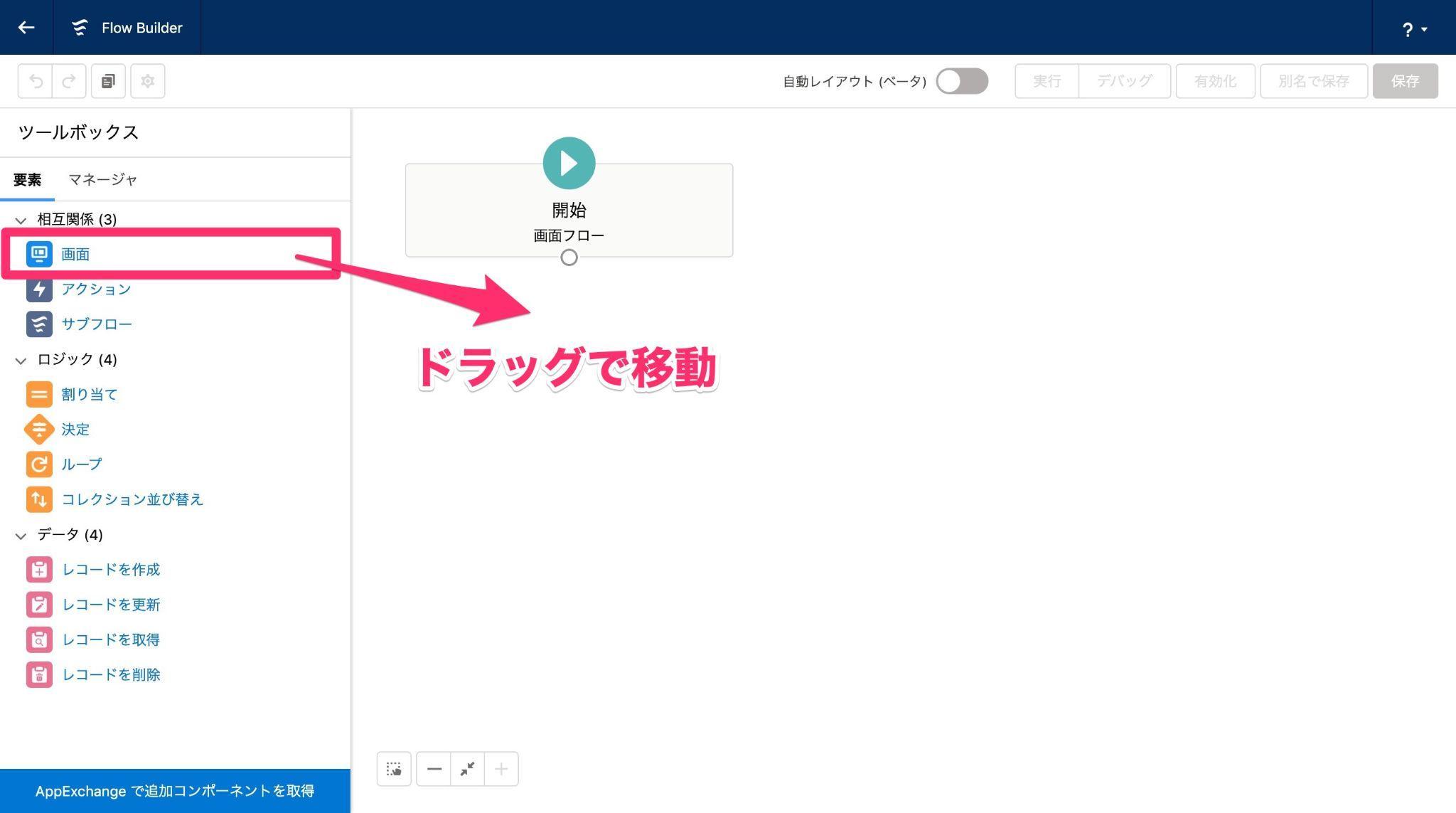 新規画面設定のモダールが表示されるので、画面プロパティの[表示ラベル]項目で、「新規取引先」と、[API参照名]項目に「New_Account」 と任意の名前を付けます。
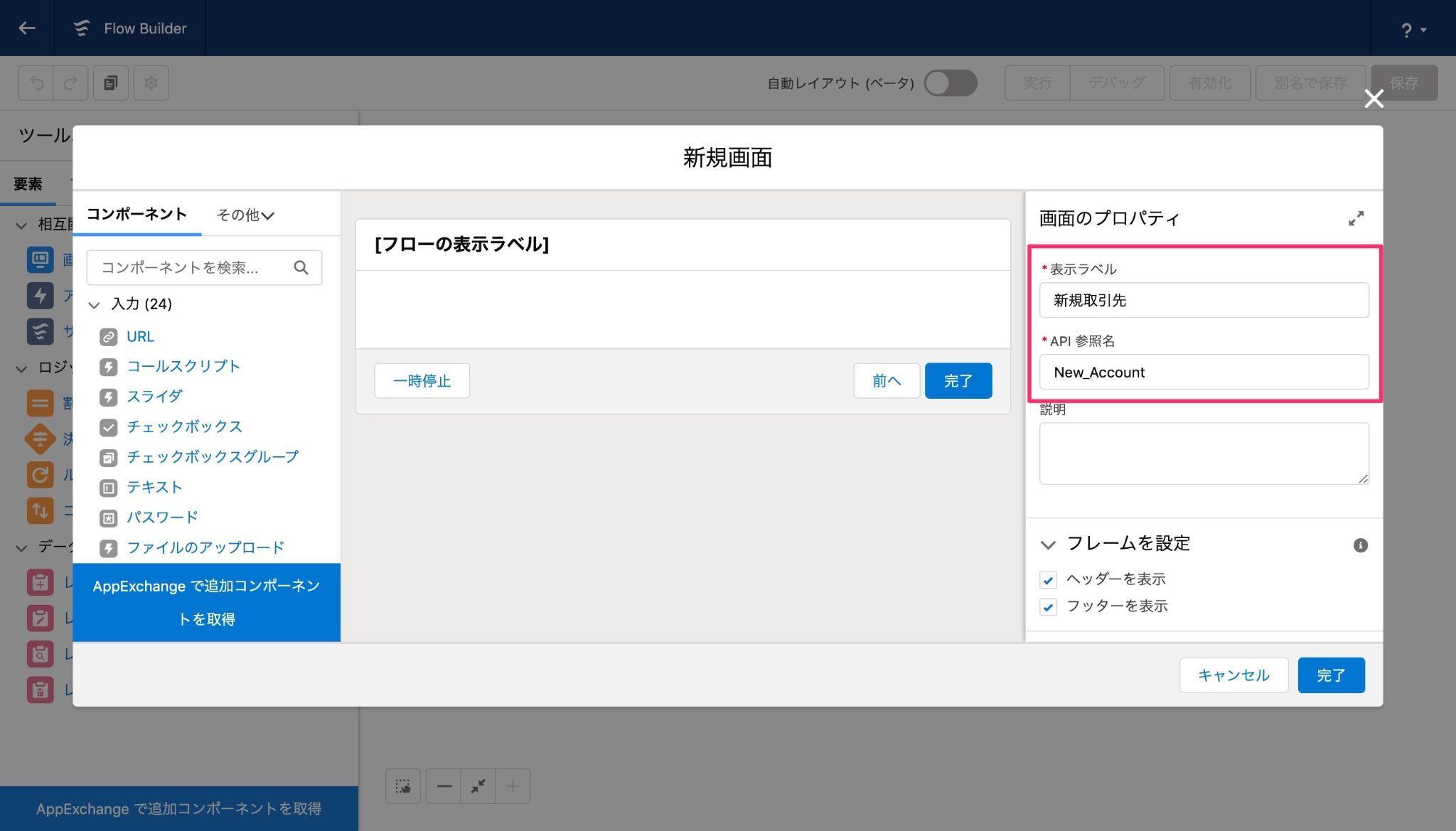 [画面コンポーネント]で、[テキスト]をクリックします。
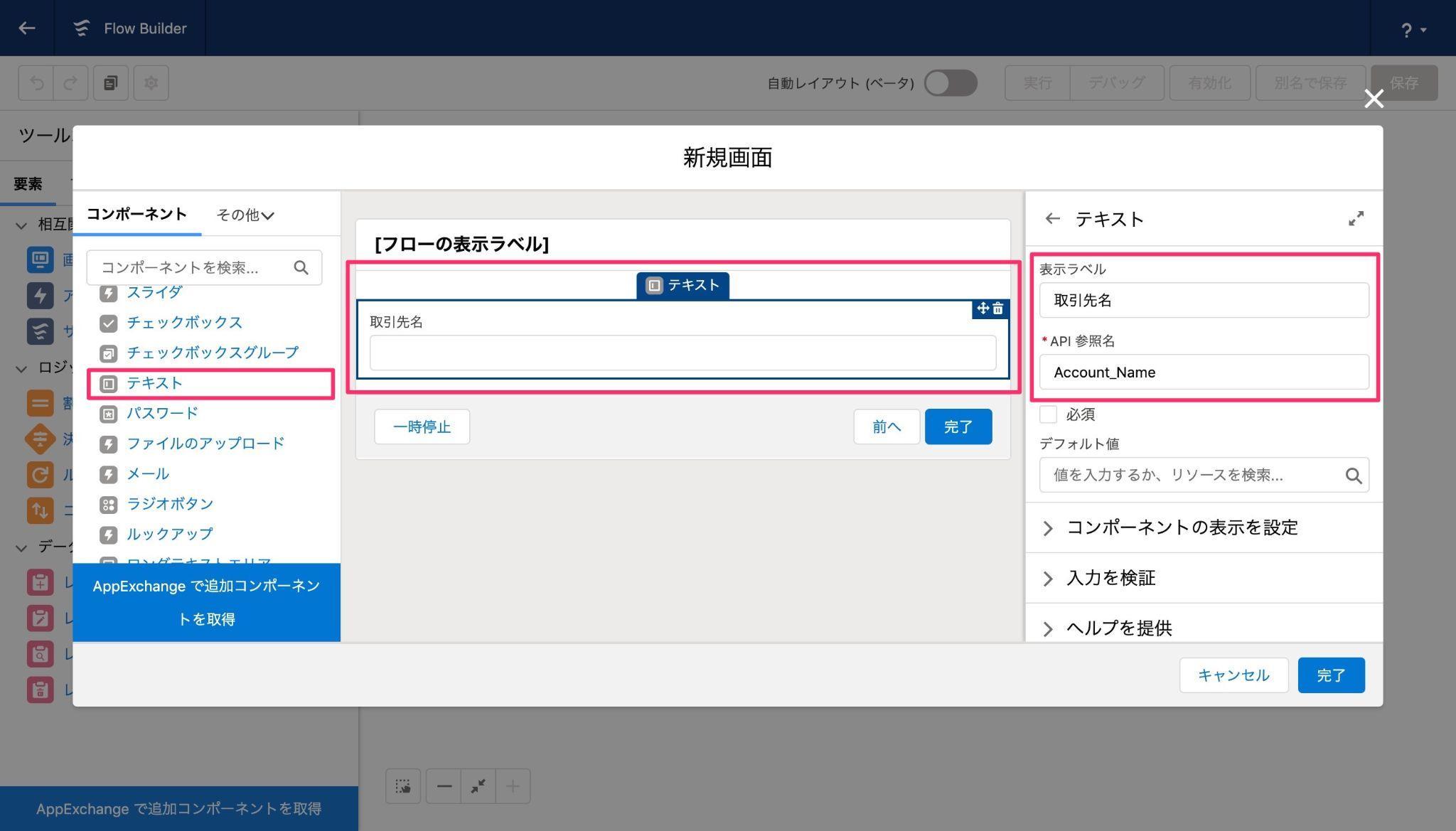
最初の[テキスト]画面コンポーネントを選択し、[表示ラベル]項目に「取引先名」と、[API参照名]項目に「Account_Name」と任意の名前を付けます。
[画面コンポーネント]で、[テキスト]をクリックします。
最初の[テキスト]画面コンポーネントを選択し、[表示ラベル]項目に「取引先名」と、[API参照名]項目に「Account_Name」と任意の名前を付けます。
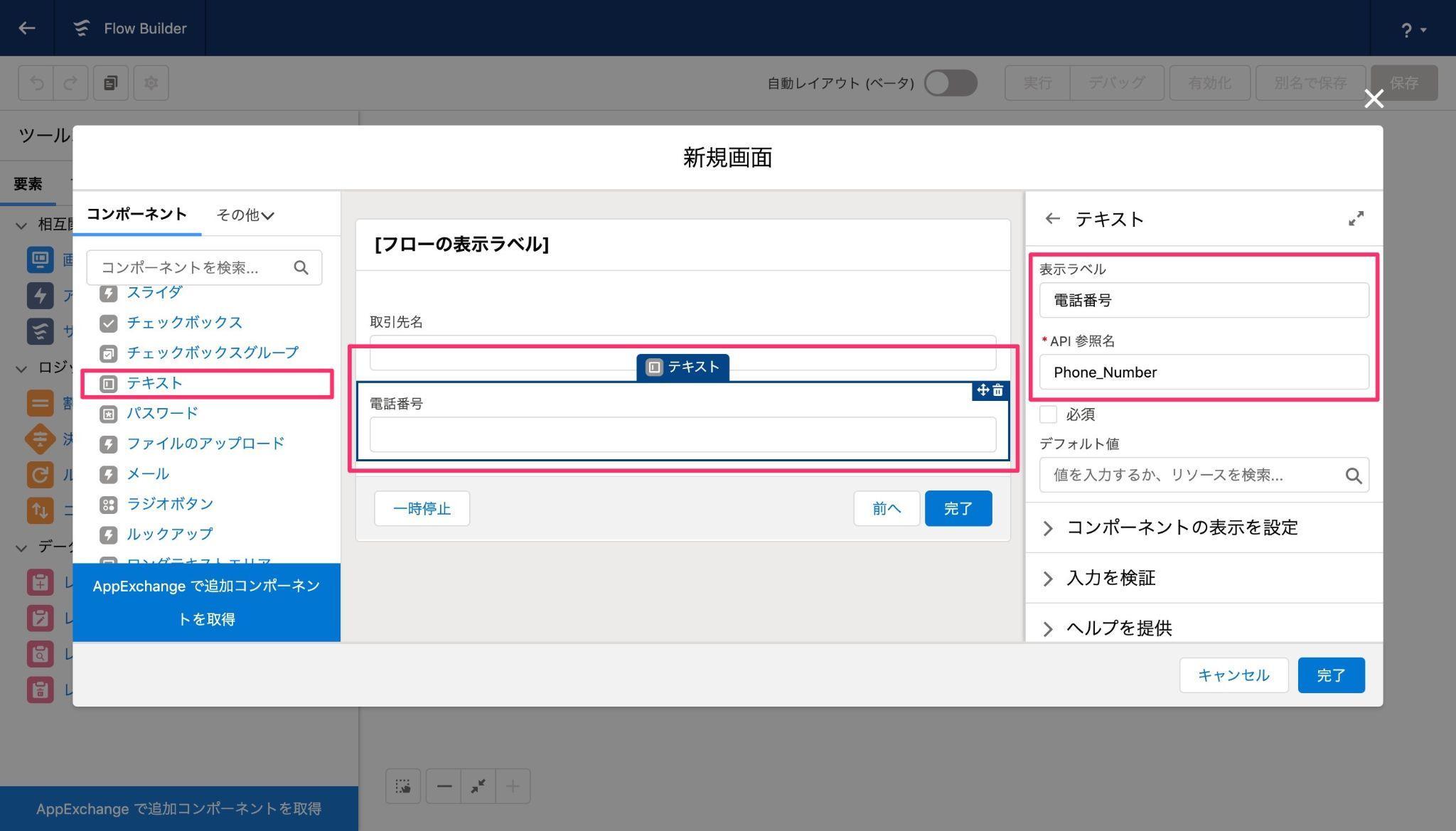
 そして、再度[画面コンポーネント]で、[テキスト]をクリックします。
追加された2つ目の[テキスト]画面コンポーネントを選択し、同様に[表示ラベル]項目に「電話番号」と、[API参照名]項目に「Phone_Number」と任意の名前を付けます。
そして、再度[画面コンポーネント]で、[テキスト]をクリックします。
追加された2つ目の[テキスト]画面コンポーネントを選択し、同様に[表示ラベル]項目に「電話番号」と、[API参照名]項目に「Phone_Number」と任意の名前を付けます。
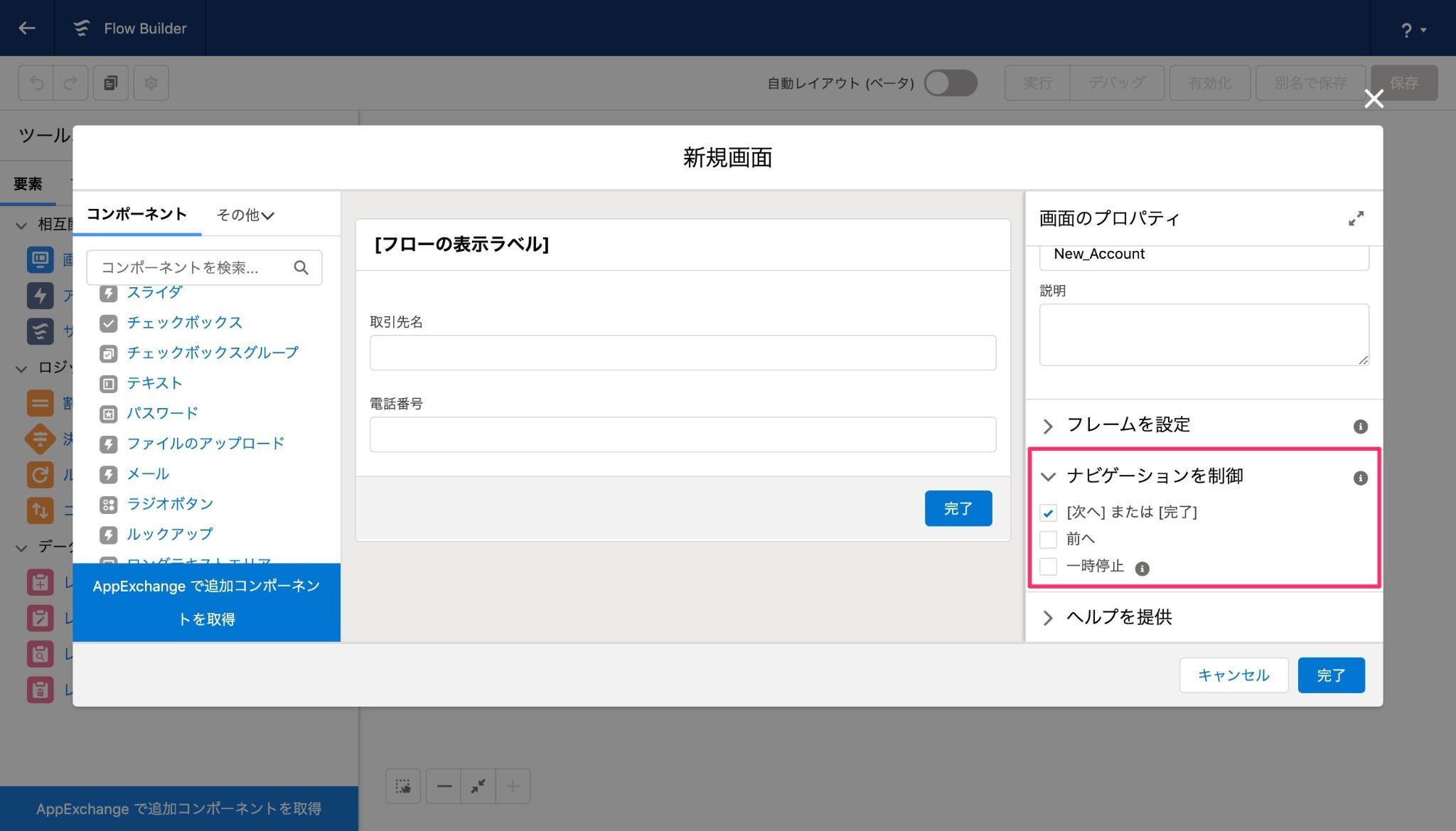
 フッターを選択し、右側の[ナビゲーションを制御]の下で、[前へ]と[一時停止]のチェック選択を解除します。
[完了]ボタンをクリックします。
フッターを選択し、右側の[ナビゲーションを制御]の下で、[前へ]と[一時停止]のチェック選択を解除します。
[完了]ボタンをクリックします。
レコードを作成する要素の設定
続いてレコードを作成する要素を設定していきましょう。 画面の作成時と同様に、ツールボックスからキャンバスに[レコードの作成]要素をドラッグで移動します。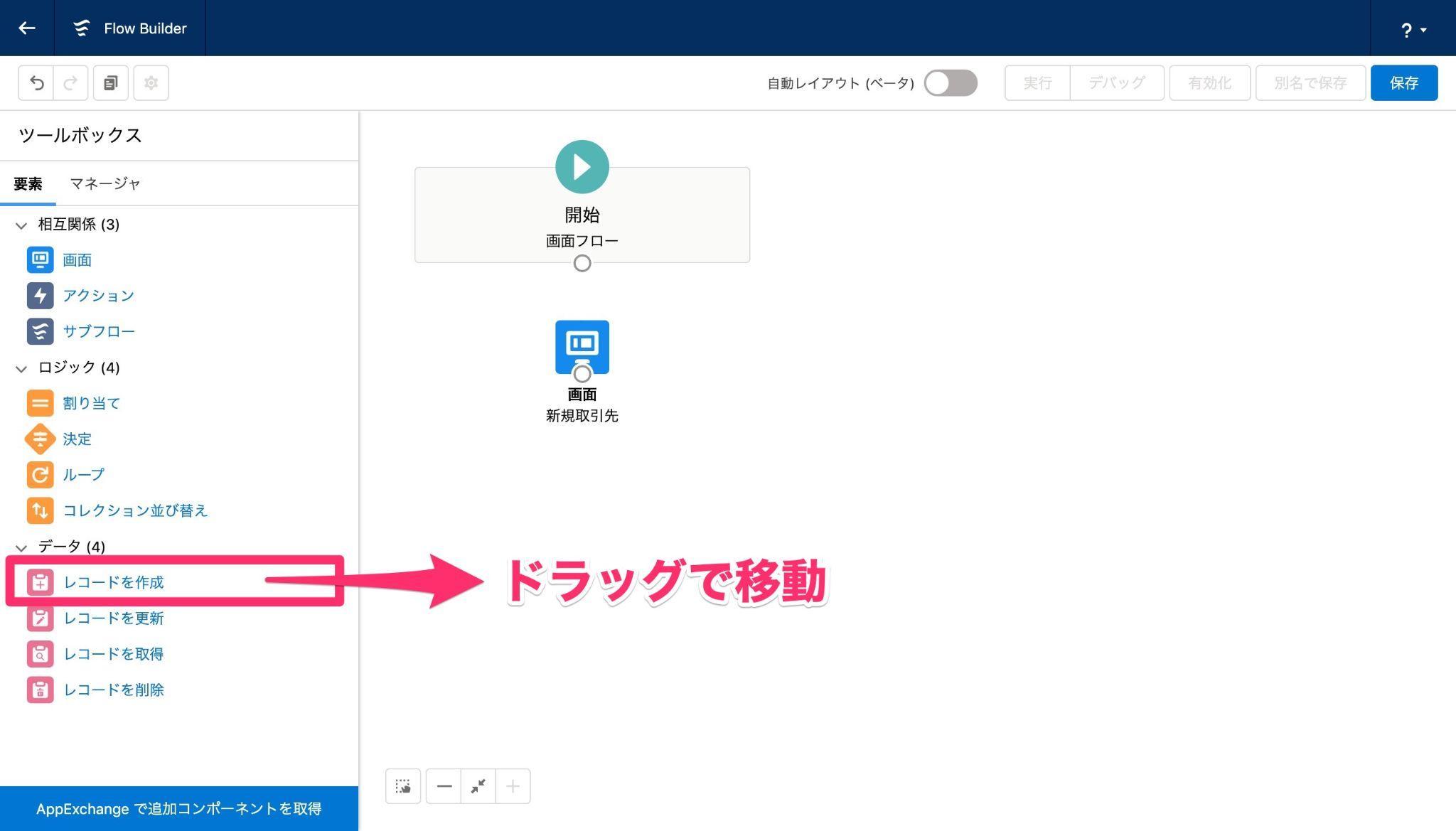 [表示ラベル]項目に「取引先作成」と、[API参照名]項目に「Create_Account」と任意の名前を付けます。
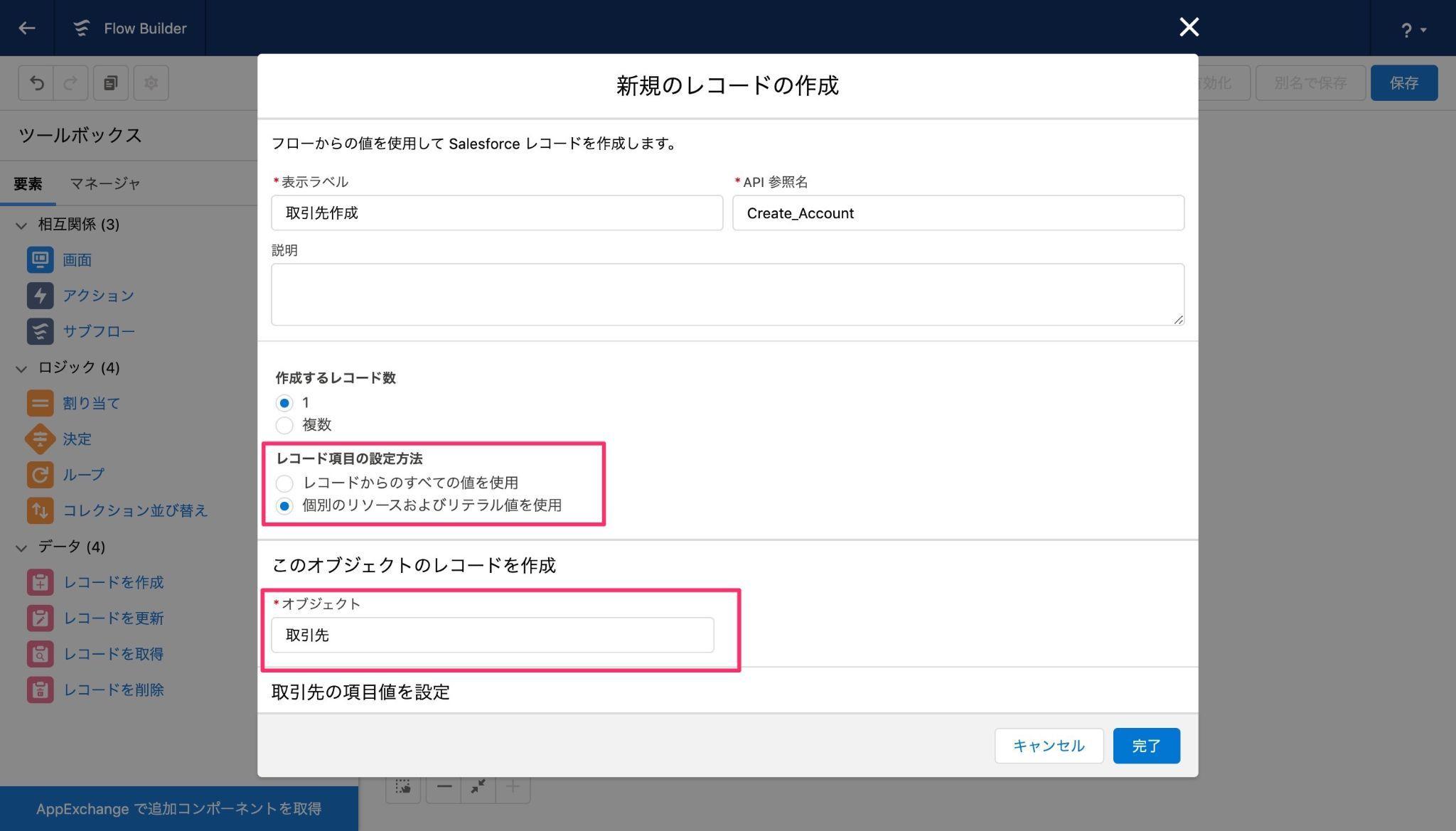
続く[レコード項目の設定方法]では、[個別のリソースおよびリテラル値を使用]を選択し、[このオブジェクトのレコードを作成]では、[取引先]オブジェクトを選択します。
[表示ラベル]項目に「取引先作成」と、[API参照名]項目に「Create_Account」と任意の名前を付けます。
続く[レコード項目の設定方法]では、[個別のリソースおよびリテラル値を使用]を選択し、[このオブジェクトのレコードを作成]では、[取引先]オブジェクトを選択します。
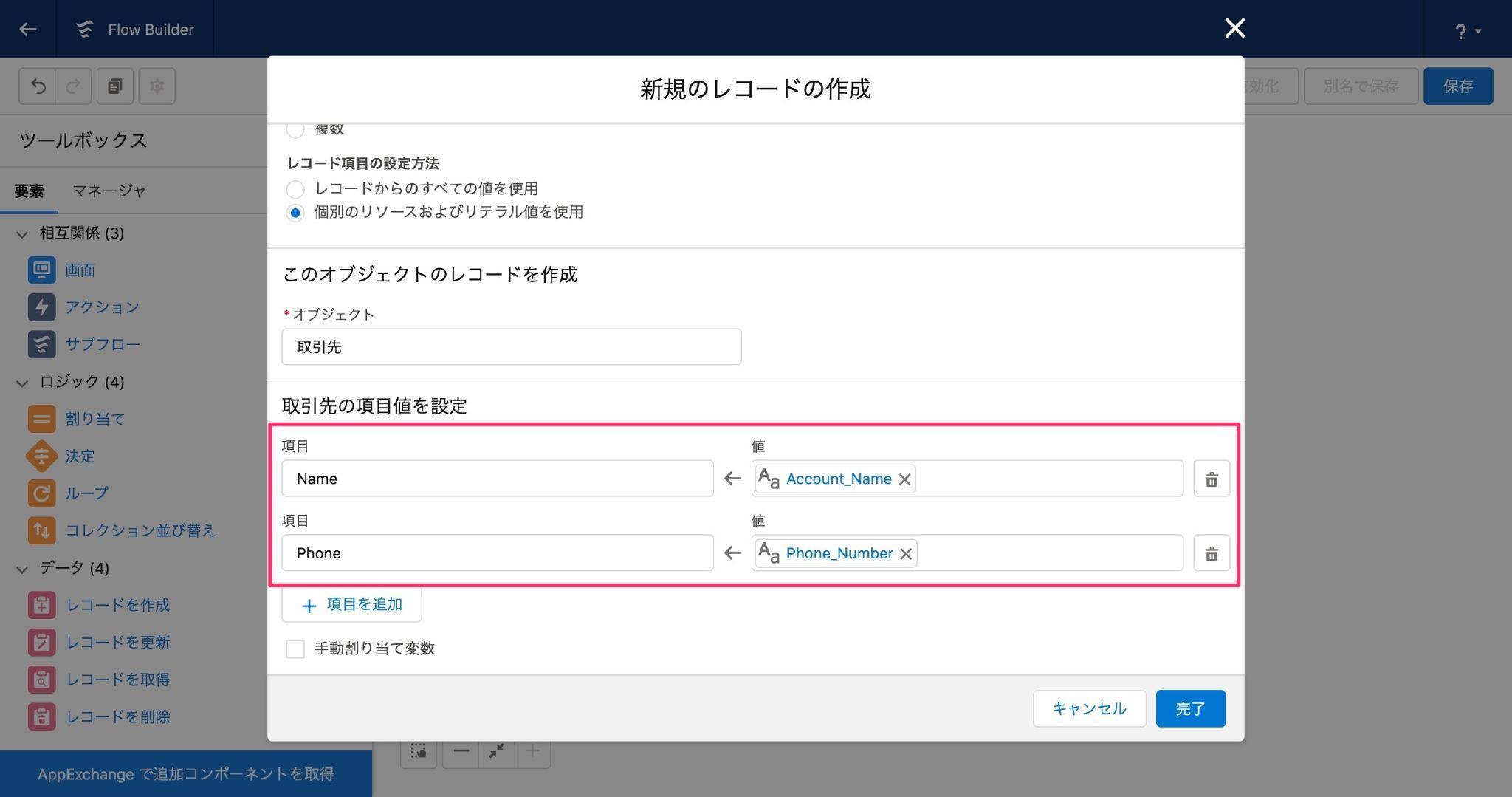
 さらにその下で、取引先の項目値を設定します。[項目]で[Name]を選択し、[値]には[Account_Name]を選択します。
さらに[項目を追加]をクリックし、2つ目として[項目]で[Phone]を選択します。[値]には[Phone_Number]を選択します。
※ここで設定した項目値は「リソース」として、ツールボックスのマネージャタブから参照できます。
最後に、[完了]ボタンをクリックします。
さらにその下で、取引先の項目値を設定します。[項目]で[Name]を選択し、[値]には[Account_Name]を選択します。
さらに[項目を追加]をクリックし、2つ目として[項目]で[Phone]を選択します。[値]には[Phone_Number]を選択します。
※ここで設定した項目値は「リソース」として、ツールボックスのマネージャタブから参照できます。
最後に、[完了]ボタンをクリックします。
それぞれの要素を接続してフローを完了する
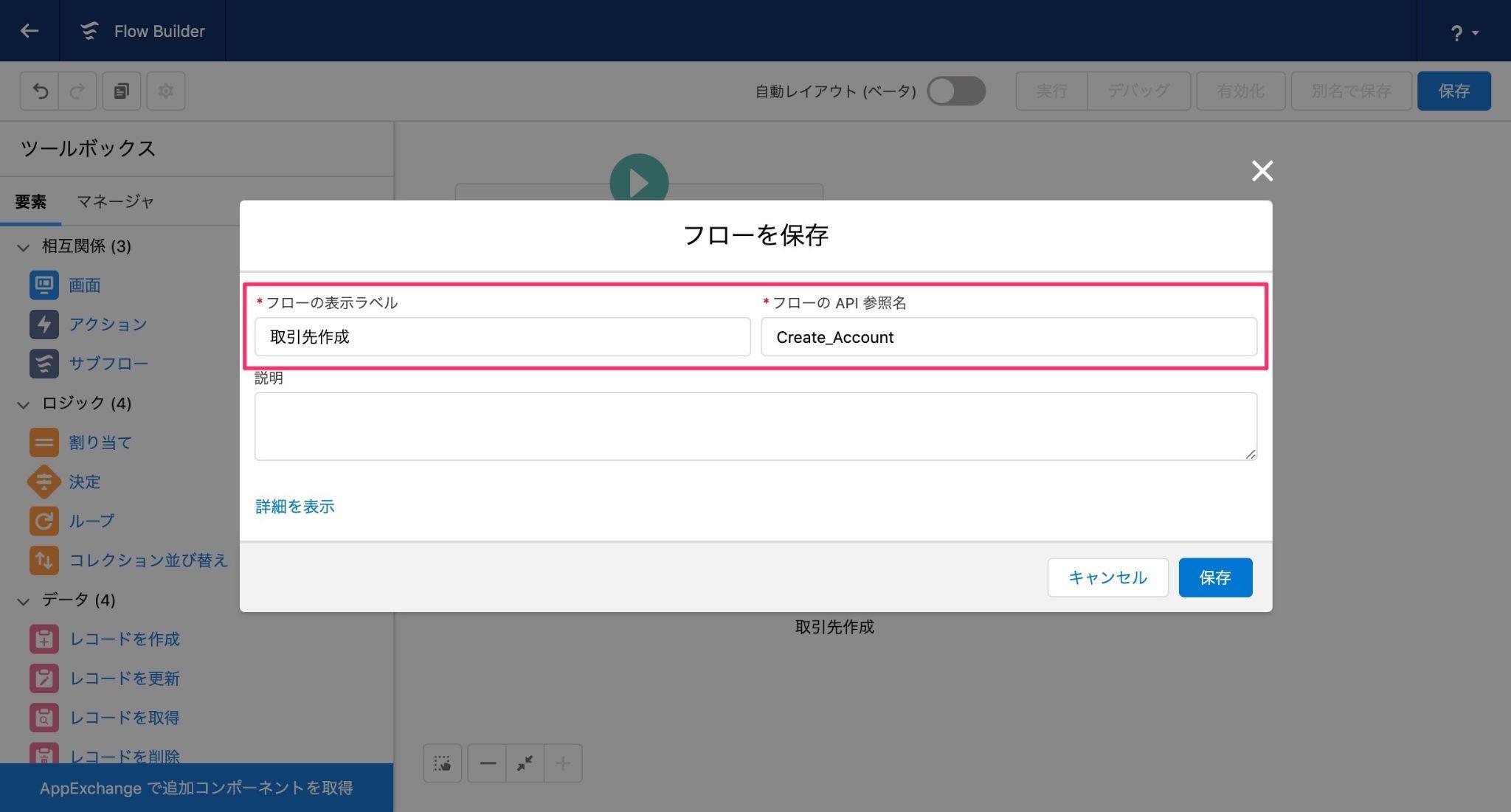
これまでに作成した「画面」「レコードを作成」、それぞれの要素を接続させフローを完成させていきましょう。 接続の方法については非常にシンプルです。[開始]の下部にあるノードと呼ばれる丸いアイコンをクリックしたまま、[新規取引先]要素にドラッグします。 同様に[新規取引先]の下部にあるノードをクリックしたまま、[取引先の作成]要素にドラッグします。 [保存]ボタンをクリックし、フローを保存します。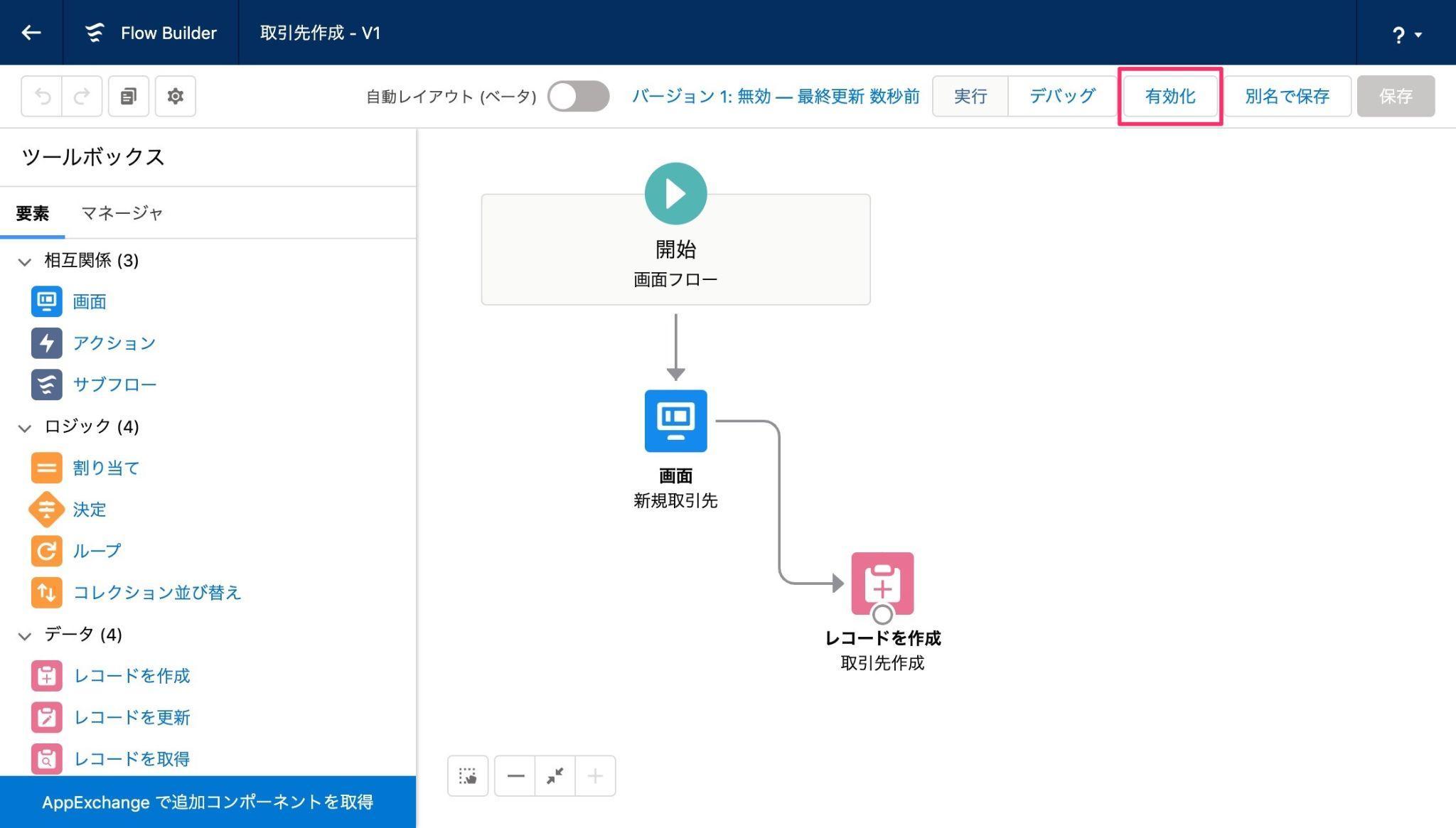 [フローの表示ラベル]で「取引先作成」と、API参照名には「Create_Account」と任意の名前を付けて、[保存]ボタンをクリックします。
 画面右上の[有効化]ボタンをクリックし、有効化します。
[保存]ボタンをクリックしてフローの作成を完了します。
画面右上の[有効化]ボタンをクリックし、有効化します。
[保存]ボタンをクリックしてフローの作成を完了します。
ホームページにフローを追加する
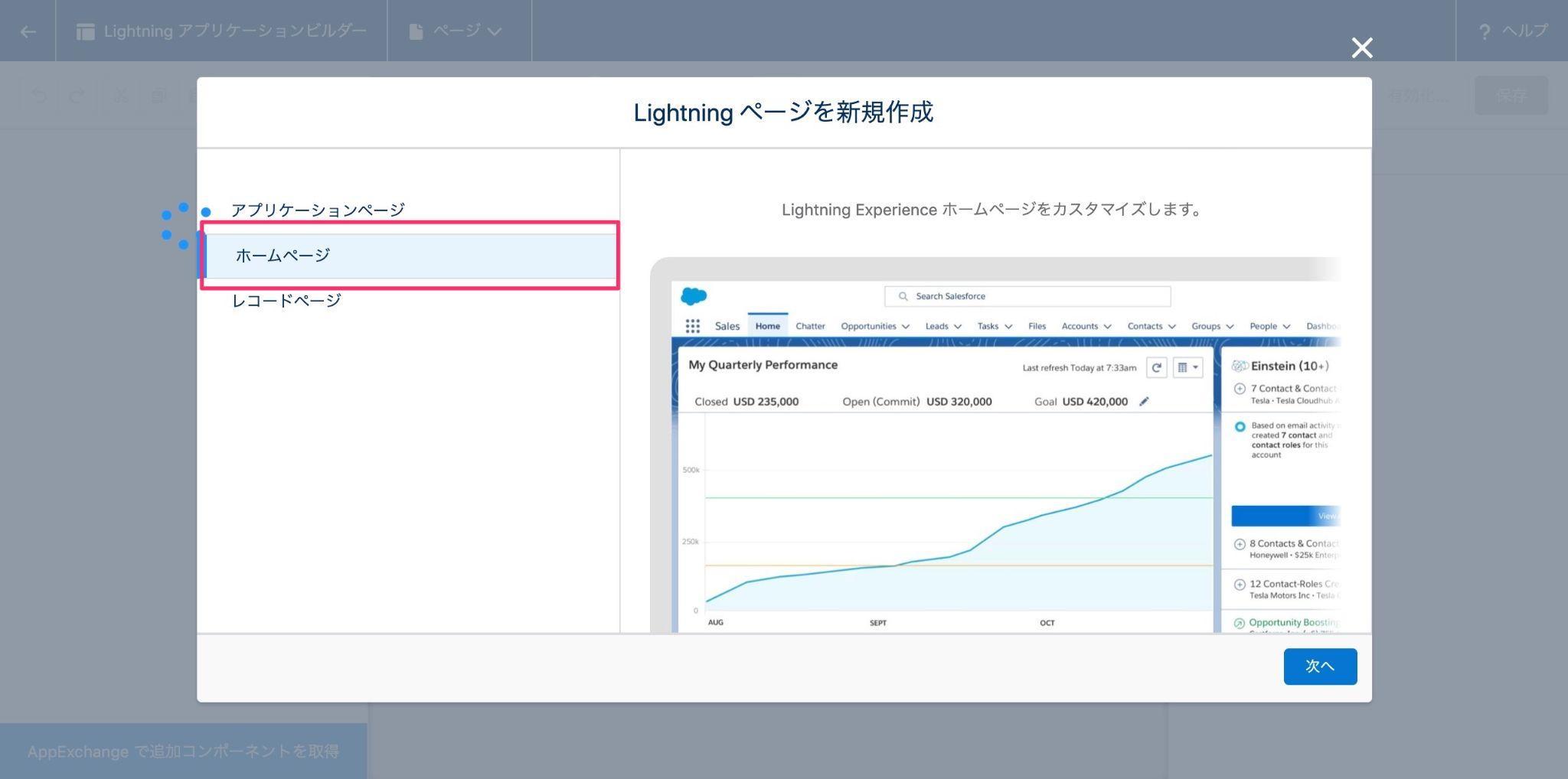
最後に、ホームページに上記で作成したフローを追加していきます。 [設定]から、[クイック検索]ボックスに「ビルダー」と入力し、[Lightningアプリケーションビルダー]を選択します。 [新規]ボタンをクリックします。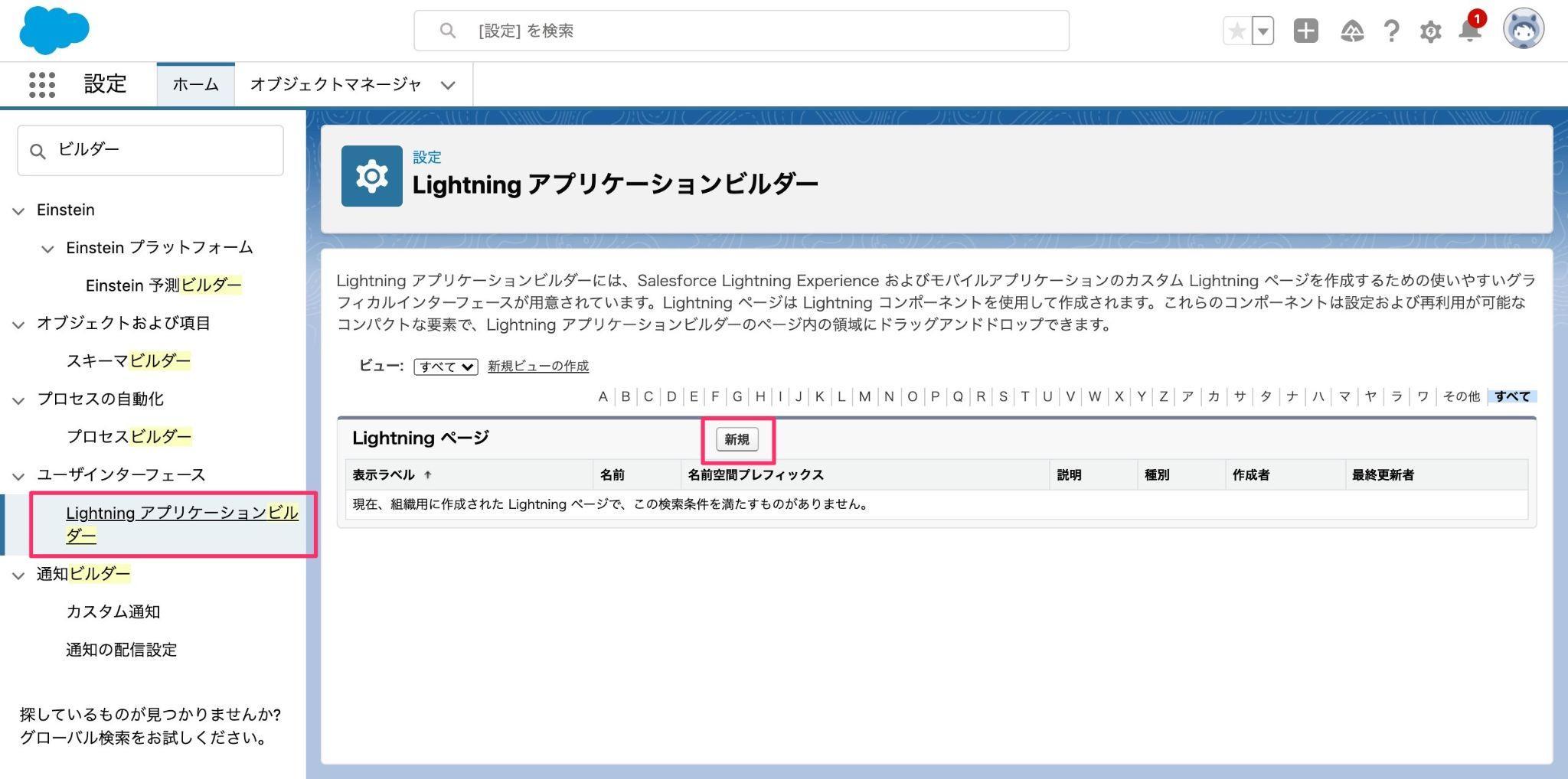 [ホームページ]を選択し、[次へ]ボタンをクリックします。
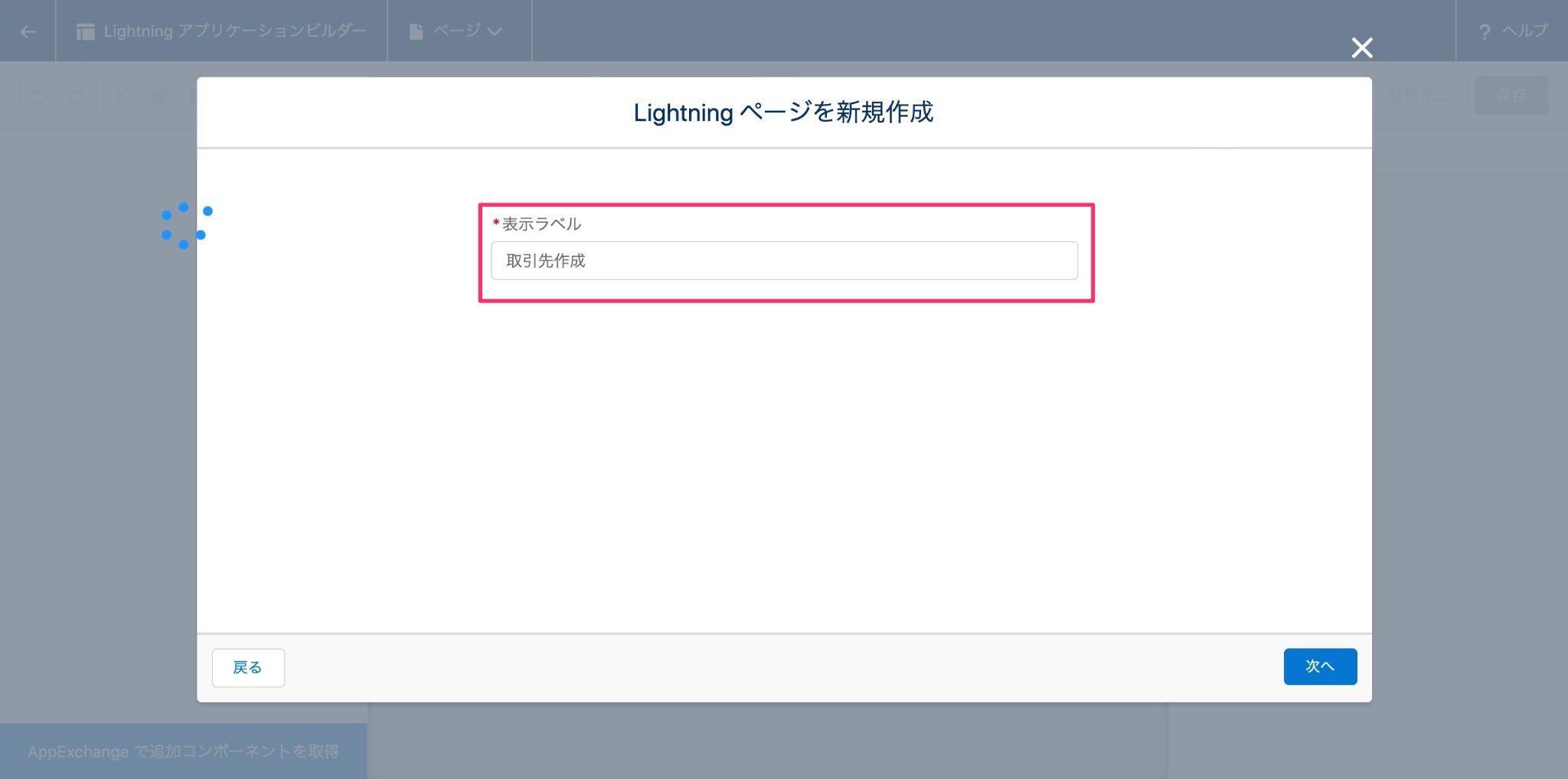
 表示ラベルに「取引先作成」と任意の名前を付けて、[次へ]ボタンをクリックします。
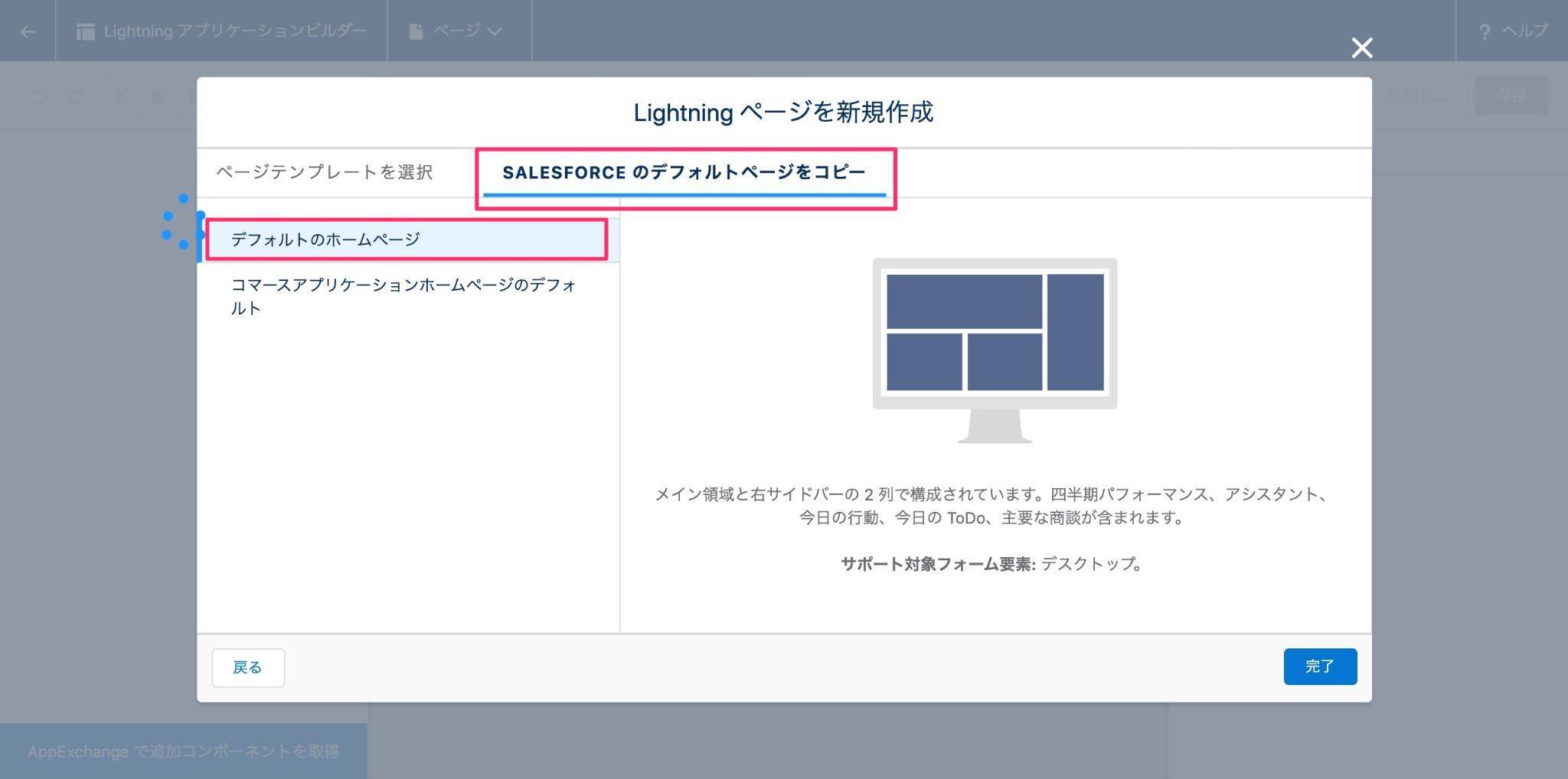
 続いて、[Salesforceのデフォルトページをコピー]をクリックして、[デフォルトのホームページ]を選択し、[完了]ボタンをクリックします。
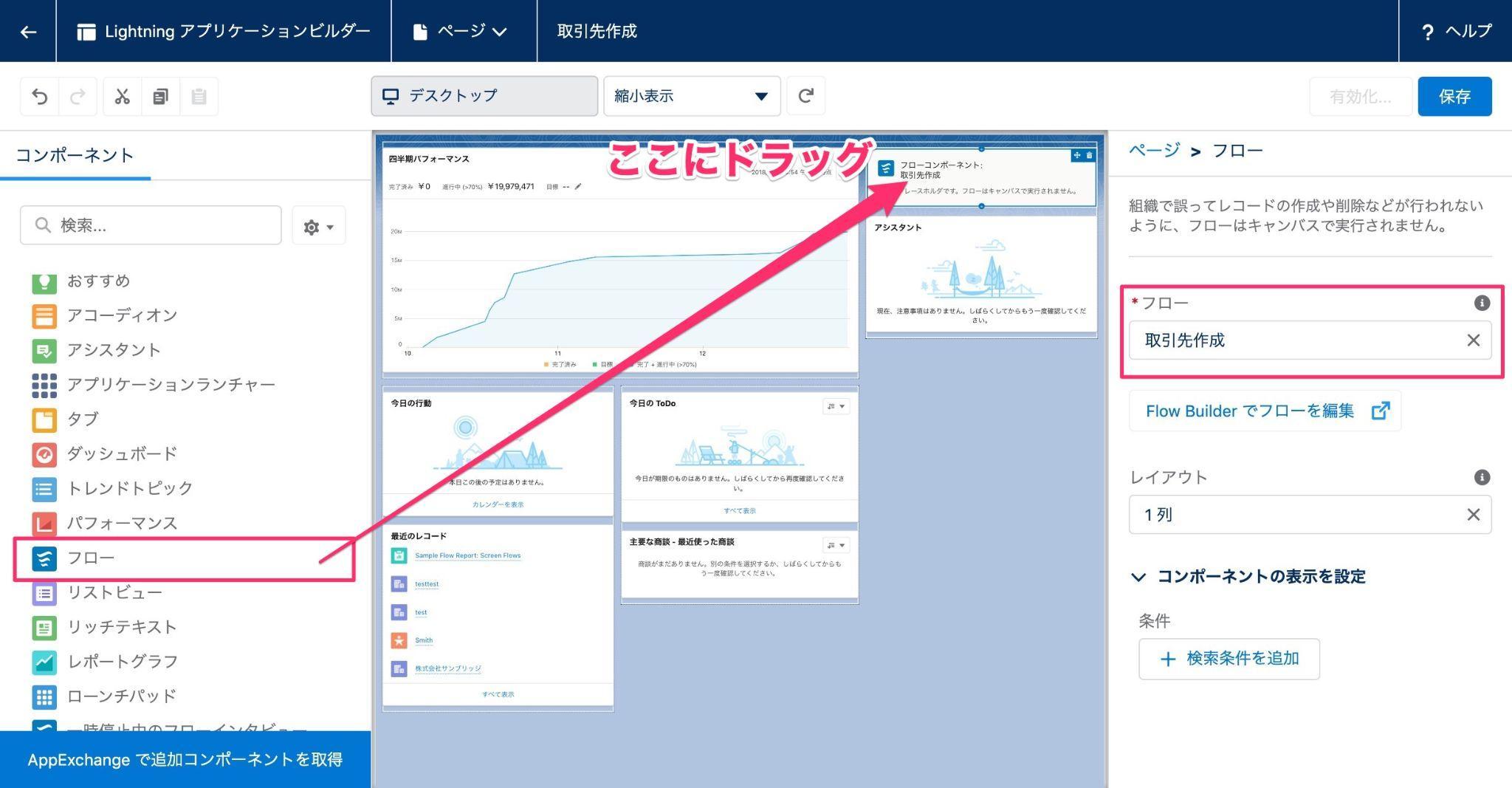
 「フロー」コンポーネントを右列の最上部の枠エリアにドラッグします。
[フロー]で、[取引先作成]を選択します。
「フロー」コンポーネントを右列の最上部の枠エリアにドラッグします。
[フロー]で、[取引先作成]を選択します。
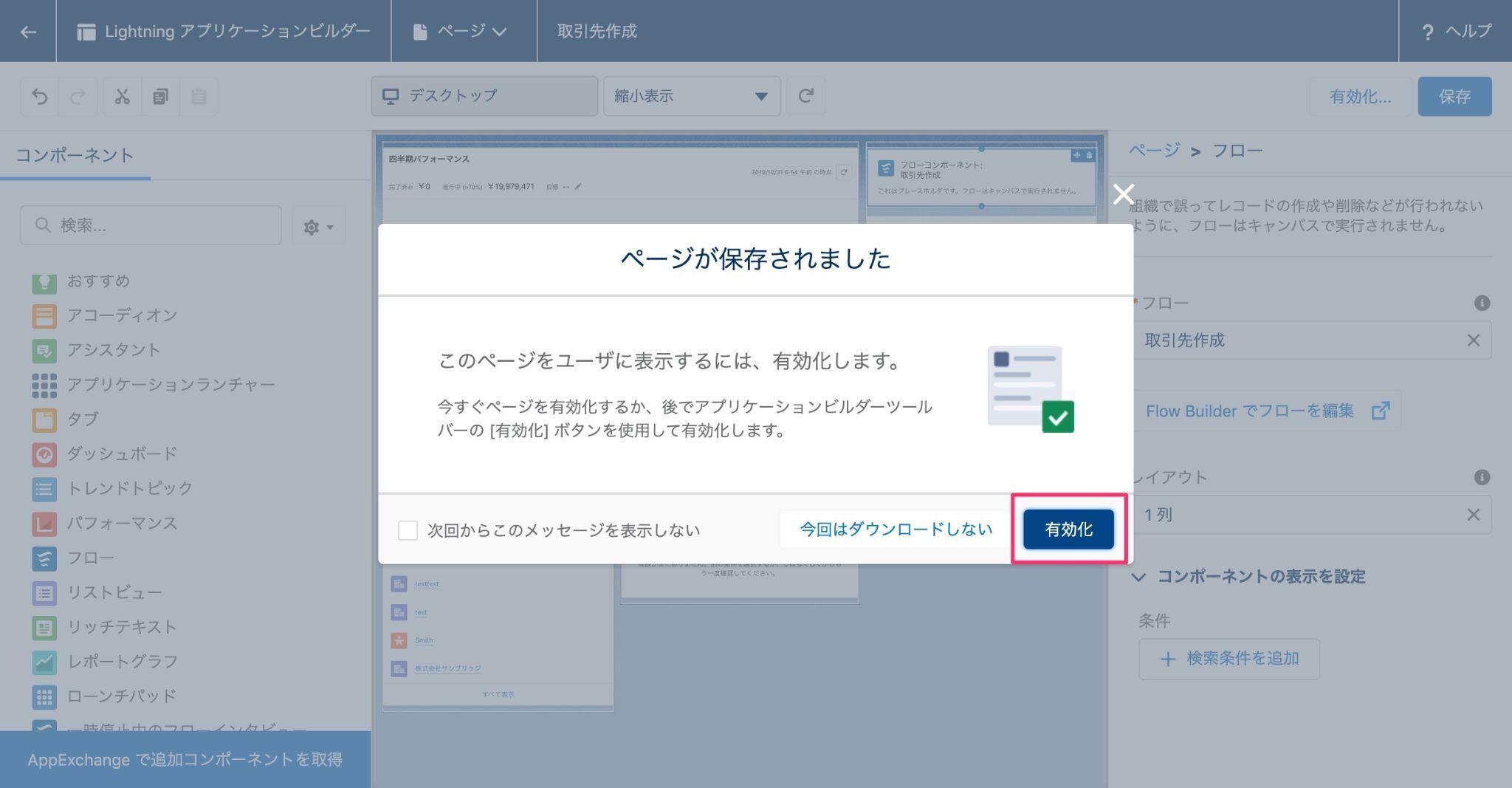
 変更を保存し、ページを有効化します。
このページを組織のデフォルトのホームページとして割り当て、最後に[保存]ボタンをクリックします。
変更を保存し、ページを有効化します。
このページを組織のデフォルトのホームページとして割り当て、最後に[保存]ボタンをクリックします。
 ホームページに移動して、実際の画面を確認してみましょう。
画面左上の[戻る]をクリックして[設定]に戻ります。
アプリケーションランチャーアイコンから[すべて表示]、[ホーム]の順にクリックします。
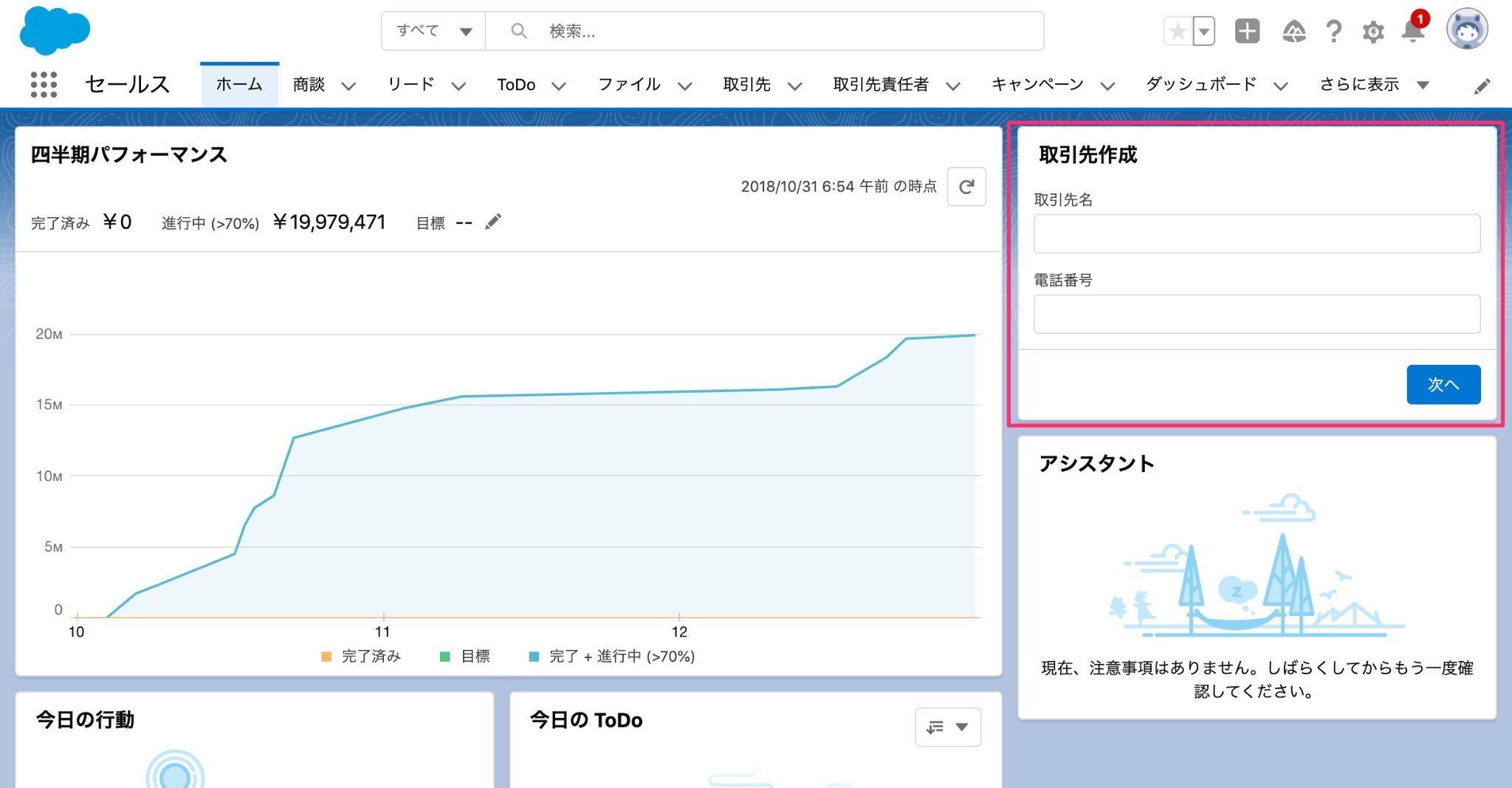
ホームページ右上に「取引先作成」の入力フォームが設置され、新規取引先レコードをそこから簡易的に作成できるようになっている様子を確認できます。
ホームページに移動して、実際の画面を確認してみましょう。
画面左上の[戻る]をクリックして[設定]に戻ります。
アプリケーションランチャーアイコンから[すべて表示]、[ホーム]の順にクリックします。
ホームページ右上に「取引先作成」の入力フォームが設置され、新規取引先レコードをそこから簡易的に作成できるようになっている様子を確認できます。
最後に
いかがでしたでしょうか。本記事では、Salesforceにおけるフローの定義とFlow Builderと使った具体的なフロー作成の手順について解説いたしました。 Flow Builderは、システム管理者にとってビジネスプロセスを自動化・効率化するうえで避けては通れないツールです。視覚的にフローを作れるため、ぜひとも使いこなしていきましょう。 ただ、複雑なフローを作成する場合には、事前にしっかりと自社のビジネスロジックを設計されてからFlow Builderで実装していくことをお勧めします。 本記事が、Flow Builder活用の参考になれば幸いです。Salesforceの開発・カスタマイズを検討中の方はサンブリッジにご相談ください
サンブリッジは、長年Salesforceの導入や開発に取り組み、貴社の業務に合わせたクラウドサービスを提供するSalesforceコンサルティングパートナーです。Salesforce導入時の設計・設定から導入後の定着化支援まで、安定した運用を実現できるよう、幅広く支援しています。 Salesforceの開発・カスタマイズを検討中の方は、ぜひ一度、サンブリッジまでご相談ください。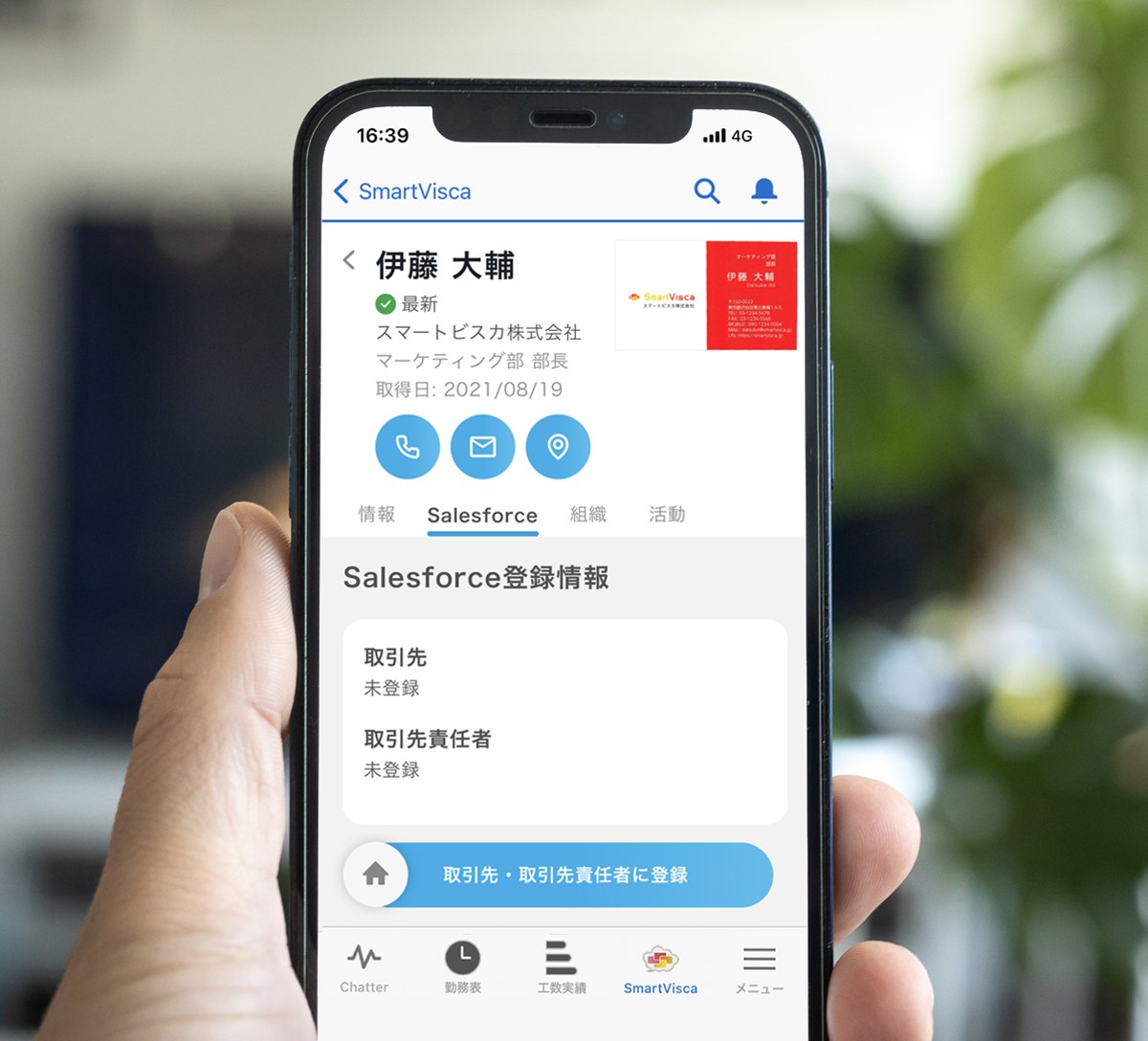
Salesforce一体型の名刺管理「SmartVisca」
SmartViscaはSalesforce上に構築されているので、取り込んだ名刺をそのまま取引先・取引先責任者・リードに登録。ツールの二重管理や同期の待ち時間も発生しません。
もちろん、Salesforceへの連携費用は一切かかりません。
SlackやTeamsからの名刺取り込みも可能です。Salesforceのライセンスがない方もどなたでもご利用いただけます。