


営業活動の記録の必要性は理解しつつも、忙しい日々の営業タスクの中で、つい後回しにしてしまうことはありませんか? 「忙しくてメモできなかった」「入力してもあとで見返すと解りにくい」…こうした悩みは、多くの営業現場で聞かれる声です。
そんなときこそ活用したいSalesforce の機能として本記事でご紹介するのが、「活動コンポーネント」です。 標準機能のままでも便利ですが、今回はカスタマイズする具体的な設定方法と、活用効果を解りやすくご紹介します。
活動コンポーネントとは?
Lightning Experience で商談や取引先責任者を開くと出てくる「活動」エリア。
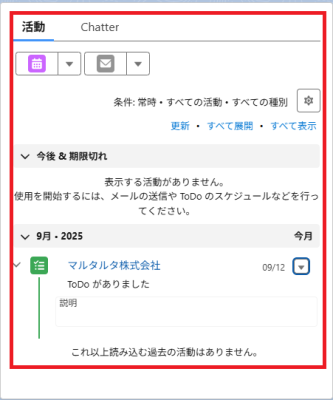
「活動」エリアには これから予定している行動(次のステップ) と 過去のやりとり(過去の活動) がまとまって表示されます。
営業担当にとっては「顧客との関係履歴を一望できる場所」であり、チームにとっては「誰でも状況を把握できる共通のログ」です。
以下の記事では活動コンポーネントの基本をご紹介しておりますので、あわせてご覧ください。

カスタマイズで実現できること
1. クイックアクションを整理する
日常的に使う「通話記録」「メール送信」「訪問記録」などをクイックアクションにまとめ、不要なものは外すだけでも入力効率が大きく変わります。
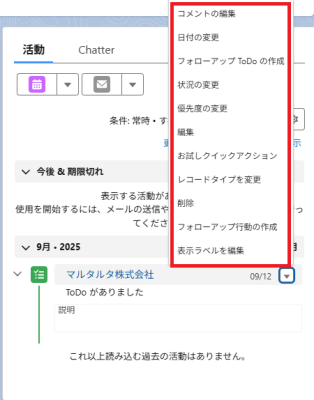
ポイント
- 入力項目はシンプルに(目的・結果・次回アクションなど最低限に)
- 部門でよく使う独自の情報(例:フォロータイプ)を入れて粒度をそろえる
設定方法
① [設定] → [オブジェクトマネージャー] → [ToDo] を開く
![① [設定] → [オブジェクトマネージャー] → [ToDo] を開く](https://www.sunbridge.com/blogs/wp-content/uploads/obj-mgr-todo-1.png)

![① [設定] → [オブジェクトマネージャー] → [ToDo] を開く](https://www.sunbridge.com/blogs/wp-content/uploads/obj-mgr-todo-3-600x278.png)
② 「ページレイアウト」からクイックアクションを編集
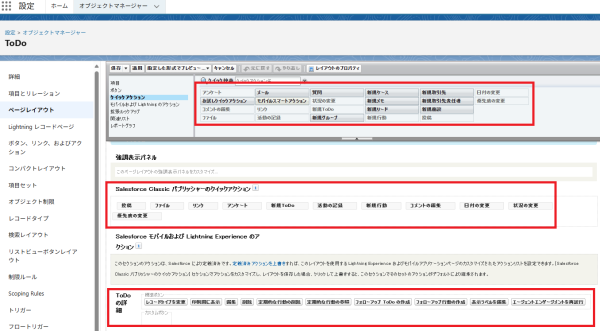
③ よく使うアクション(例:新規Todo、活動の記録)を残し、不要なものを外す
効果
- 営業担当は「どのボタンを押せばいいか」迷わない
- 入力画面もスッキリし、登録スピードが向上する
2. 表示項目を整理して“見やすさ”を重視
活動コンポーネントに表示される項目は、部門ごとに調整可能です。

活用例
- 商談画面:次のアクション日付とフェーズを大きく表示 → レビュー時にすぐ確認できる
- 取引先責任者では「役職」と「直近の活動」を優先 → 面談前の確認がスムーズ
情報が整理されていると「必要な情報にすぐたどり着ける」ようになり、確認の時間を短縮できます。
設定方法
① [設定] → [オブジェクトマネージャー] → [ToDo]
② 「コンパクトレイアウト」を編集または新規コンパクトレイアウトを作成
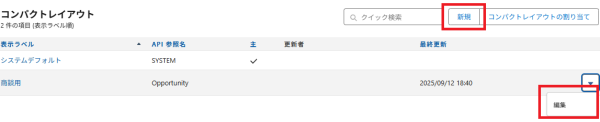
③ 商談用・取引先責任者用など、用途に合わせて表示項目を入れ替える
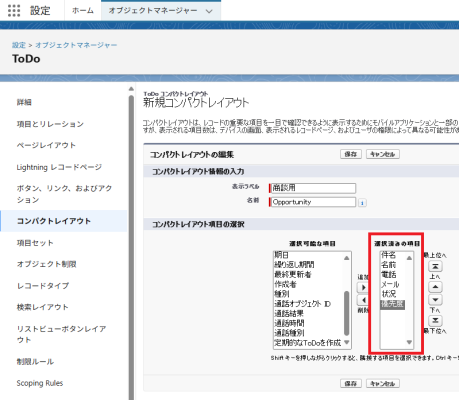
※要作成:用途に合わせたレコードタイプ
効果
- 商談画面やフェーズによって画面に表示される項目を変えることで、目的に即した項目を表示できる
3. 活動テンプレートで入力の型を統一
「電話フォロー」「訪問記録」など、よくある活動はテンプレート化すると便利です。
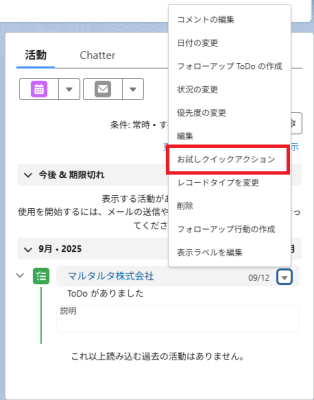
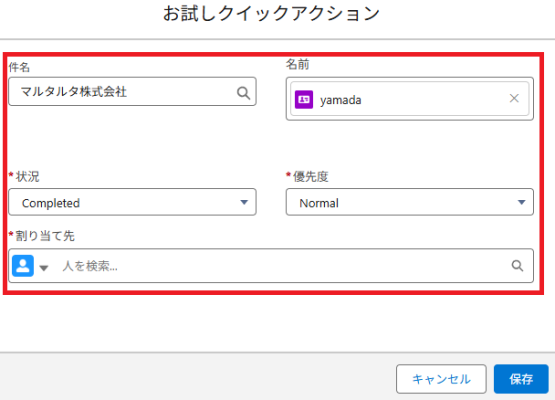
テンプレートを使えば入力の手間が減るだけでなく、以下のような効果が期待できます。
- 記録の粒度が統一される
- 後から見返しても分かりやすい
- 引き継ぎがスムーズになる
設定方法
- [設定] → [オブジェクトマネージャー] → [ボタン、リンク、およびアクション]
![[設定] → [オブジェクトマネージャー] → [ボタン、リンク、およびアクション]](https://www.sunbridge.com/blogs/wp-content/uploads/button-link-action-1-600x162.png)
② 「新規アクション」として「電話フォロー」「訪問記録」などアクションを作成
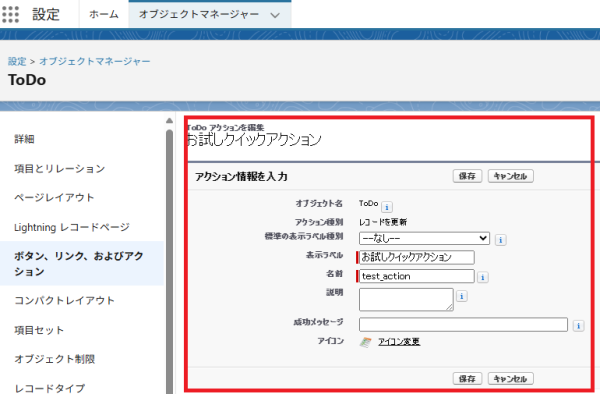
③ [レイアウトを編集する]から入力項目を定義し、不要項目は非表示にする
![③ [レイアウトを編集する]から入力項目を定義し、不要項目は非表示にする](https://www.sunbridge.com/blogs/wp-content/uploads/edit-page-layout-600x192.png)
![③ [レイアウトを編集する]から入力項目を定義し、不要項目は非表示にする](https://www.sunbridge.com/blogs/wp-content/uploads/items-definition-600x281.png)
効果
- 記録の粒度が統一され、誰が入力しても同じ形式になる
- レポートで集計しやすくなり、チーム全体でデータ活用が進む
チーム活用でさらに効果的に
活動コンポーネントのカスタマイズは、営業担当一人のためだけではありません。
部門全体でルールを合わせて活用することで、次のような効果が得られます。
- 誰が見ても状況が分かる → 会議やレビューでの情報共有が効率化
- 記録が資産になる → 部門全体の営業活動をデータで可視化できる
- 改善につながる → 「どんな活動が成果につながったか」を分析可能
属人化しがちな営業活動を、チームの力に変えることができます。
まとめ
活動コンポーネントは「そのままでも便利な標準機能」ですが、 カスタマイズを取り入れることで、営業現場での使い勝手が大きく向上します。
- クイックアクションを整理して迷わず入力
- 表示項目を工夫して見やすさアップ
- テンプレートで記録を統一
日々の活動記録を、ぜひ組織全体の成果につなげてみてください。
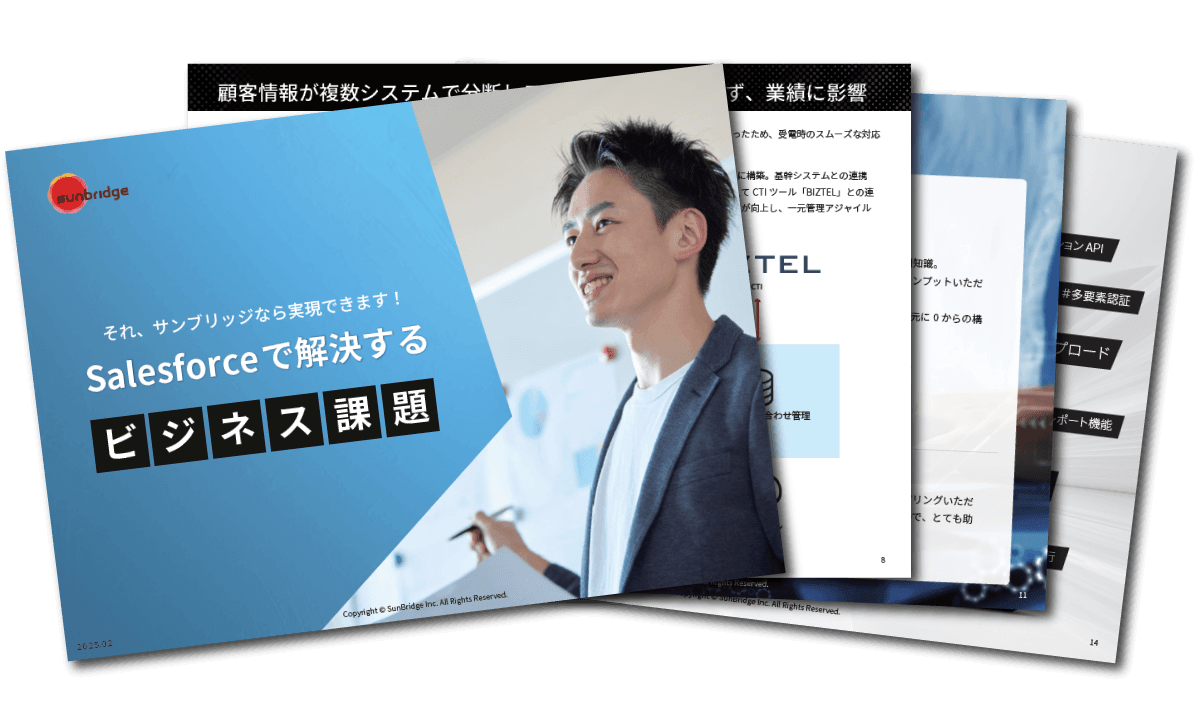
それ、サンブリッジなら解決できます!
Salesforceで解決するビジネス課題
サンブリッジがこれまでにご支援してきたSalesforce構築・実装において、お客様の課題がどのように解決したのかを実際の事例やお客様からの評価などを全16ページにまとめました。