目次
ユーティリティバーで何ができる?
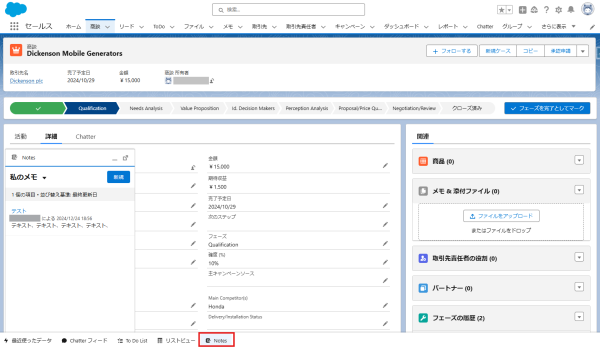
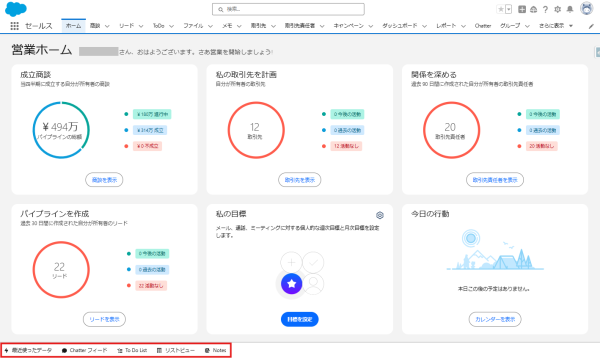
ユーティリティバーとは、「生産性ツール」で指定したツール(例えば、履歴やTo Doリストなど)を固定フッターとして画面上に配置することができます。(画像左下の赤枠がユーティリティーバー)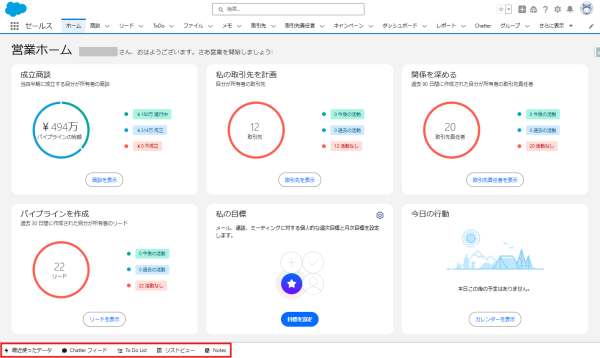 ここに表示しているツールには、別レコードを開いて作業しているような場合でも、画面遷移なくアクセスすることができるため、画面を見失わず作業効率アップにつながります。
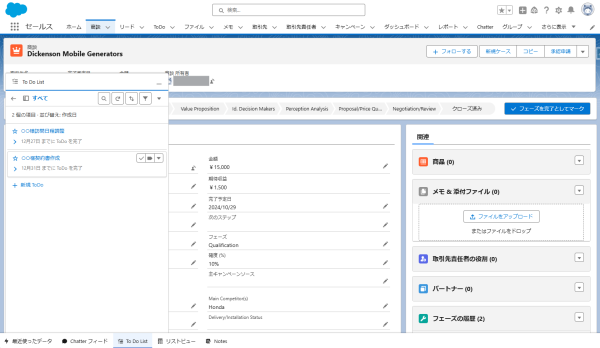 例えば、よく利用するリストビューを設定したり
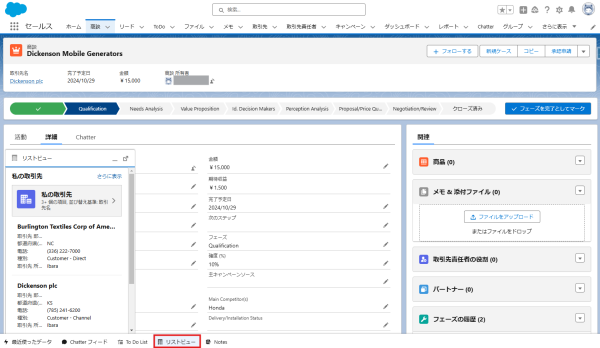 「Note」を配置すれば、PCの別のアプリケーションに移動することなく、Salesforce上でメモをとることもできます。また、よく使う文章を登録しておけば、テンプレートのようにコピー&ペーストで入力の効率化にも役に立つかと思います。
ユーティリティバーを設定してみましょう!
ユーティリティバーの設定方法を解説いたします。設定方法は難しくありません。 手順①:画面右上の歯車マークをクリックし、「設定」画面を開きます。「設定」のクイック検索で検索し、「アプリケーションマネージャー」を開きます。 手順②:「ユーティリティバー」を表示させたいアプリケーションの「▼」から「編集」をクリックします。(少し手間ですが、アプリケーションごとに設定する必要があります)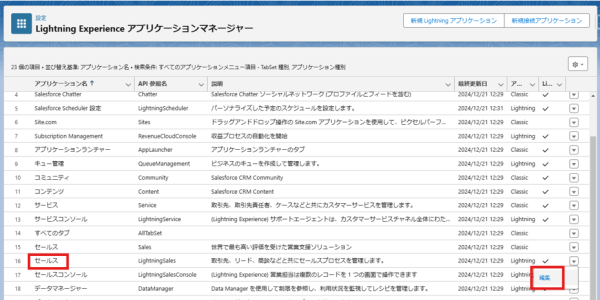 手順③:開いた「Lightningアプリケーションビルダー」の左側サイドバーから「ユーティリティ項目」をクリックします。
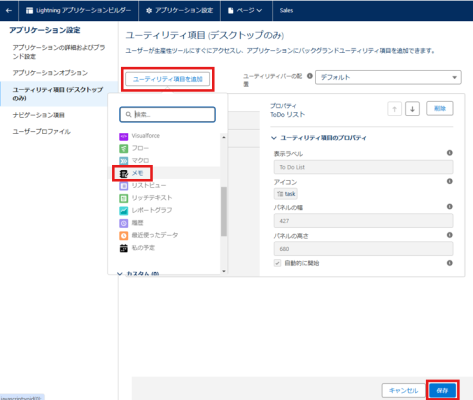
手順④:「ユーティリティ項目を追加」ボタンをクリックし、追加したいものを選択、最後に「保存」を押します。
手順③:開いた「Lightningアプリケーションビルダー」の左側サイドバーから「ユーティリティ項目」をクリックします。
手順④:「ユーティリティ項目を追加」ボタンをクリックし、追加したいものを選択、最後に「保存」を押します。
 これで設定したアプリケーションにて、画面の左下にユーティリティバーが表示されました!
ユーティリティバーに「Note」を設定したのに、表示されない?!
正しい設定方法で、Lightningアプリケーションビルダーから「Note」を追加したにも関わらず、ユーティリティバーに表示されていないということはありませんか? この場合、メモが有効化されているかご確認ください! 「設定」から「メモを有効化」することでユーティリティバーに表示されます。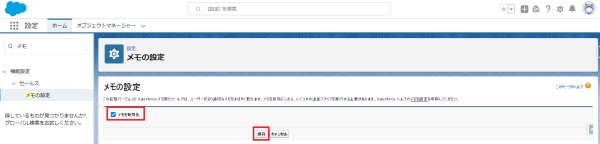
アイコンを変更してみましょう!
デフォルトのアイコンのままでは、選択したツールによっては、同じアイコンが重なってしまい、区別がつきづらくなってしまいます。このアイコンは、ツールを追加した際のLightningアプリケーションビルダーの「ユーティリティ項目」設定画面にて変更ができます! (雷マークばかりでわかりづらい・・・)
手順①:「Lightningアプリケーションビルダー」>「ユーティリティ項目」>変更したいツールを開きます。(Lightningアプリケーションビルダーの開き方は、「ユーティリティバーを設定してみましょう!」の手順をご参照ください)
手順②:表示されている「アイコン」の「×」マークをクリックし、消します。
手順③:「アイコンを選択」をクリックし、好きなアイコンを選択、「保存」します。
(雷マークばかりでわかりづらい・・・)
手順①:「Lightningアプリケーションビルダー」>「ユーティリティ項目」>変更したいツールを開きます。(Lightningアプリケーションビルダーの開き方は、「ユーティリティバーを設定してみましょう!」の手順をご参照ください)
手順②:表示されている「アイコン」の「×」マークをクリックし、消します。
手順③:「アイコンを選択」をクリックし、好きなアイコンを選択、「保存」します。
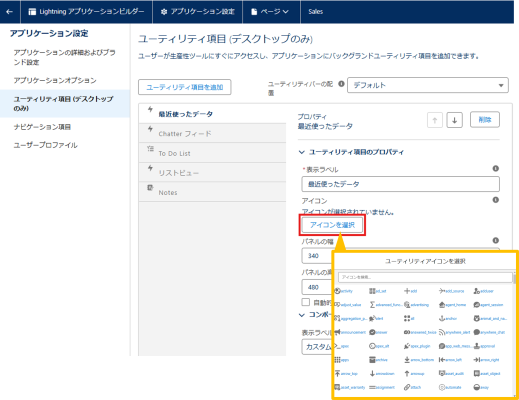 これだけです!!直感的なアイコンを設定することで、視認性が上がり使いやすさ向上につながります。
終わりに
いかがでしたでしょうか?今回の記事ではユーティリティバーでできることやその設定方法をご紹介しました。 Salesforceには使ってみると便利な機能が標準で準備されています。 この記事が少しでも参考になりましたら、幸いです。 Salesforceの機能が使いこなせていない、もっと現場で使いやすくしたい!などございましたら、ぜひお問い合わせください。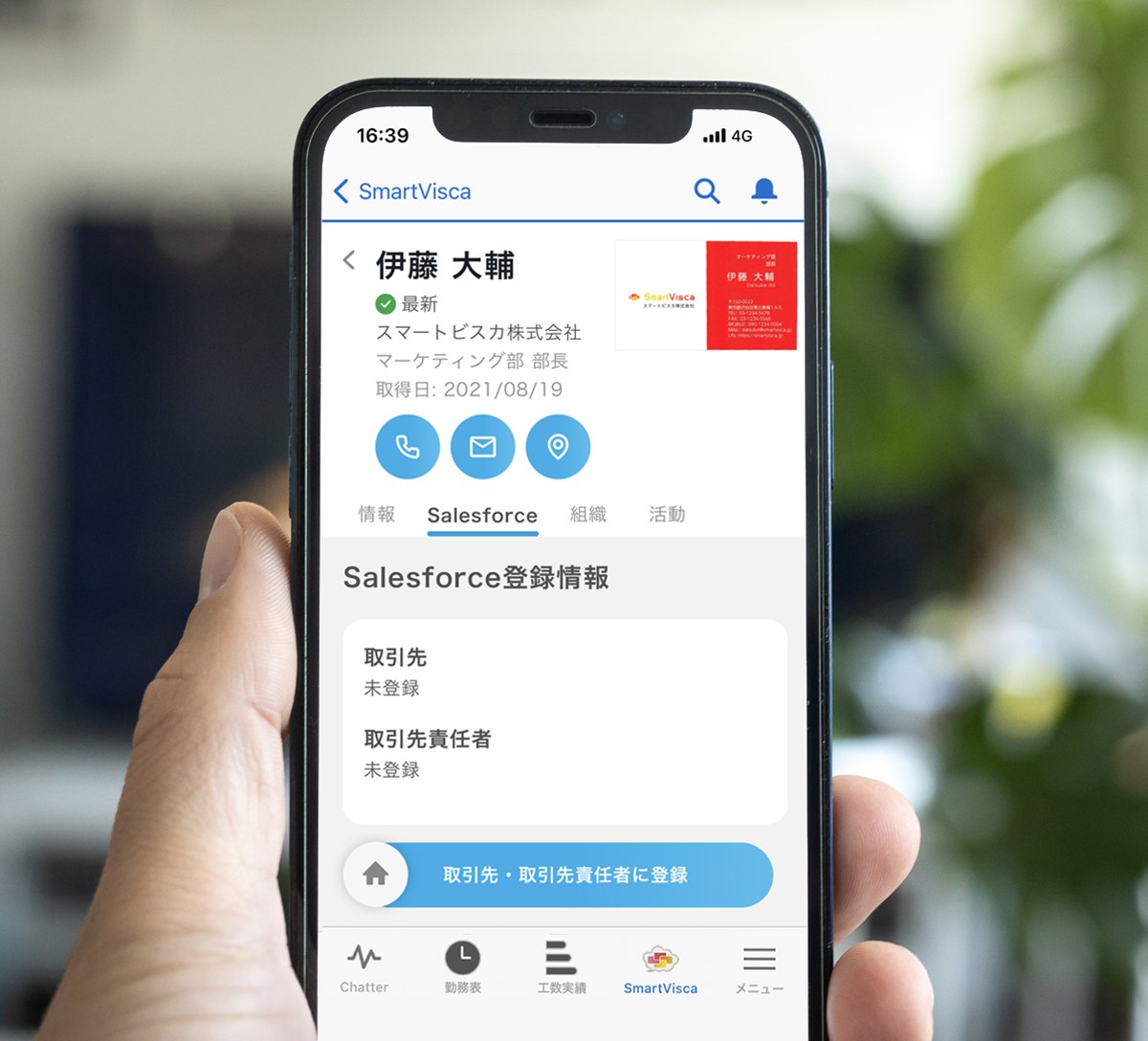
Salesforce一体型の名刺管理「SmartVisca」
SmartViscaはSalesforce上に構築されているので、取り込んだ名刺をそのまま取引先・取引先責任者・リードに登録。ツールの二重管理や同期の待ち時間も発生しません。
もちろん、Salesforceへの連携費用は一切かかりません。
SlackやTeamsからの名刺取り込みも可能です。Salesforceのライセンスがない方もどなたでもご利用いただけます。